
Wenn Sie auf das Symbol klicken, gelangen Sie zu dessen Beschreibung.
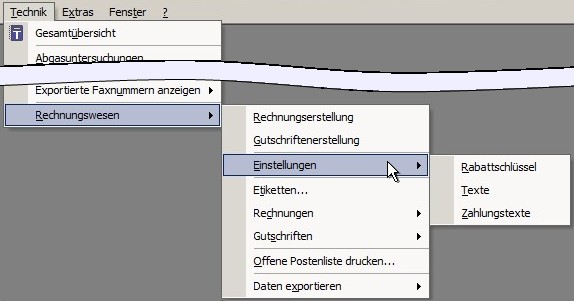
Klicken Sie auf den gewünschten Menüpunkt, dann gelangen Sie zu dessen Beschreibung.
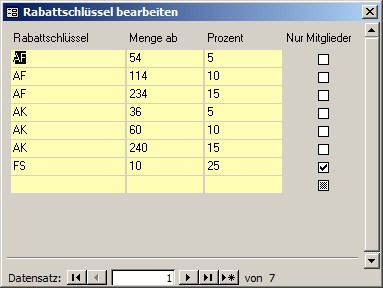
Hier können Sie die Rabattstaffelungen festlegen.
| Rabattschlüssel: | Kurzbezeichnung des Rabatts. |
| Menge ab: | Ab dieser Menge wird der hinterlegte Rabatt gewährt. Im obigen 1. Beispiel ab Anzahl 54 und mehr gibt es 5% Rabatt. |
| Prozent: | Prozentsatz - soviel Prozent Rabatt werden gewährt. |
| Nur Mitglieder: | Wenn Sie hier einen Haken setzen, erhalten ausschließlich Mitglieder diesen Rabatt. |

Linke Seite:
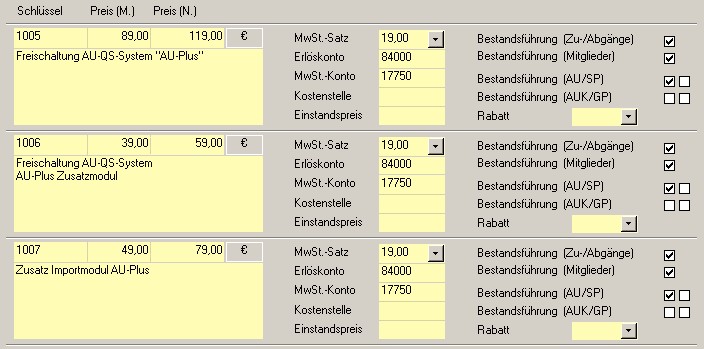
| Schlüssel: | Hier können Sie eine eindeutige Artikelnummer vergeben. |
| Preis (M.): | Preis für Mitglieder. |
| Preis (N.): | Preis für Nichtmitglieder. |
| Textfeld: | Hier können Sie eine genauere Artikelbeschreibung einfügen. |
Mitte:
| MwSt.-Satz: | Hier können Sie einen Mehrwertsteuersatz auswählen, den Sie zuvor unter "Extras / Mehrwertsteuersätze" angelegt haben. |
| Erlöskonto: | Hier können Sie das Erlöskonto angeben. |
| MwSt.-Konto: | Hier können Sie das MwSt.-Konto Ihres Kontenrahmens angeben. |
| Kostenstelle: | Hier können Sie die Kostenstelle zuweisen. |
| Einstandspreis: | Textfeld, hier können Sie beliebige Informationen hinterlegen (z.B. Einkaufspreis). Diese Eintragungen erscheinen nicht auf der Rechnung. |
Rechte Seite:
| Bestandsführung (Zu-/Abgänge): | Dieser Haken legt fest, ob dieser Artikel im eigenen Bestand mitverwaltet werden soll. |
| Bestandsführung (Mitglieder): | Dieser Haken legt fest, ob dieser Artikel im Bestand der Mitglieder mitverwaltet werden soll. |
| Bestandsführung (AU/SP): | Dieser Haken legt fest, ob dieser Artikel im Bestand mitverwaltet werden soll. Linkes Häkchen steht für "AU", rechtes für "SP". |
| Bestandsführung (AUK/GP): | Dieser Haken legt fest, ob dieser Artikel im Bestand mitverwaltet werden soll. Linkes Häkchen steht für "AUK", rechtes für "GP". |
| Rabatt: | Hier können Sie einen Rabattschlüssel auswählen. Die Rabattschlüssel können Sie unter "Technik / Rechnungswesen / Einstellungen / Rabattschlüssel" eingeben bzw. ändern. |
| Archiv: | Wenn Sie hier einen Haken setzen, erscheint der Text nicht mehr bei der Rechnungserstellung. Wenn Sie den Haken wieder entfernen, können Sie ihn wieder wie zuvor verwenden. Zur optischen Unterscheidung der archivierten Texte wird deren Hintergrund (standardmäßig) in orange angezeigt. |
Beispiel:
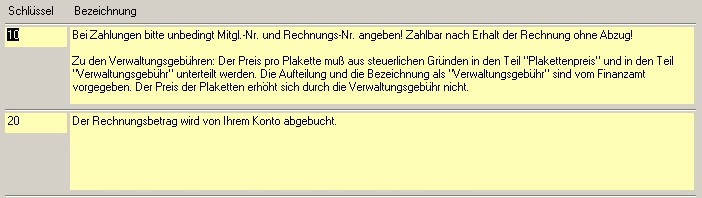
Hier können Sie verschiedene Zahlungstexte festlegen, die mit auf der Rechnung/Gutschrift erscheinen.
Um diese Texte persönlicher zu gestalten, bzw. die Daten des Empfängers mit einfließen zu lassen, können Sie die unten aufgeführen Platzhalter einbauen. Dadurch wird der Text persönlich auf den Empfänger zugeschnitten.

Beispiel:
Der Rechnungsbetrag wird in den nächsten Tagen von Ihrem Konto: Nr.: $K, BLZ: $B bei der $N abgebucht.
Gedruckt würde dann dieser Text so aussehen:
Der Rechnungsbetrag wird in den nächsten Tagen von Ihrem Konto: Nr.: 74730, BLZ: 99990100 bei der Volksbank Zuckerstadt abgebucht.

