
Das Adressenwesen, auch Handwerksrolle genannt, ist ein wesentlicher und komplexer Bestandteil des HW-Programms.
Hier lassen sich jede Art von Adressen verwalten, seien es Mitglieder der Körperschaften, Nichtmitglieder (vielleicht zukünftige Kunden), Sterbegeldkasse, Meisterfrauen-Treffen und vieles andere mehr.
Aufgrund dieser Daten lassen sich Sortierungen und Auswertungen auf vielerlei Arten vornehmen. Sie können z.B. mögliche Kunden erfassen und Werbung für Ihre Körperschaft betreiben, Daten archivieren, filtern, Merkmale nach eigenen Sortierkriterien vergeben und Sie verpassen auch keine betrieblichen Jubiläen Ihrer Kunden.
Je besser Sie Ihre Daten eingeben und pflegen, desto mehr Informationen werden Sie in Zukunft für Auswertungen zur Verfügung haben.
Klicken Sie im folgenden Bild auf einen Menüpunkt, um direkt zu dessen Beschreibung zu gelangen.
Klicken Sie auf ein Symbol des folgenden Bildes, so gelangen Sie direkt zu der Erläuterung der Funktion.

Ein bereits bestehender Datensatz ist gesperrt und wird gelb hinterlegt angezeigt.
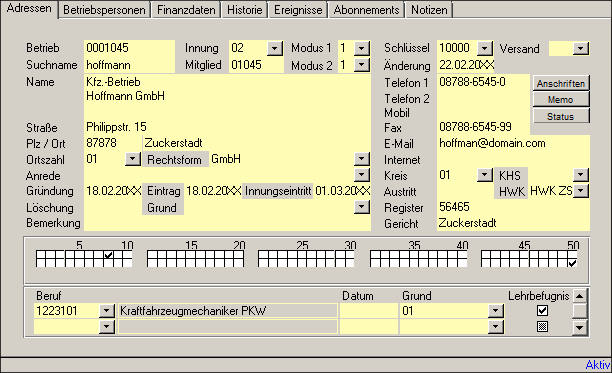
Um einen Datensatz zu ändern, klicken Sie auf das Bleistift-Symbol
 .
.
Der Datensatz wird entsperrt, die Hintergrundfarbe der Felder ändert sich von gelb auf weiß.
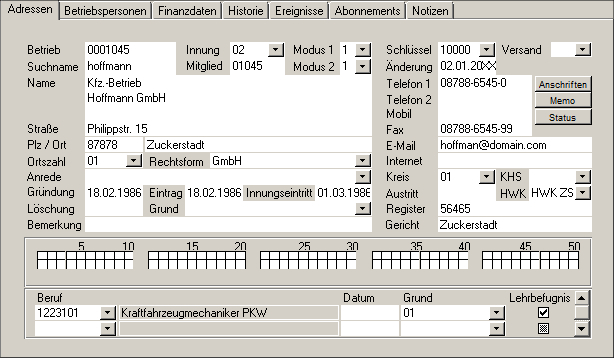
Hierbei ist zu beachten, dass Änderungen erst bei Verlassen des Datensatzes gespeichert werden. Sie verlassen den Datensatz entweder durch Klicken auf den nächsten Datensatz oder durch Schließen des geöffneten Datensatzes.
Haben Sie Daten in einem Datensatz geändert, können Sie diese Änderungen vor dem Speichern rückgängig machen.
Das einmalige Drücken der Escape-Taste "ESC" macht die letzte Änderung rückgängig, das zweimalige Drücken der Escape-Taste "ESC" macht alle Änderungen im aktuellen Datensatz rückgängig.
Ein bereits bestehender Datensatz ist gesperrt und wird gelb hinterlegt angezeigt.
Um mehrere Datensätze zu ändern, klicken Sie auf den Doppelbleistift
 .
.
Die Datensätze sind damit zur Bearbeitung freigegeben, die Hintergrundfarbe der Felder ändert sich von gelb auf weiß.
Hierbei ist zu beachten, dass Änderungen erst bei Verlassen eines Datensatzes gespeichert werden. Sie verlassen den Datensatz entweder durch Klicken auf den nächsten Datensatz oder durch Schließen des geöffneten Datensatzes. Alternativ können Datensätze auch durch Klicken auf das Symbol
 gespeichert werden.
Haben Sie Daten in einem Datensatz geändert, können Sie diese Änderungen vor dem Speichern rückgängig machen.
Das einmalige Drücken der Escape-Taste "ESC" macht die letzte Änderung rückgängig, das zweimalige Drücken der Escape-Taste "ESC" macht alle Änderungen im aktuellen Datensatz rückgängig.
Durch Klicken auf dieses Symbol speichern Sie die Änderungen an einem oder mehreren Datensätzen. Die Datensätze sind dann wieder gesperrt und gelb hinterlegt.
 Datensatz archivieren / löschen
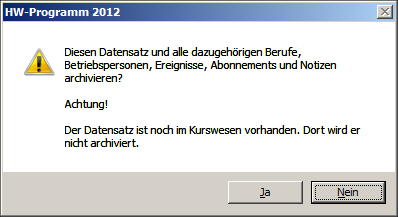
Durch Klicken auf dieses Symbol archivieren Sie den aktuellen Datensatz, vorausgesetzt er ist zur Bearbeitung freigegeben.
Vor der Archivierung erfolgt eine Sicherheitsabfrage.
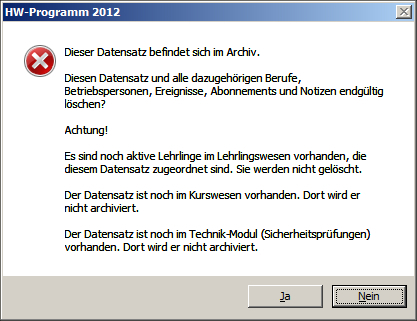
Klicken Sie aus einem bereits archivierten Datensatz heraus auf dieses Symbol, so wird der archivierte Datensatz gelöscht. Vor der Löschung erfolgt eine Sicherheitsabfrage.
Durch Klicken auf dieses Symbol werden alle Datensätze in aufsteigenderReihenfolge (von A nach Z oder kleinster Zahl nach größter Zahl) sortiert.
Setzen Sie den Cursor durch Mausklick in das Feld, nach dem Sie sortieren wollen, und drücken Sie dann den Button
 in der Symbolleiste.

Durch Klicken auf dieses Symbol werden alle Datensätze in absteigender Reihenfolge (von Z nach A oder größter Zahl nach kleinster Zahl) sortiert.
Setzen Sie den Cursor durch Mausklick in das Feld, nach dem Sie sortieren wollen, und drücken Sie dann den Button
 in der Symbolleiste.
Klicken Sie auf dieses Symbol, um ein Suchfenster für die einfache Suche innerhalb des Adressenwesens zu öffnen.
Geben Sie die Suchkriterien ein, die auf den Datensatz zutreffen, den Sie anzeigen wollen. Sie können hier mehrere Suchkriterien gleichzeitig eingeben, um die Auswahl einzuschränken.
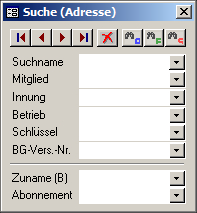
 | Mithilfe dieser Buttons blättern Sie durch die Suchergebnisse. Die Datensätze werden direkt im Adressenwesen angezeigt. |
 | Löscht alle Suchkriterien in der Suchmaske. |
 | Schließt die aktuelle Suchmaske, die "Auswahlbasierte Suche" wird geöffnet. |
 | Schließt die aktuelle Suchmaske, die "Erweiterte Suche" wird geöffnet. |
 | Schließt die aktuelle Suchmaske, die "Schnellsuche" wird geöffnet. |
Durch Klick auf dieses Symbol wird ein Suchfenster geöffnet, in dem die Datensätze in Listenform angezeigt werden.
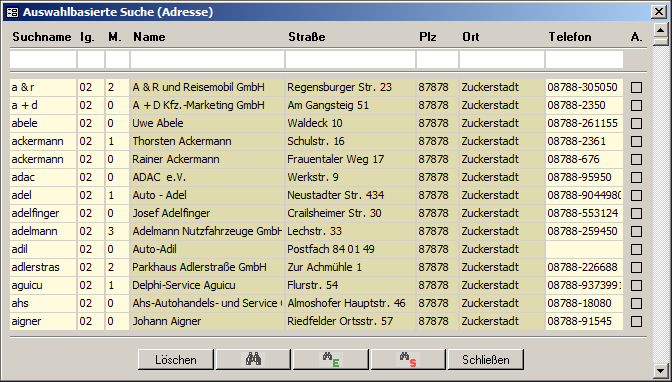
Geben Sie hier in den weiß hinterlegten Feldern Suchkriterien an, die auf die gesuchten Datensätze zutreffen. Im folgenden Beispiel werden sätliche Datensätze angezeigt, die der Innung "02" angehören, die Vollmitglieder sind (Modus 1 ist "1") und deren Suchname mit der Buchstabenkombination "ho" beginnt.
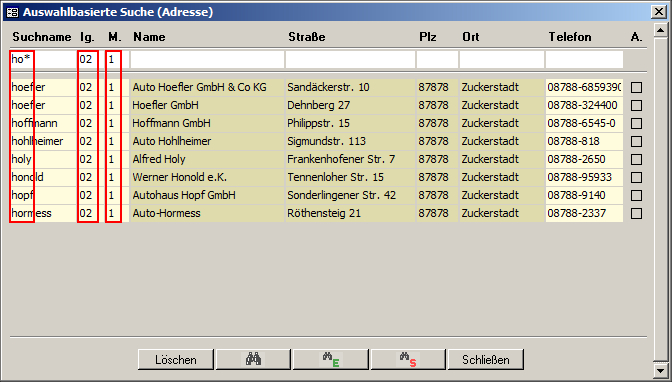
Ein Doppelklick auf den gewünschten Datensatz schließt das Suchfenster. Der Datensatz wird im Adressenwesen angezeigt.
 | Löscht alle Suchkriterien in den weißen Feldern im Tabellenkopf. |
 | Schließt die aktuelle Suchmaske, die "Einfache Suche" wird geöffnet. |
 | Schließt die aktuelle Suchmaske, die "Erweiterte Suche" wird geöffnet. |
 | Schließt die aktuelle Suchmaske, die "Schnellsuche" wird geöffnet. |
 | Schließt das Suchfenster. |
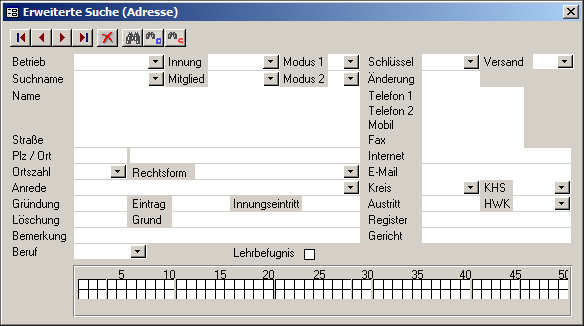
Mit Klick auf dieses Symbol öffnen Sie ein Fenster, das der Eingabemaske im Adressenwesen gleicht. Hier können Sie verschiedene Informationen eingeben, um gezielt einen Datensatz zu finden (z.B. Mueller, Innung 01, Straße und Ort).
Auch die Suche nach "Häkchenfeldern" ist hier durch Setzen des entsprechenden Häkchens in der Suchmaske möglich.
|
| Mithilfe dieser Buttons blättern Sie durch die Suchergebnisse. Die Datensätze werden direkt im Adressenwesen angezeigt. |
|
| Löscht alle Suchkriterien in der Suchmaske. |
 | Schließt die aktuelle Suchmaske, die "Einfache Suche" wird geöffnet. |
|
| Schließt die aktuelle Suchmaske, die "Auswahlbasierte Suche" wird geöffnet. |
|
| Schließt die aktuelle Suchmaske, die "Schnellsuche" wird geöffnet. |
Schnellsuche - Registerkarte "Verteiler"
In der Registerkarte "Verteiler" suchen Sie Adressen, bei denen ein bestimmtes Merkmal hinterlegt ist.
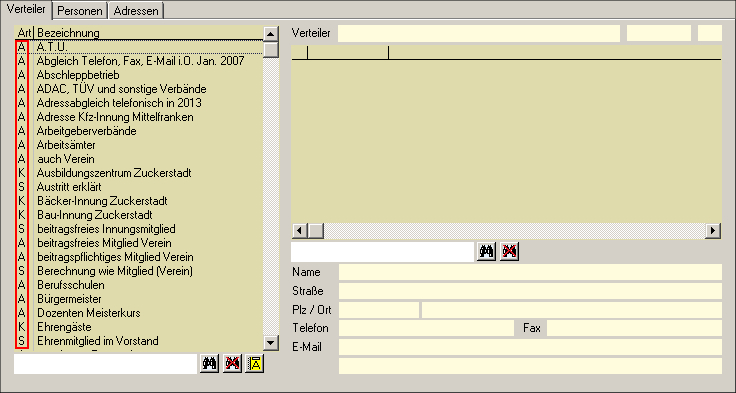
Dazu geben Sie die Bezeichnung des Merkmales in das weiße Suchfeld ein und klicken dann auf
 . Die Eingabe des Suchbegriffes ist auch mit
Platzhaltern möglich.
. Die Eingabe des Suchbegriffes ist auch mit
Platzhaltern möglich.
Die Herkunft der Felder ist in der ersten Spalte der Suchmaske (Spaltenüberschrift "Art") ersichtlich.
| "A" | Auswahlfelder (Häkchenfelder) aus "Adresse / Adressen" Registerkarte "Adressen" |
| "B" | Auswahlfelder (Häkchenfelder) aus "Adresse / Adressen" Registerkarte "Betriebspersonen" |
| "K" | Körperschaften aus "Körperschaft/Körperschaften" Registerkarte "Adressen" |
| "S" | Bezeichnung der Schlüssel aus "Adresse / Adressen" Registerkarte "Adressen", Feld "Schlüssel" |
Nach Anwenden des Filters werden auf der linken Seite der Suchmaske alle Merkmale angezeigt, auf die Ihre Eingabe zutrifft. Klicken Sie mit der Maus auf den passenden Eintrag, werden auf der rechten Seite der Suchmaske alle Adressen dargestellt, bei denen das gesuchte Merkmal hinterlegt ist.
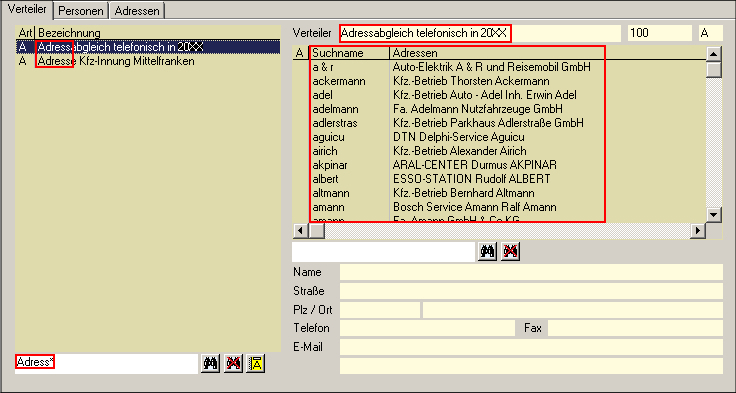
Um diese Datensätze weiter einzugrenzen, geben Sie im Suchfeld unterhalb der angezeigten Datensätze den Suchnamen, komplett oder mit Platzhaltern, ein.
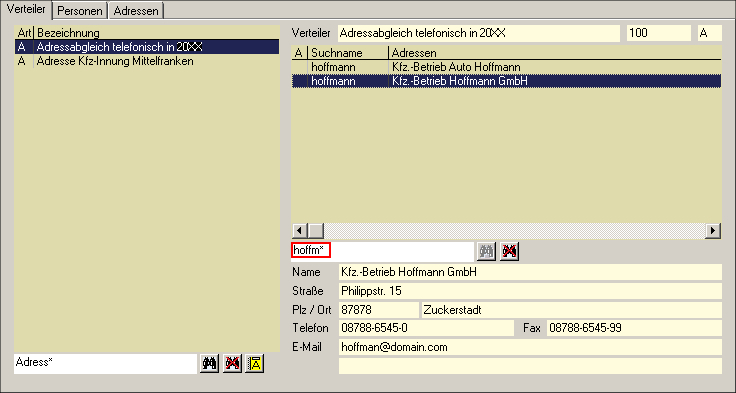
Bei einfachem Mausklick auf einen Datensatz werden die Adressdaten im unteren rechten Drittel der Suchmaske angezeigt, mit Doppelklick springen Sie im Adressenwesen auf den Datensatz.
|
"Filter setzen" | Drücken Sie diesen Button, um die Suchkriterien (im weißen Feld) auf die Datensätze anzuwenden. |
 "Filter deaktivieren" "Filter deaktivieren" | Drücken Sie diesen Button, wenn Sie wieder alle Datensätze sehen wollen. |
 "Adressenwesen aufrufen" "Adressenwesen aufrufen" | Durch Klick auf diesem Button wechseln Sie in das "Adressenwesen". |
Schnellsuche - Registerkarte "Personen"
Diese Registerkarte dient der Suche nach Betriebspersonen.
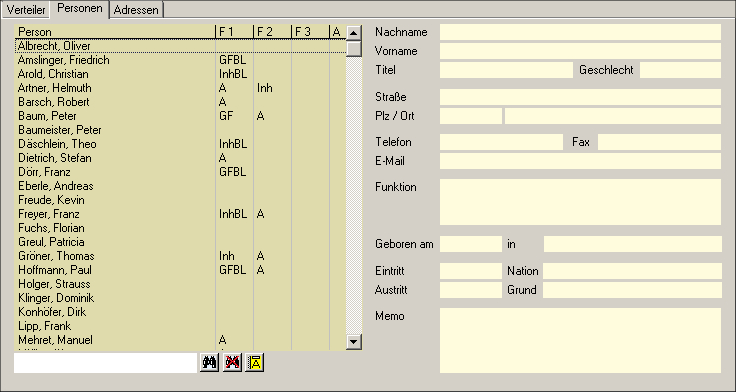
Geben Sie den Namen der gesuchten Person in das weiße Suchfeld ein und klicken dann auf
. Die Eingabe des Namens ist auch mit
Platzhaltern möglich.
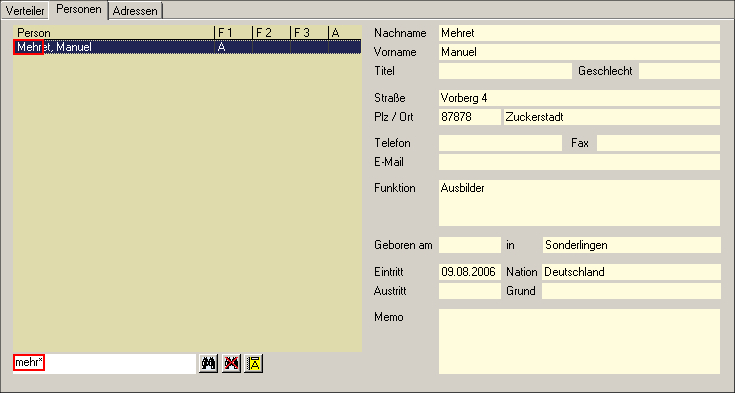
Nach Anwenden des Filters werden auf der linken Seite der Suchmaske alle Personen angezeigt, auf die Ihre Eingabe zutrifft. Klicken Sie mit der Maus auf den passenden Eintrag, sehen Sie auf der rechten Seite der Suchmaske die Adressdaten der Betriebsperson.
Mit Doppelklick auf den Eintrag gelangen Sie im Adressenwesen zu dem betreffenden Datensatz.
|
"Filter setzen" | Drücken Sie diesen Button, um die Suchkriterien (im weißen Feld) auf die Datensätze anzuwenden. |
|
"Filter deaktivieren" | Drücken Sie diesen Button, wenn Sie wieder alle Datensätze sehen wollen. |
|
"Adressenwesen aufrufen" | Durch Klick auf diesem Button wechseln Sie in das "Adressenwesen". |
Schnellsuche - Registerkarte "Adressen"
Diese Registerkarte dient der Suche nach Betrieben. Geben Sie den Namen des gesuchten Betriebes in das weiße Suchfeld ein und klicken dann auf
.
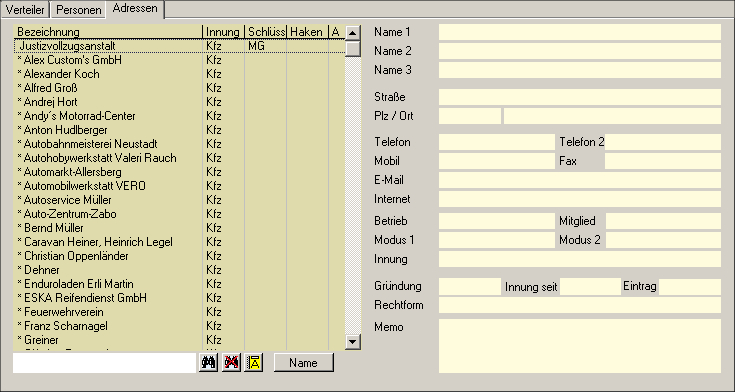
Suchen Sie einen Betrieb mithilfe der Einträge "Name 1 oder Name 2" im Adressenwesen, stellen Sie sicher, dass der Button neben dem Suchfeld mit der Beschriftung "Name" angezeigt wird und geben Sie den gesuchten Betrieb mit führendem Platzhalter ein. Ansonsten wird die Suche nur über das Feld "Name 1" in "Adresse / Adressen" in der Registerkarte "Adressen" durchgeführt.
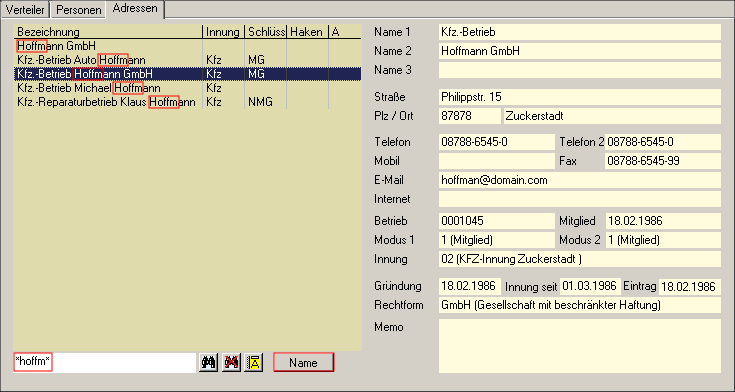
Nach Anwenden des Filters werden auf der linken Seite der Suchmaske alle Betriebe angezeigt, auf die Ihre Eingabe zutrifft. Klicken Sie mit der Maus auf den passenden Eintrag, sehen Sie auf der rechten Seite der Suchmaske die Adressdaten des Betriebes.
Mit Doppelklick auf den Eintrag gelangen Sie im Adressenwesen zu dem betreffenden Datensatz.
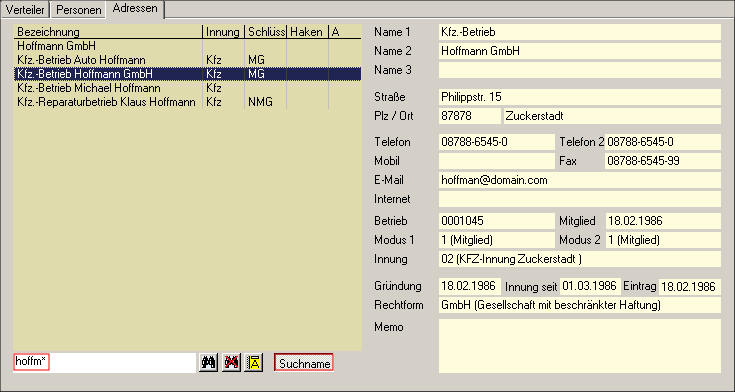
Suchen Sie einen Betrieb über den Suchnamen, stellen Sie sicher, dass der Button neben dem Suchfeld mit der Beschriftung "Suchname" angezeigt wird und geben Sie den Suchnamen des Betriebes in das weiße Suchfeld ein. Es ist meist sinnvoll, mit Platzhaltern zu arbeiten.
Nach Anwenden des Filters werden auf der linken Seite der Suchmaske alle Betriebe angezeigt, auf die Ihre Eingabe zutrifft. Klicken Sie mit der Maus auf den passenden Eintrag, sehen Sie auf der rechten Seite der Suchmaske die Adressdaten des Betriebes.
Mit Doppelklick auf den Eintrag gelangen Sie im Adressenwesen zu dem betreffenden Datensatz.
|
"Filter setzen" | Drücken Sie diesen Button, um die Suchkriterien (im weißen Feld) auf die Datensätze anzuwenden. |
|
"Filter deaktivieren" | Drücken Sie diesen Button, wenn Sie wieder alle Datensätze sehen wollen. |
|
"Adressenwesen aufrufen" | Durch Klick auf diesem Button wechseln Sie in das "Adressenwesen". |
 | Wird der Button mit Beschriftung "Name" angezeigt, so wird das Suchkriterium auf die Felder "Name 1" bzw. "Name 2" des "Adressenwesens" angewendet. |
 | Wird der Button mit Beschriftung "Suchname" angezeigt, so wird das Suchkriterium auf das Feld "Suchname" des "Adressenwesens" angewendet. |
Um den angezeigten Datenbestand im Adressenwesen einzugrenzen, setzen Sie den Cursor in das Feld, nach dessen Inhalt Sie filtern wollen, und klicken den Button
 .
.
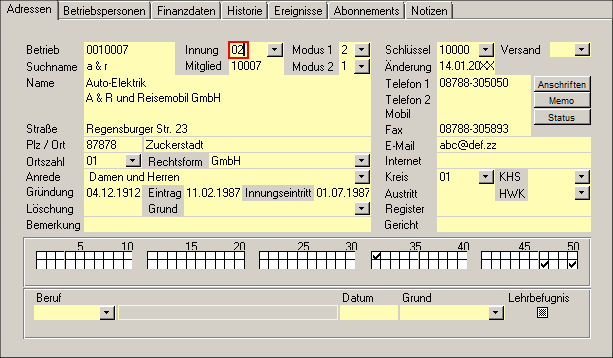
Im Bild steht der Cursor im Feld "Innung", das Feld hat den Inhalt "02". Klicken Sie nun auf
, so werden alle Datensätze, bei denen im Feld "Innung" der Wert "02" steht, herausgefiltert.
Die Anzeige des Datenbestandes im Fenster links unten ändert sich damit vom kompletten Datenbestand...

...zur Anzeige des gefilterten Bestandes:

Den verbliebenen Datenbestand können Sie durch erneutes Filtern weiterhin einschränken.
Es ist auch möglich, nach einem Teil des Feldinhaltes zu filtern. Dazu markieren Sie den entsprechenden Wort- oder Zahlenteil und drücken
.
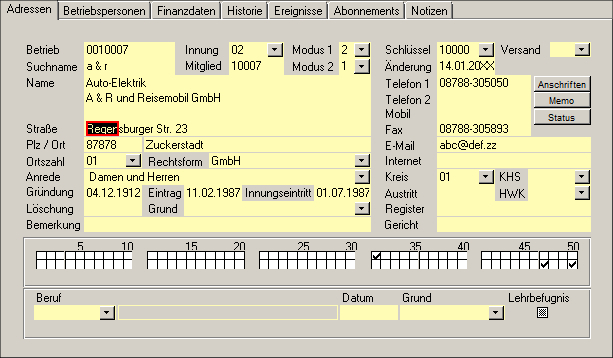
Hier wird der gefilterte Datenbestand nochmals eingegrenzt durch den Filter nach dem Wortteil "Regen" im Feld "Straße". Der resultierende Datenbestand (hier 16 Datensätze) beeinhaltet also alle Betriebe, bei denen im Feld "Innung" der Wert "02" hinterlegt ist UND im Feld "Straße" das Wort "Regen"vorkommt.


Der Datenbestand im Adressenwesen kann auch über den Auswahlausschließenden Filter eingegrenzt werden. Dazu setzen Sie den Cursor in das Feld, nach dessen Inhalt Sie filtern wollen, und klicken den Button
 .
.
Im Bild steht der Cursor im Feld "Innung", das Feld hat den Inhalt "02". Klicken Sie nun auf
, so werden alle Datensätze, bei denen im Feld "Innung" der Wert "02" steht, aus der Auswahl entfernt.
Die Anzeige des Datenbestandes im Fenster links unten ändert sich damit vom kompletten Datenbestand...
...zur Anzeige des gefilterten Bestandes:

Es gibt also 255 Datensätze, die NICHT der Innung 02 angehören.
Den verbliebenen Datenbestand können Sie durch erneutes Filtern weiterhin einschränken.
Es ist auch möglich, nach einem Teil des Feldinhaltes zu filtern. Dazu markieren Sie den entsprechenden Wort- oder Zahlenteil und drücken
.
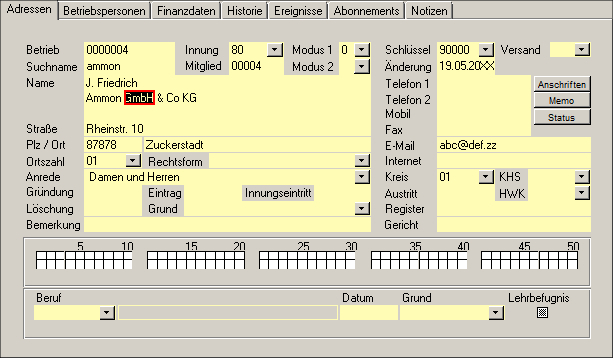
Hier wird der gefilterte Datenbestand nochmals eingegrenzt durch den Filter nach dem Wort "GmbH" im Feld "Name 2". Der resultierende Datenbestand (hier 141 Datensätze) beeinhaltet also alle Betriebe, bei denen im Feld "Innung" ein anderer Wert als "02" hinterlegt ist UND im Feld "Name 2" das Wort "GmbH" NICHT vorkommt.

Der formularbasierte Filter ermöglicht eine sehr spezifische Eingrenzung von Datensätzen nach völlig unterschiedlichen Kriterien.
Wenn Sie in dieser Ansicht in ein Feld klicken, sehen Sie einen Dropdown-Button
 am Rand des Feldes. Klicken Sie auf diesen Button, damit Sie einen der möglichen Operatoren aus der Liste auswählen können.
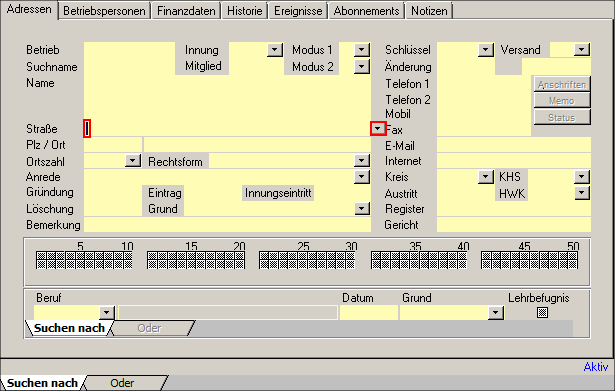
Operatoren
|
| Auswahl der Listenwerte, nach denen in dem Feld gefiltert werden kann. |
| "Ist Null" | Es wird nach Datensätzen gesucht, bei denen im aktiven Feld nichts hinterlegt ist. |
| "Ist Nicht Null" | Es wird nach Datensätzen gesucht, bei denen im aktiven Feld Daten hinterlegt sind. |
| "<>" (Ungleich) | Es wird nach Datensätzen gesucht, bei denen der Wert in diesem Feld nicht dem Wert entspricht, der nach "<>" angegeben wird. Wenn Sie zum Beispiel in der Suche im Feld "Mitarbeiter" <> 2 eingeben, werden nur Datensätze angezeigt, bei denen KEINE 2 im Feld "Mitarbeiter" hinterlegt ist. |
| "Wie" | Es wird nach Datensätzen gesucht, bei denen der Wert in diesem Feld dem Wert entspricht, der nach "Wie" angegeben wird. Wenn Sie zum Beispiel in der Suche im Feld "Stadt" Wie "*berg" eingeben, werden nur Datensätze angezeigt, bei denen im Feld "Stadt" die Buchstabenkombination berg vorkommt. |
| "Und" | Dieser Operator stellt eine Verknüpfung zwischen zwei Bedingungen für ein Feld her. Beide Bedingungen müssen zutreffen, damit ein Datensatz bei der Filterung berücksichtigt wird. Diesen Operator benötigen Sie nicht, wenn es sich um zwei verschiedenen Felder handelt. Wenn Sie zum Beispiel in der Suche im Feld im Feld "Mitarbeiter" "Ist Nicht Null Und <> 0" eingeben, werden nur Datensätze angezeigt, bei denen im Feld "Mitarbeiter" ein Eintrag steht und dieser Eintrag nicht der Zahl 0 entspricht. Suchen Sie hingegen nach Datensätzen bei denen im Feld "Mitarbeiter" ein Eintrag besteht und im Feld "Lehrlinge" der Eintrag ungleich 0 ist, geben Sie die beiden Kriterien einfach in die selbe Suchmaske ein. |
Um den Filter auf die Datensätze anzuwenden, klicken Sie auf den Button
 in der Menüleiste.
Wenn Sie beispielsweise wissen wollen, bei welchen Betrieben mit einer bestimmten Innungszugehörigkeit keine Lohnsumme eingetragen ist, obwohl der Betrieb Mitarbeiter oder Lehrlinge hat, geben Sie in der Registerkarte "Adressen" im Feld "Innung" als Suchkriterium "02" ein,

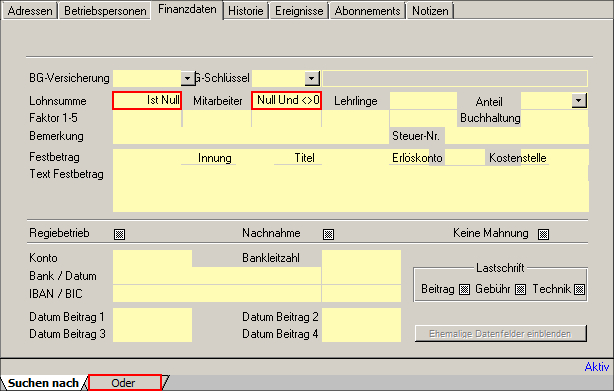
...in der Registerkarte "Finanzdaten" im Feld "Lohnsumme" "Ist Null" und im Feld "Mitarbeiter" "Ist Nicht Null Und <> 0". Um gleichzeitig überprüfen zu können, ob Einträge der Lohnsumme für Betriebe fehlen, die zwar keine Mitarbeiter, aber Lehrlinge haben, klicken Sie am unteren linken Rand des Fensters auf den Reiter "Oder"
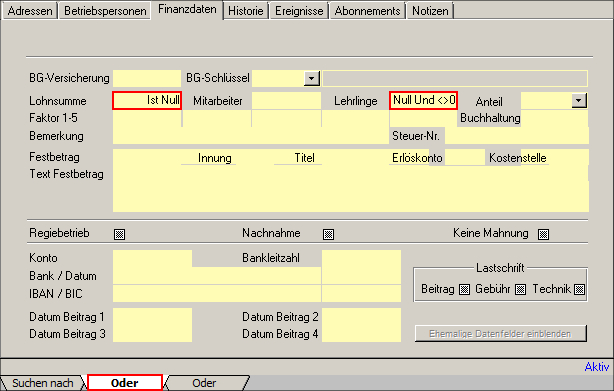
...und geben auch hier noch einmal die Innungsnummer an, in der Registerkarte "Finanzdaten" dann im Feld "Lohnsumme" "Ist Null" und im Feld "Lehrlinge" "Ist Nicht Null Und <> 0".
Filter anwenden / Filter entfernen
Der Button
hat zwei Funktionen, jeweils in Zusammenhang mit anderen Filtern.
Ist bereits ein Filter gesetzt, d.h. es wird im Adressenwesen links unten ein Teildatenbestand angezeigt,
so wird der gesetzte Filter durch Klick auf
aufgehoben.
Sie brauchen den Button auch in Zusammenhang mit dem "Formularbasierten Filter", um die Filterung der Datensätze zu starten, nachdem Sie Filterkriterien angegeben haben.
 Datensatz zur Auswahl hinzufügen
Durch Klick auf diesen Button, fügen Sie den aktuell angezeigten Datensatz zum Zwischenspeicher hinzu.
Sie können auf diese Weise mehrere einzelne Datensätze im Zwischenspeicher abgelegt und zur Weiterverarbeitung gespeichert werden.
Die Datensätze aus dem Zwischenspeicher können in Programmteilen, in denen der Button
 zur Verfügung steht, verwendet werden. Der Button erscheint ausgegraut, wenn sich keine Datensätze im Zwischenspeicher befinden.
 Gefilterte Datensätze zur Auswahl hinzufügen
Nachdem Sie einen der Filter aus der Symbolleiste angewendet haben, können Sie durch Klick auf den Button
alle resultierenden Datensätze als Gesamtheit dem Zwischenspeicher hinzufügen.
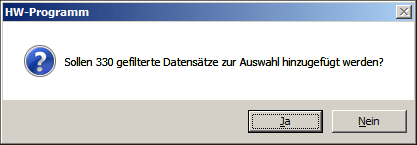
Nach Bestätigen der Abfrage mit "Ja" können die Datensätze in Programmteilen, in denen der Button
zur Verfügung steht, verwendet werden. Der Button erscheint ausgegraut, wenn sich keine Datensätze im Zwischenspeicher befinden.
 Ausgewählte Datensätze anzeigen
Bei Klick auf den Button
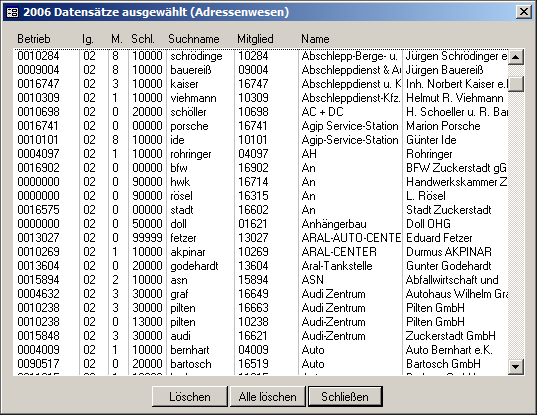
öffnet sich ein Fenster, in dem Sie die Datensätze, die sich im Zwischenspeicher befinden, überprüfen und gegebenenfalls auch einzelne löschen können.
|
| Durch Klick auf diesen Button löschen Sie den markierten Datensatz aus dem Zwischenspeicher. |
 | Durch Klick auf diesen Button löschen Sie alle Datensätze aus dem Zwischenspeicher. |
|
| Durch Klick auf diesen Button schließen Sie das Fenster. |
 Alle Datensätze aus Auswahl entfernen
Durch Klick auf diesen Button leeren Sie den Zwischenspeicher. Nach Bestätigen der folgenden Sicherheitsabfrage mit "Ja", werden alle Datensätze aus dem Zwischenspeicher entfernt.
 Datensatz und alle dazugehörigen Berufe, Betriebspersonen und Ereignisse in neuen Datensatz kopieren
Durch Klick auf diesen Button kopieren Sie den aktiven Datensatz mit sämtlichen Daten (Betriebspersonen, Betriebsereignisse, Einträge in der Registerkarte "Finanzdaten" und auch eventuelle Einträge in anderen Modulen).
Vor dem Kopieren erfolgt eine Sicherheitsabfrage
Bestätigen Sie diese mit "Ja", dann wird der Datensatz kopiert.
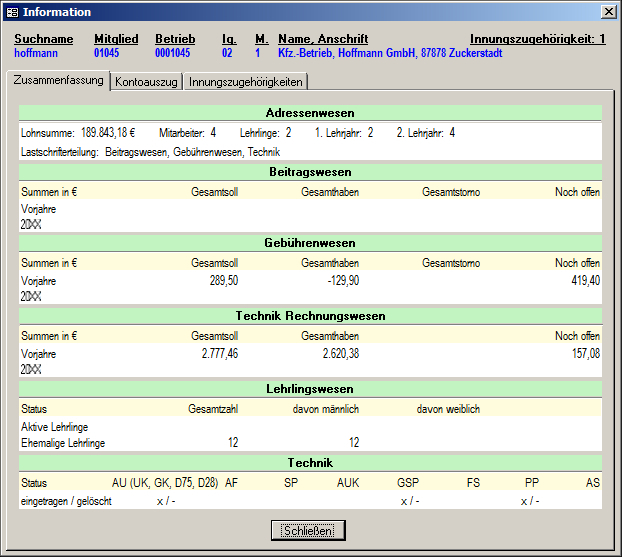
Bei Klick auf diesen Button öffnet sich ein Fenster mit drei Registerkarten, in denen Sie eine Übersicht wichtiger Informationen aus verschiedenen Modulen finden.
In der Registerkarte "Zusammenfassung" sehen Sie Informationen aus den Modulen "Adresse", "Beitrag", "Gebühr", "Technik / Rechnungswesen", "Lehrling" und "Technik".
|
| Durch Klick auf diesen Button schließen Sie das Fenster. |
In der Registerkarte "Kontoauszug" finden Sie eine Zusammenfassung der Rechungen und Gutschriften.
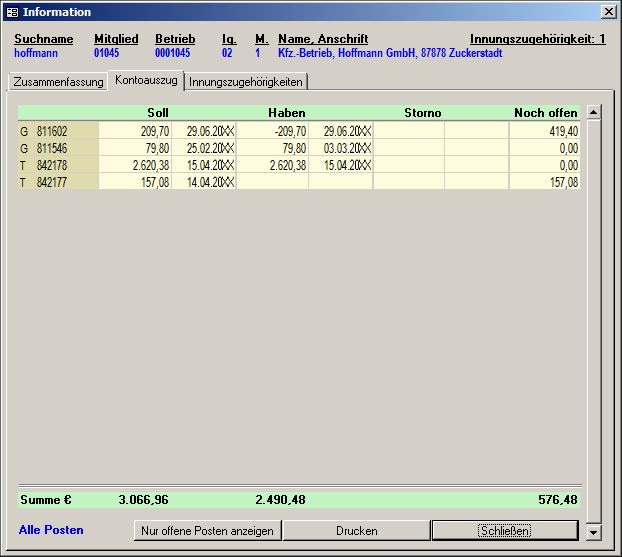
 | Wenn Sie auf diesen Button klicken, werden nur noch die Offenen Posten in der Liste angezeigt. |
 | Klicken Sie auf diesen Button, um die Liste auszudrucken. Es öffnet sich die Druckvorschau. |
 | Durch Klick auf diesen Button schließen Sie das Fenster. |
Wenn Sie auf den Button
klicken, werden nur noch die offenen Rechnungen angezeigt.
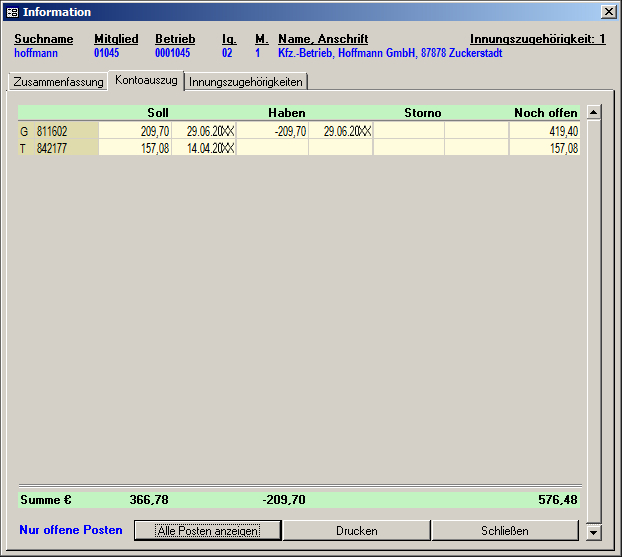
 | Wenn Sie auf diesen Button klicken, wird wieder die vollständige Rechnungsliste angezeigt. |
|
| Klicken Sie auf diesen Button, um die Liste auszudrucken. Es öffnet sich die Druckvorschau. |
|
| Durch Klick auf diesen Button schließen Sie das Fenster. |
In der Registerkarte "Innungszugehörigkeit" finden Sie eine Zusammenfassung der innungsbezogenen Daten des Betriebes.
Ist der angezeigte Betrieb Mitglied bei mehreren Körperschaften, werden alle in dieser Ansicht angezeigt.
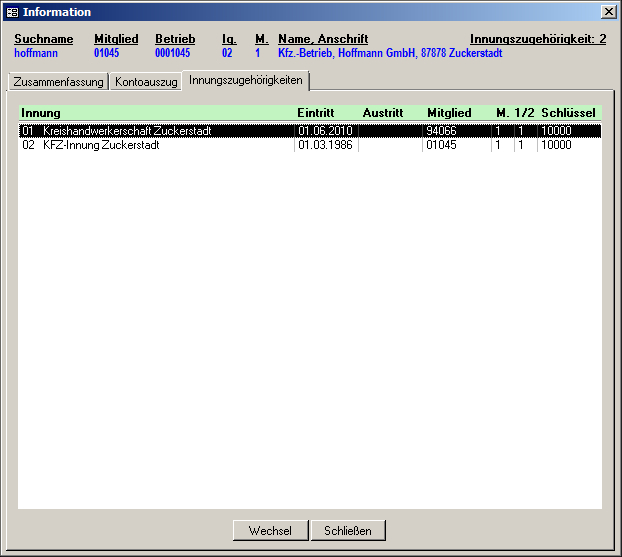
 | Ist der angezeigte Betrieb Mitglied bei mehreren Körperschaften, werden beide in dieser Ansicht angezeigt. Wenn Sie auf den Button "Wechsel" klicken, wird der markierte Datensatz im Adressenwesen angezeigt. |
|
| Durch Klick auf diesen Button schließen Sie das Fenster. |
 Historie der Betriebspersonen anzeigen
Beim Klick auf diesen Button wird ein Fenster geöffnet, in dem die Liste aller im HW-Programm eingetragenen Betriebspersonen angezeigt wird.
Suchen Sie die gewünschte Betriebsperson, indem Sie in diesem Fenster in den weißen Suchfeldern Name, Vorname oder Geburtsdatum eingeben.
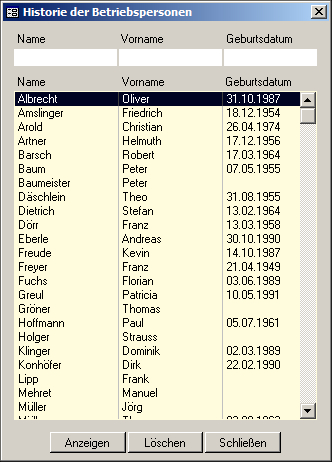
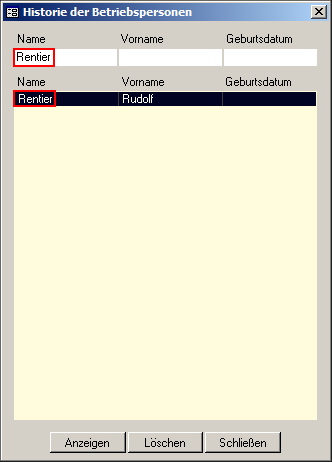
 | Klicken Sie auf diesen Button, öffnet sich ein neues Fenster, in dem Sie die Betriebe sehen, denen die Person zugeordnet ist bzw. war. |
|
| Durch Klick auf diesen Button löschen Sie die Suchkriterien. Es wird wieder die komplette Liste der Betriebspersonen angezeigt. |
|
| Durch Klick auf diesen Button schließen Sie das Fenster. |
Nach Klick auf den Button
öffnet sich ein neues Fenster, in dem Sie die Betriebe sehen, denen die Person zugeordnet ist bzw. war.
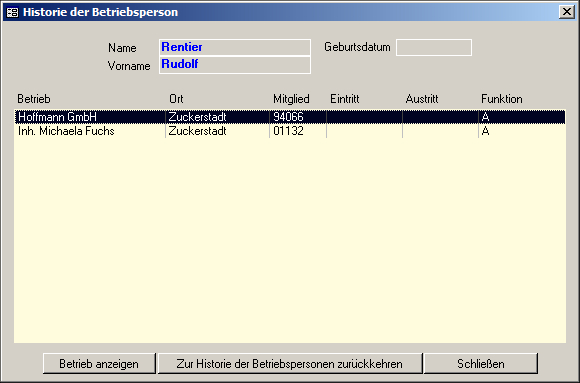
 | Klicken Sie auf diesen Button, damit HW-Programm im Adressenwesen zu dem markierten Betrieb wechselt. |
 | |
 | Durch Klick auf diesen Button schließen Sie das Fenster. |
 Alle Adressen eines Abonnements anzeigen (Teildatenbestand)
Über diesen Button der Symbolleiste ist eine schnelle Filterung der Datensätze bzgl. der zugeordneten Abonnements möglich.
Bei Klick auf den Button
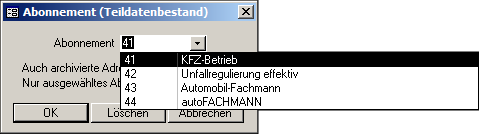
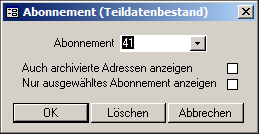
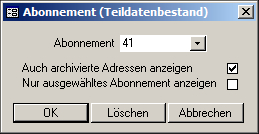
öffnet sich ein Fenster, in dem die hinterlegten Abonnementschlüssel zur Auswahl angeboten werden. Klicken Sie das gesuchte Abonnement an. Die Häkchenfelder bieten weitere Filteroptionen.
 in der Symbolleiste und wählen entweder "Aktive Datensätze" oder "Alle Datensätze" aus.
Auch archivierte Adressen anzeigen
 | Das Ergebnis des Filters enthält auch archivierte Datensätze, denen das gesuchte Abonnement zugeordnet ist. |
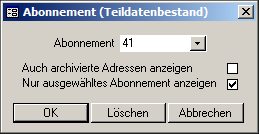
| Nur ausgewähltes Abonnement anzeigen
| Wenn Sie hier ein Häkchen setzen, erfolgt eine zusätzliche Filterung über die Abonnement-Schlüsselfelder, so dass in den Adressdatensätzen nur noch das Abonnement mit der gesuchten Schlüsselnummer angezeigt wird, auch wenn der Betrieb noch weitere Artikel abonniert hat. |
 | Startet die Filterung der Datensätze nach den ausgewählten Kriterien. |
|
| Das gewählte Suchkriterium wird gelöscht, Sie können ein anderes Suchkriterium auswählen. |
 | Das Fenster wird ohne Änderung geschlossen. |
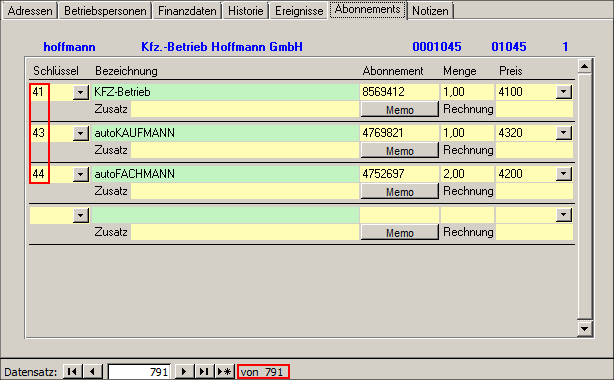
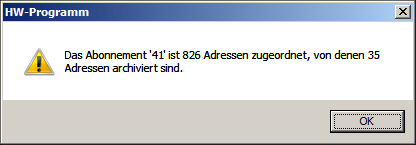
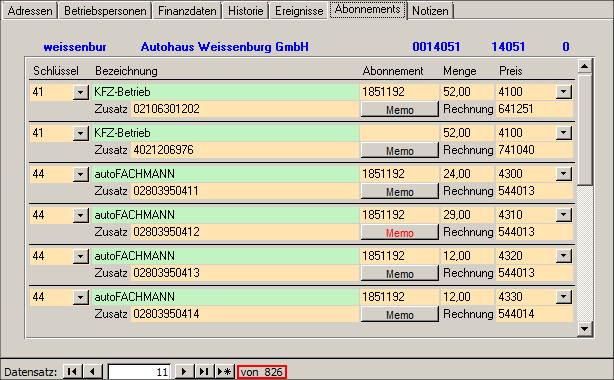
Filter mit Anzeige der archivierten Datensätze
Filter ohne Anzeige anderer Abonnements
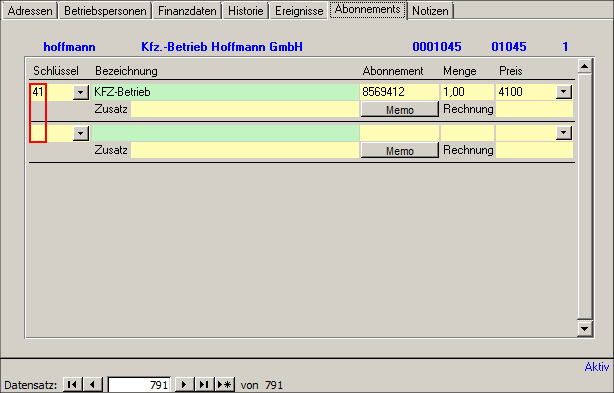
 und
und
 einzeln angezeigt werden.
 Alle Adressen eines Abonnements anzeigen (Übersicht)
Über diesen Button der Symbolleiste ist eine schnelle Filterung der Datensätze bzgl. der zugeordneten Abonnements möglich.
Bei Klick auf den Button
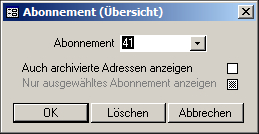
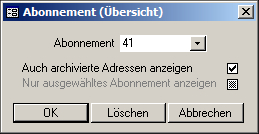
öffnet sich ein Fenster, in dem die hinterlegten Abonnementschlüssel zur Auswahl angeboten werden. Klicken Sie das gesuchte Abonnement an. Das Häkchenfelder bietet die Möglichkeit, nur aktive oder aktive und archivierte Datensätze anzuzeigen.
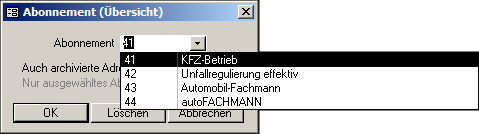
| Auch archivierte Adressen anzeigen
| Das Ergebnis des Filters enthält auch archivierte Datensätze, denen das gesuchte Abonnement zugeordnet ist. |
|
| Startet die Filterung der Datensätze nach den ausgewählten Kriterien in Listenform in einem separaten Fenster. |
|
| Das gewählte Suchkriterium wird gelöscht, Sie können ein anderes Suchkriterium auswählen. |
|
| Das Fenster wird ohne Änderung geschlossen. |
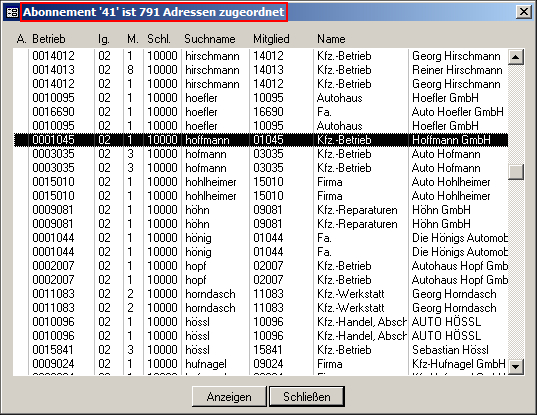
|
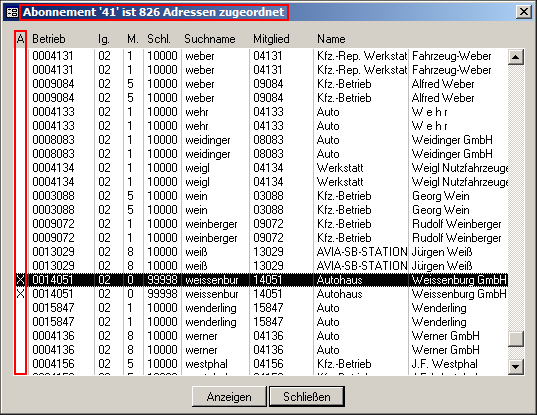
| Der in der Liste markierte Datensatz wird im Hauptfenster des Adressenwesens angezeigt. Der Filter wird damit auf den Datenbestand im Adressenwesen übernommen. |
|
| Das Fenster wird ohne Änderung geschlossen. Der Datenbestand im Adressenwesen wird nicht gefiltert. |
klicken, setzen Sie einen Filter im Adressenwesen. Um den Filter wieder aufzuheben, d.h. mit allen Datensätzen arbeiten zu können, klicken Sie den Button
in der Symbolleiste und wählen entweder "Aktive Datensätze" oder "Alle Datensätze" aus.
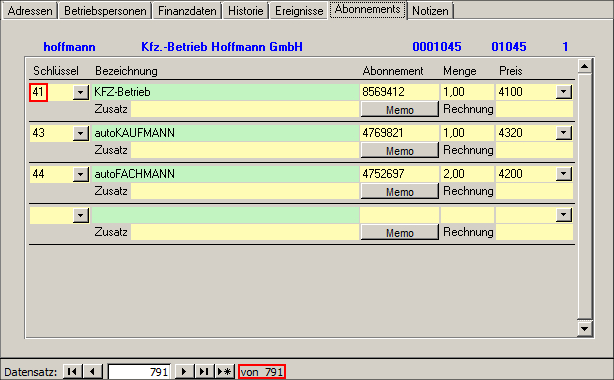
Filter mit Anzeige der archivierten Datensätze
|
| Der in der Liste markierte Datensatz wird im Hauptfenster des Adressenwesens angezeigt. Der Filter wird damit auf den Datenbestand im Adressenwesen übernommen. |
|
| Das Fenster wird ohne Änderung geschlossen. Der Datenbestand im Adressenwesen wird nicht gefiltert. |
klicken, setzen Sie einen Filter im Adressenwesen. Um den Filter wieder aufzuheben, d.h. mit allen Datensätzen arbeiten zu können, klicken Sie den Button
in der Symbolleiste und wählen entweder "Aktive Datensätze" oder "Alle Datensätze" aus.
und
einzeln angezeigt werden.
 Adresse zur Erstellung einer Rechnung oder Gutschrift übergeben
Bei Klick auf diesen Button in der Symbolleiste öffnet sich ein Auswahlfenster. Hier geben Sie an, an welches Modul die Adresse zur Rechnungsstellung übergeben wird.
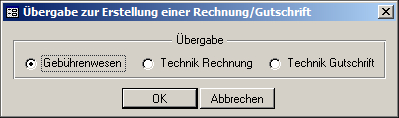
 Gebührenwesen Gebührenwesen | Markieren Sie dieses Feld, um die Adresse zur Erstellung einer Rechnung oder Gutschrift an das Gebührenwesen zu übergeben. Nach Klick auf den Button "OK" öffnet sich das Fenster "Gebühr / manuelle Sollstellung", die Adressdaten, die Sie übergeben haben, sind bereits eingetragen. |
 Technik Rechnung Technik Rechnung | Markieren Sie dieses Feld, um die Adresse zur Erstellung einer Rechnung an das Technikmodul zu übergeben. Nach Klick auf den Button "OK" öffnet sich das Fenster "Technik / Rechnungswesen / Rechnungserstellung", die Adressdaten, die Sie übergeben haben, sind bereits eingetragen. |
|
Technik Gutschrift | Markieren Sie dieses Feld, um die Adresse zur Erstellung einer Gutschrift an das Technikmodul zu übergeben. Nach Klick auf den Button "OK" öffnet sich das Fenster "Technik / Rechnungswesen / Gutschriftenerstellung", die Adressdaten, die Sie übergeben haben, sind bereits eingetragen. |
|
| Öffnet das Gebührenwesen oder Technikmodul. Der Adressdatensatz wird zur Erstellung einer Rechnung oder Gutschrift in dem gewählten Modul angezeigt. |
|
| Das Fenster wird ohne Änderung geschlossen. |
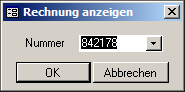
Bei Klick auf diesen Button in der Symbolleiste öffnet sich ein Auswahlfenster. Klicken Sie auf den Dropdown-Button
, dann werden in der Auswahlliste die bestehenden Rechnungen des aktiven Betriebes angezeigt.
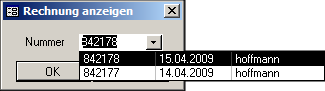
Durch Auswahl einer Rechnung und Klick auf den Button "OK"
|
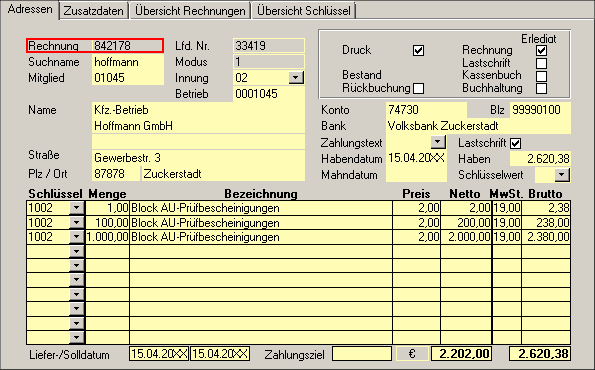
| Öffnet das Gebührenwesen. Die ausgewählte Rechnung wird angezeigt. |
|
| Das Fenster wird ohne Änderung geschlossen. |
...wird die gewählte Rechnung im Gebührenwesen angezeigt.
 Zugehörige Datensätze in anderen Modulen anzeigen
Ein Klick auf diesen Button in der Symbolleiste öffnet folgendes Dropdownmenü:
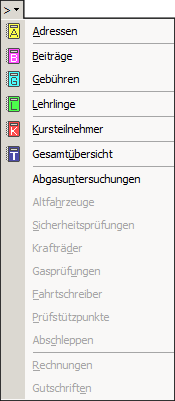
Wenn es zu dem Betrieb Einträge in anderen Modulen gibt, können Sie diese anklicken. Es öffnet sich ein Listenfenster mit den in diesem Modul vorhandenen Datensätzen. Sie können diese markieren und in dem betreffenden Modul anzeigen lassen.
Gibt es in einem Modul keine Datensätze zu dem Betrieb, so ist der Listeneintrag im Dropdownmenü ausgegraut und nicht aktiv. Wenn es sich um Unterpunkte von Modulen handelt (alle Listeneinträge im Dropdownmenü ohne führende Icons), gelangen Sie durch Klick auf den Menüpunkt direkt in das entsprechende Fenster.
Aktive / Archivierte Datensätze anzeigen
Ein Klick auf diesen Button in der Symbolleiste öffnet folgendes Dropdownmenü:
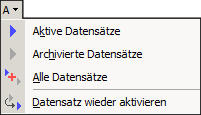
 Aktive Datensätze Aktive Datensätze | Klicken Sie auf diesen Punkt des Untermenüs, um nur die aktiven Datensätze anzuzeigen. |
 Archivierte Datensätze Archivierte Datensätze | Klicken Sie auf diesen Punkt des Untermenüs, um nur die archivierten Datensätze anzuzeigen. |
 Alle Datensätze Alle Datensätze | Klicken Sie auf diesen Punkt des Untermenüs, um sowohl die aktiven Datensätze, als auch die archivierten Datensätze anzuzeigen. |
 Datensatz wieder aktivieren Datensatz wieder aktivieren | Bei archivierten Datensätzen sind die Felder im Vergleich zu aktiven Datensätzen mit einem dunkleren Gelbton hinterlegt. Wollen Sie einen archivierten Datensatz wieder aktivieren, klicken Sie auf diesen Menüpunkt, während der Datensatz im Adressenwesen angezeigt wird. |
 Adresse an Microsoft Word® übergeben
Der Button bietet die Möglichkeit die Adressdaten des Betriebes, der im Adressenwesen angezeigt wird an Microsoft Word® zu übergeben.
Bei Klick auf den Button öffnet sich ein Auswahlfenster.
Auswahlfenster bei Anwahl "Neues Dokument"
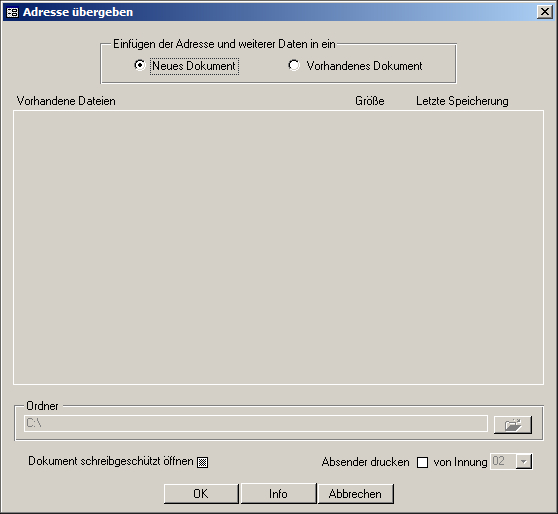
| Einfügen der Adresse und weiterer Daten in ein |
|
||||
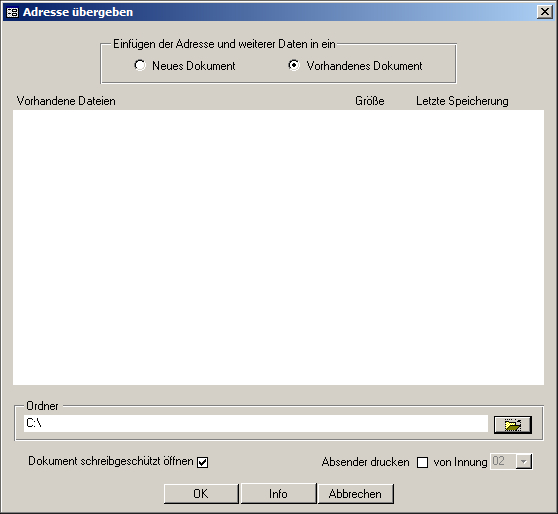
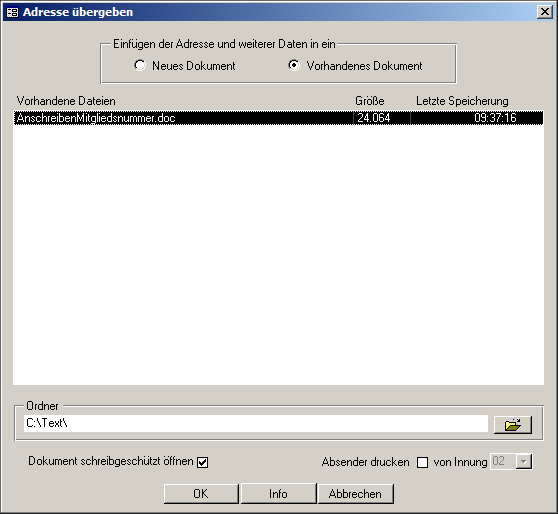
| Ordner | Geben Sie hier den Pfad zu dem Word® Dokument an, an das Sie die aktuellen Adressdaten übergeben wollen. Standardmäßig wird der zuletzt gewählte Pfad angezeigt. |
||||
 | Öffnet das Windows® Fenster zur Suche nach einer Datei.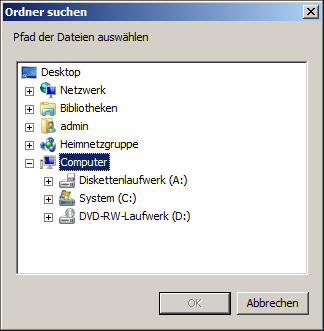 |
||||
Dokument schreibgeschützt öffnen
 | Dieses Häkchen ist standardmäßig gesetzt, da ansonsten die Vorlage überschrieben wird, wenn Sie in dem Dokument mit Adressdaten auf "Speichern" klicken. | ||||
| Absender drucken
| Setzen Sie hier ein Häkchen, um die Absenderadresse in das Dokument einzufügen. Das Auswahlfeld "von Innung" wird freigeschaltet, eine Auswahl des Absenders ist möglich. | ||||
| von Innung | Wählen Sie die Innung aus der Liste, deren Absenderadresse in das Dokument eingefügt wird.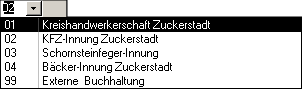 |
||||
|
| Öffnet das Word® Dokument und übergibt die Adressdaten des aktuellen Datensatzes. | ||||
 | Öffnet ein Fenster, in dem die Platzhalter zur Erstellung eines Dokumentes aufgelistet sind.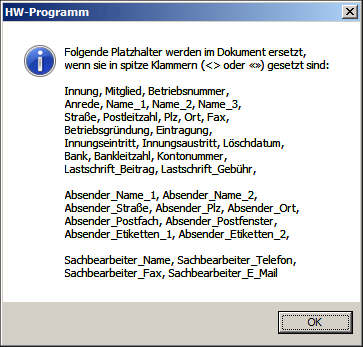 |
||||
|
| Das Auswahlfenster wird ohne Änderung geschlossen. |
Auswahlfenster bei Anwahl "Vorhandenes Dokument"
 E-Mail-Adresse an Microsoft Outlook übergeben
Ein Klick auf diesen Button öffnet Ihr Standard E-Mail-Programm und trägt die E-Mail-Adresse des aktuell angezeigten Betriebes in das Empfängerfeld ein.
 Internet-Adresse an Internet Explorer übergeben
Ein Klick auf diesen Button o¨ffnet Ihren Standard Browser und trägt die im Feld "Internet" angegebene Internetadresse als Ziel ein, d.h. Sie gelangen direkt zur Internetseite des aktuell angezeigten Betriebes.
Klicken Sie auf diesen Button, um das Stammdatenblatt des angezeigten Betriebes zu drucken.
Es öffnet sich ein Fenster, in dem Sie auswählen, welche Zusatzinformationen gedruckt werden.
Ohne zusätzliche Angaben werden die Daten aus der Registerkarte "Adressen" des Adressenwesens gedruckt.
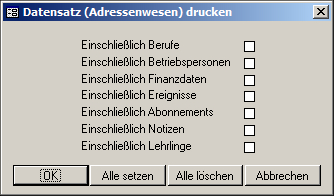
| Einschließlich Berufe |
Ist dieses Häkchen gesetzt, werden zusätzlich zu den Stammdaten aus der Registerkarte "Adressen" auch die Daten aus den Feldern "Beruf" in der selben Registerkarte gedruckt. |
| Einschließlich Betriebspersonen |
Ist dieses Häkchen gesetzt, werden zusätzlich zu den Stammdaten aus der Registerkarte "Adressen" auch Daten aus der Registerkarte "Betriebspersonen" gedruckt. |
| Einschließlich Finanzdaten |
Ist dieses Häkchen gesetzt, werden zusätzlich zu den Stammdaten aus der Registerkarte "Adressen" auch Daten aus der Registerkarte "Finanzdaten" gedruckt. |
| Einschließlich Ereignisse |
Ist dieses Häkchen gesetzt, werden zusätzlich zu den Stammdaten aus der Registerkarte "Adressen" auch Daten aus der Registerkarte "Ereignisse" gedruckt. |
| Einschließlich Abonnements |
Ist dieses Häkchen gesetzt, werden zusätzlich zu den Stammdaten aus der Registerkarte "Adressen" auch Daten aus der Registerkarte "Abonnements" gedruckt. |
| Einschließlich Notizen |
Ist dieses Häkchen gesetzt, werden zusätzlich zu den Stammdaten aus der Registerkarte "Adressen" auch Daten aus der Registerkarte "Notizen" gedruckt. |
| Einschließlich Lehrlinge |
Ist dieses Häkchen gesetzt, werden zusätzlich zu den Stammdaten aus der Registerkarte "Adressen" auch eine Auflistung sämtlicher Lehrlinge, die im Lehrlingswesen dem Betrieb zugeordnet sind oder waren, gedruckt. |
|
| Erstellt eine Druckvorschau der ausgewählten Stammdaten. |
 | Es werden automatisch sämtliche Häkchen in der Auswahlmaske gesetzt. |
|
| Es werden automatisch sämtliche Häkchen in der Auswahlmaske entfernt. |
|
| Das Auswahlfenster wird ohne Änderung geschlossen. |
Bei den meisten Optionen in diesem Menü handelt es sich um Möglichkeiten des Schnelldrucks, direkt aus dem aktuellen Adressdatensatz heraus.
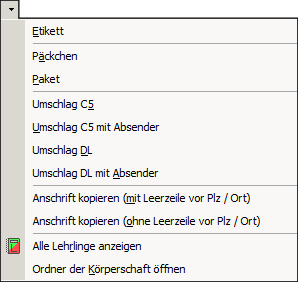
| Etikett | Es öffnet sich ein Auswahlfenster, in dem Sie mehrere Informationen für den Druck angeben können.
|
| Päckchen | Geben Sie in dem Auswahlfenster, das sich öffnet, den Absender des Päckchens an. Klicken Sie nach der Auswahl auf "OK", wird die Druckvorschau angezeigt. |
| Paket | Geben Sie in dem Auswahlfenster, das sich öffnet, den Absender des Paketes an. Klicken Sie nach der Auswahl auf "OK", wird die Druckvorschau angezeigt. |
| Umschlag C5 | Bei Auswahl dieses Menüpunktes wird die Druckvorschau des aktuellen Datensatzes, formatiert für den Druck auf einen DIN C5 Umschlag, angezeigt. |
| Umschlag C5 mit Absender | Geben Sie in dem Auswahlfenster, das sich öffnet, den Absender des Paketes an. Klicken Sie nach der Auswahl auf "OK", wird die Druckvorschau es aktuellen Datensatzes, formatiert für den Druck auf einen DIN C5 Umschlag, angezeigt. |
| Umschlag DL | Bei Auswahl dieses Menüpunktes wird die Druckvorschau des aktuellen Datensatzes, formatiert für den Druck auf einen DIN-lang Umschlag, angezeigt. |
| Umschlag DL mit Absender | Geben Sie in dem Auswahlfenster, das sich öffnet, den Absender des Paketes an. Klicken Sie nach der Auswahl auf "OK", wird die Druckvorschau es aktuellen Datensatzes, formatiert für den Druck auf einen DIN-lang Umschlag, angezeigt. |
| Anschrift kopieren (mit Leerzeile vor PLZ / Ort) | Kopiert die Anschrift des aktuellen Betriebes in die Zwischenablage der Computers. Sie können diese in andere Dokumente, z.B. Textdokumente oder E-Mails über die Tastenkombination Strg + v einfügen. |
| Anschrift kopieren (ohne Leerzeile vor PLZ / Ort) | Kopiert die Anschrift des aktuellen Betriebes in die Zwischenablage der Computers. Sie können diese in andere Dokumente, z.B. Textdokumente oder E-Mails über die Tastenkombination Strg + v einfügen. |
| Alle Lehrlinge anzeigen | Sind dem aktuellen Betrieb im Lehrlingswesen Lehrlinge zugeordnet, öffnet ein Klick auf diesen Menüpunkt ein Fenster, in dem diese Lehrlinge gelistet sind. Dort kann der gesuchte Name markiert werden und durch Klick auf den Button "Lehrlingswesen" direkt zu diesem Datensatz im Modul "Lehrling" gewechselt werden. |
| Ordner der Körperschaft öffnen | Durch Klick auf diesen Menüpunkt öffnet sich im Dateisystem der Ordner der Körperschaft, die im aktuellen Adressdatensatz in der Registerkarte "Adressen" im Feld "Innung" hinterlegt ist.
Wenn beim Klick auf diesen Menüpunkt eine Fehlermeldung ausgegeben wird, stellen Sie sicher, dass unter "Körperschaft / Körperschaften" in der Registerkarte "Zusatzangaben" im Feld "Dokumentenordner" für diese Innung ein Pfad hinterlegt ist.
|


 Einfache Suche
 Auswahlbasierte Suche
 Erweiterte Suche
 Schnellsuche
 Formularbasierter Filter
 Information anzeigen
 Rechnung anzeigen
 Datensatz drucken
 Weitere Optionen