
In diesem Menüpunkt können wichtige Einstellungen zum Prüfungswesen getätigt werden.
Hier ist die Notentabelle hinterlegt. Sie ist auf einen 1.000er Punkteschlüssel mit Halbkommastellen gerechnet. Dies garantiert eine hohe Genauigkeit bei der Notenberechnung, denn es wird immer von 1000 Punkten ausgegangen und auf jeden gewünschten Schlüssel (z.B. 300er Schlüssel) heruntergerechnet.
Nach öffnen des Menüpunktes sehen Sie das Fenster mit den Punkten, sowie den eingegebenen Vollnoten, 1-stelligen, 2-stelligen und Langnoten.
Hier können Sie allgemeine Prüfungsgruppen bearbeiten und diesen vielfältige Daten zuzuweisen.
Beim ersten Aufruf dieses Menüpunktes, müssen Sie das gewüschten Prüfungshalbjahr angeben.
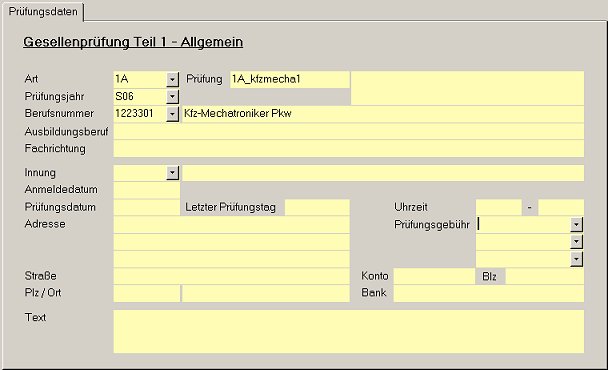
Hier können Sie auch neue Prüfungsgruppen anlegen,
denen Sie zu einem späteren Zeitpunkt Lehrlinge zuweisen.
Damit haben Sie die Möglichkeit, Prüfungen schon für das ganze
Jahr zu planen.
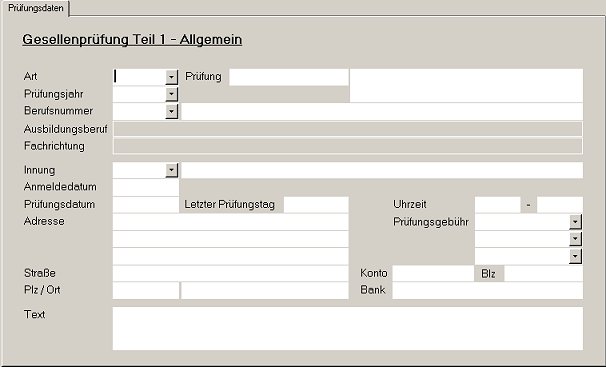
| Art | Hier wird die Prüfungsart ausgewählt
(Allgemein, Theorie bzw. Praxis, siehe nächstes Bild). |
| Prüfung | Im vorderen Teil wird ein Kurzwort für die Prüfung hineingeschrieben, im hinteren Teil die ausführliche Bezeichnung. |
| Prüfungsjahr | das aktuelle Prüfungshalbjahr (z.B. S06 für Sommer 06). |
| Berufsnummer | Diese Prüfungsgruppe gilt für alle Lehrlinge, die der hier anzugebenden Berufsnummer zugeordnet sind (z.B. 1223301 für Kfz-Mechatroniker Fachrichtung Pkw-Technik). |
| Innung | die Innung, von der die Prüfung durchgeführt wird. |
| Anmeldedatum | Datum der Anmeldung. |
| Prüfungsdatum | Datum der Prüfung. |
| Letzter Prüfungstag | Wenn die Prüfung über mehrere Tage geht. |
| Uhrzeit | Uhrzeit von - bis an der die Prüfung stattfindet. |
| Adresse | Genaue Adressangabe, wo die Prüfung stattfindet. |
| Prüfungsgebühr | Hier können drei Prüfungsgebühren hinterlegt werden, die vorher unter "Gebühr / Einstellungen / Gebührentexte" zu hinterlegen sind (z.B. Prüfungsgebühr, Materialgebühr etc.). Dies wird für die automatisierte Erstellung von Gebührenrechnungen benötigt. |
| Konto | Das Konto, auf das Prüfungsgebühren eingezahlt / überwiesen werden können. |
| BLZ | Die Bankleitzahl des Rechnungskontos. |
| Bank | Die Bank, bei der sich dieses Konto befindet. |
| Text | Hier können Sie z.B. Material hinterlegen, das die Lehrlinge zur Prüfung mitbringen sollen. |
Prüfungsart auswählen

angelegte Prüfung

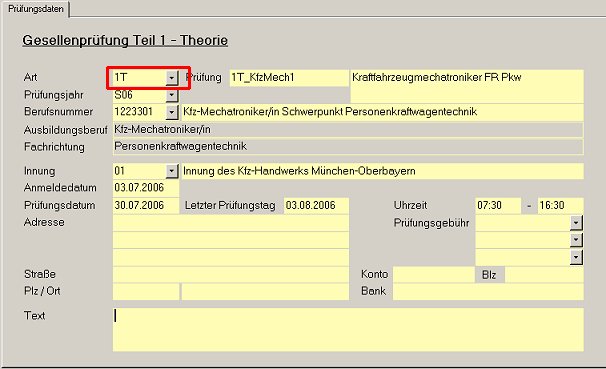
Da Sie den Prüflingen auch Theorie- und Praxisprüfungen
zuweisen müssen, müssen diese auch angelegt werden.
Sie legen also noch eine Theorie- und eine Praxisprüfung an und geben
die entsprechenden Daten ein.
Theorieprüfung:
Praxisprüfung
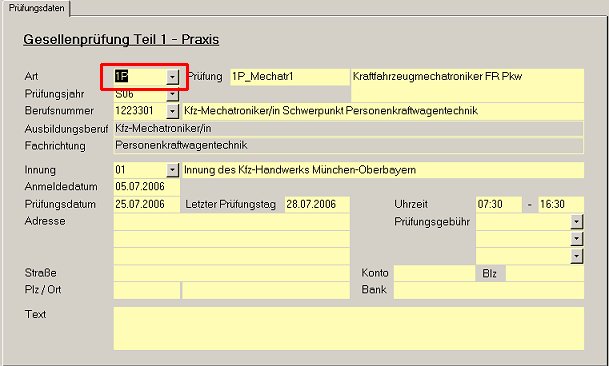
Damit haben Sie von jeder Prüfungsgruppe eine Teilprüfung angelegt.
Mit diesem Punkt verhält es sich, wie im Teil "Allgemein" beschrieben.
Mit diesem Punkt verhält es sich, wie im Teil "Allgemein" beschrieben.
Hier haben Sie die Möglichkeit, für jeden Beruf die Prüfungen einzustellen, Prüfungsfächer einzugeben, die Gewichtung der Fächer einzustellen, festzulegen, was wie auf Zeugnisse und Niederschriften gedruckt werden soll.


zur Einstellung der Prüfungen:
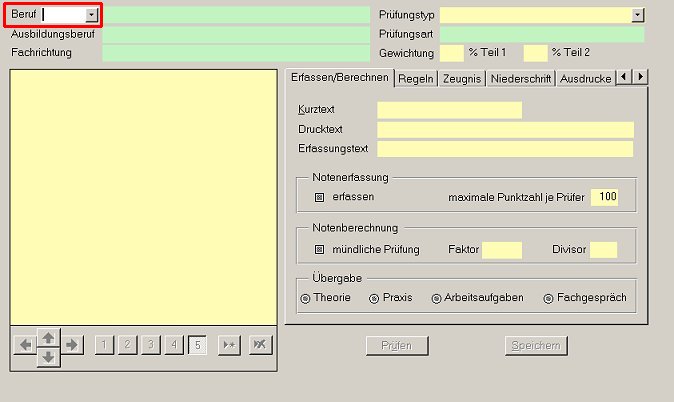
Als erstes wählen Sie den Beruf aus, für den Sie Prüfungsfächer hinterlegen wollen.
Sind für den Beruf bereits Prüfungsfächer angelegt,
erscheinen diese zur weiteren Bearbeitung.
Ansonsten erscheint eine Meldung.
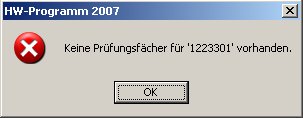
Einfach mit "OK" bestätigen - können Sie Prüfungen für die ausgewählte Prüfungsnummer anlegen.
müssen Sie als erstes den Typ der Prüfung auswählen.
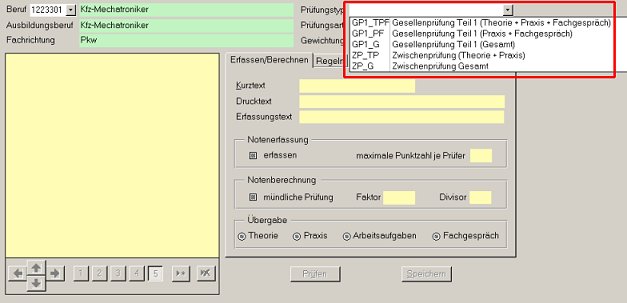
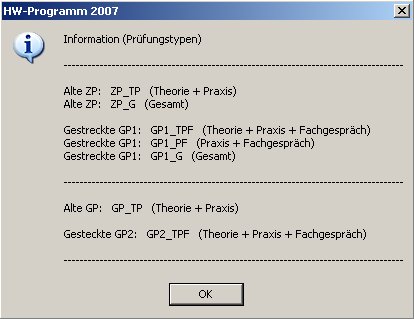
Handelt es sich um eine alte Zwischenprüfung, wählen Sie bitte aus beiden ZP-Möglichkeiten aus (ZP_TP für Zwischenprüfung mit Eingabe von Theorie und Praxis) (ZP_G für Zwischenprüfung mit Eingabe des Gesamtergebnisses).
Handelt es sich um eine Prüfung nach neuer Prüfungsordnung, wählen Sie bitte - je nachdem welche Ergebnisse Sie eingeben wollen - aus den drei GP1-Punkten aus. Meist wird hier der Punkt "GP1_TPF" - Teil 1 mit Eingabe der Theorie, Praxis und Fachgespräch ausgewählt (neue Prüfungsordnung) und in diesem Beispiel werden Sie dies tun.
Nachdem Sie dies getan haben, wird das 1. Fach vorgegeben.
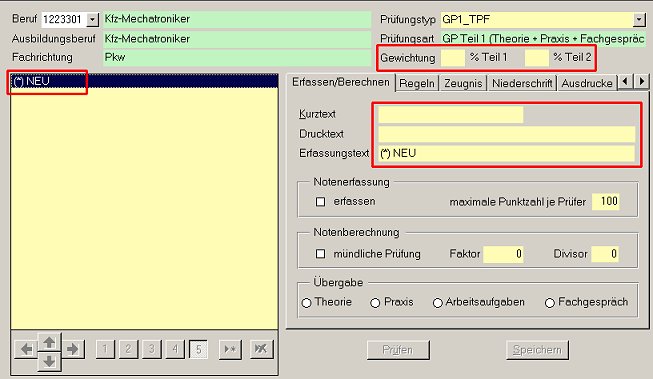
Als nächstes klicken Sie auf das Bleistift-Symbol, damit der Datensatz geändert wird.
stellen Sie die prozentuale Anrechnung des 1.Teils der Prüfung auf den 2. Teil ein. Je nach Prüfungsordnung sind dies 30 zu 70 oder 35 zu 65%, dies heißt, 35% des 1. Teils wird auf die spätere Gesellenprüfung angerechnet.
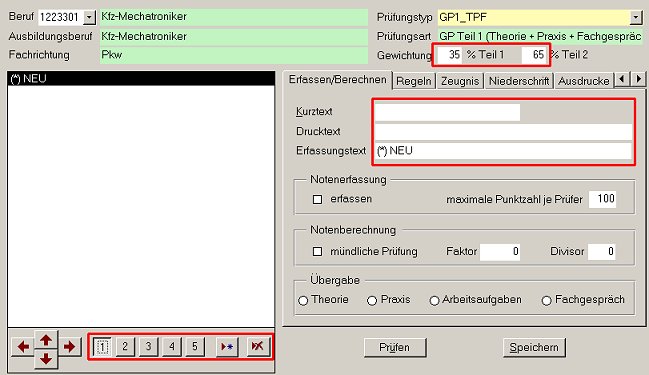
Als nächstes legen Sie die Prüfungsfächer
an.
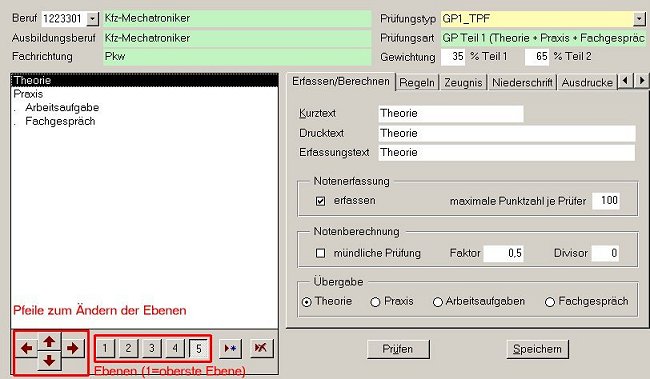
Dabei ist darauf zu achten, die richtigen Ebenen-Einteilung vorzunehmen, damit
später das richtige Ergebnis rauskommt.
In diesem Beispiel haben Sie "Theorie"
und "Praxis".
Da das "Fachgespräch" ein Teil der Praxis
ist, muss dies als Unterteilung zu Praxis angelegt werden.
Der besseren Unterscheidung nennen Sie den tatsächlichen praktischen
Teil "Arbeitsaufgabe".
Nachdem Sie mit dem  - Symbol ein neues Fach angelegt haben, müssen Sie zuerst den Kurztext
(Anzeigetext), Drucktext (der Text, wie es auf Zeugnissen und Niederschriften
ausgedruckt werden soll) und Erfassungstext (der beim Erfassen der Punkte
eines Prüflings angezeigt wird) eingetragen werden.
- Symbol ein neues Fach angelegt haben, müssen Sie zuerst den Kurztext
(Anzeigetext), Drucktext (der Text, wie es auf Zeugnissen und Niederschriften
ausgedruckt werden soll) und Erfassungstext (der beim Erfassen der Punkte
eines Prüflings angezeigt wird) eingetragen werden.
Danach erscheint im linken Bereich der Kurztext.
Nachdem Sie alle benötigten Fächer eingetragen haben, müssen Sie auf der rechten Seite angeben, welche Fächer erfasst werden sollen und zuweisen, welches Fach zu Theorie, Praxis, Fachgespräch oder Arbeitsaufgaben gehört.
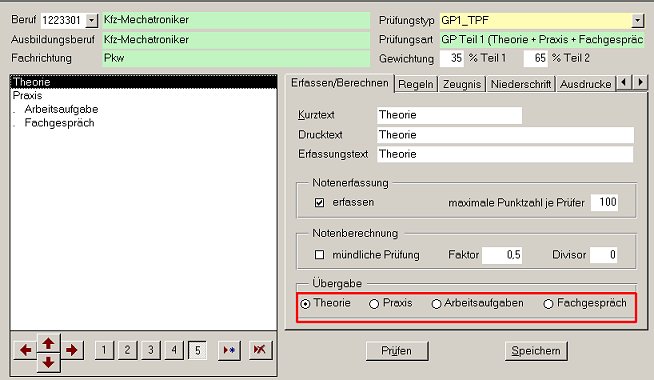
Dazu klicken Sie auf der linken Seite jedes Fach an und weisen rechts die Einstellungen zu.
In diesem Beispiel wollen Sie die Punkte für den Theorie-Teil später erfassen, also kommt ein Punkt bei "Theorie" rein sowie bei "Erfassen".
Die Gesamtnote des praktischen Teils setzt
sich aus "Arbeitsaufgabe" und "Fachgespräch"
zusammen.
D.h. also, Praxis selbst soll nicht erfasst sondern nur aus den untergeordneten
Fächern errechnet werden.
Sie klicken somit "Praxis" an und setzen nur einen
Punkt rechts unten bei "Praxis".
Als nächstes klicken Sie die beiden untergeordneten Fächer
"Arbeitsaufgabe" und "Fachgespräch"
an.
Diese sollen wiederum erfasst werden, also setzen Sie das Häkchen.
Auch muss rechts unten der entsprechende Punkt gesetzt werden, zu welchem
Teil der Prüfung das Fach gehört (Arbeitsaufgabe bei Arbeitsaufgaben
und Fachgespräch bei Fachgespräch).
Das klingt im Moment nach doppelter Arbeit, ist aber keine, da Sie somit
die Möglichkeit haben, im linken Bereich das Fach anders zu benennen
(z.B. statt Praxis nehmen Sie das Wort "Arbeit" und können
somit im rechten Bereich zuweisen, dass das Wort "Arbeit" die
praktische Prüfung ist).
müssen Sie noch die Gewichtung innerhalb
der Fächer einstellen.
Eine Ebene muss zusammen immer 100% ergeben (oder die Zahl
1).
Zusammengehörende Ebenen stehen immer untereinander.
So stehen zum Beispiel die Ebenen "Theorie" und
"Praxis" genau untereinander, da sie die Hauptebene
bilden.
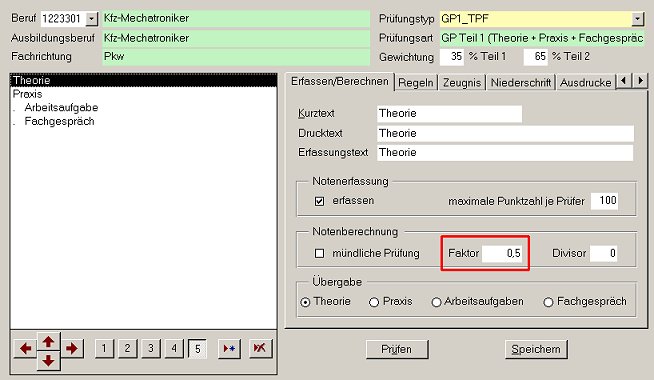
Sie können diese gewichten.
Soll die Theorieprüfung zum Beispiel 30% der Gesamtnote ausmachen, mach
die Praxis automatisch 70% aus. Somit müssten Sie bei Theorie den Faktor
0,3 eingeben (30%), bei Praxis 0,7 (70%), dies ergibt zusammengezählt
wieder die Zahl 1 oder auch 100%.
Meist haben Sie jedoch bei einem Teil 1 der Gesellenprüfung eine Gewichtung
von 50:50 (also 50% Theorie, 50% Praxis).
Demzufolge müssen Sie sowohl bei Theorie als auch bei Praxis jeweils
0,5 (ergibt zusammengerechnet wieder 1) eingeben.
müssen Sie die nächste Ebene gewichten, also Arbeitsaufgabe
und Fachgespräch.
Auch diese beiden müssen zusammen wieder 1 ergeben.
Wäre die Gewichtung zum Beispiel 70% Arbeitsaufgabe, 30% Fachgespräch,
müssten Sie bei Arbeitsaufgabe einen Faktor
von 0,7 und beim Fachgespräch einen Faktor von 0,3 eintragen.
Haben Sie alle Eingaben getätigt, klicken Sie auf "Speichern" und dann auf "Prüfen".
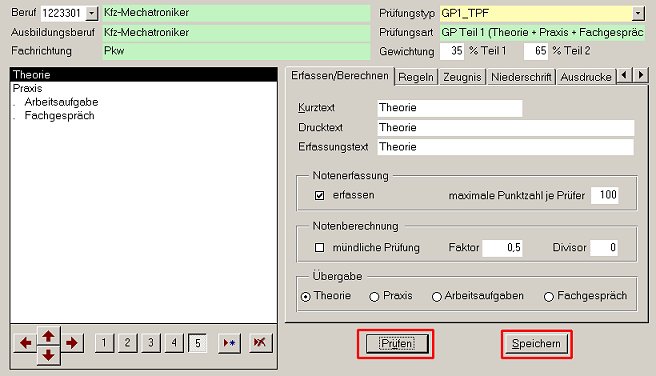
Das Programm überprüft dann, ob alle Eingabe richtig getätigt wurden und meldet evtl. Fehler bei der Eingabe.
Weitere Einstellungen
Wie Sie sicherlich schon gesehen haben, hat die Eingabemaske einige Registerkarten, um weitere Einstellungen tätigen zu können.
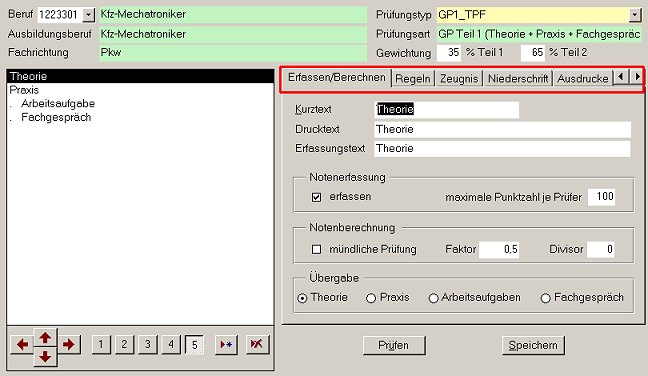
Regeln:
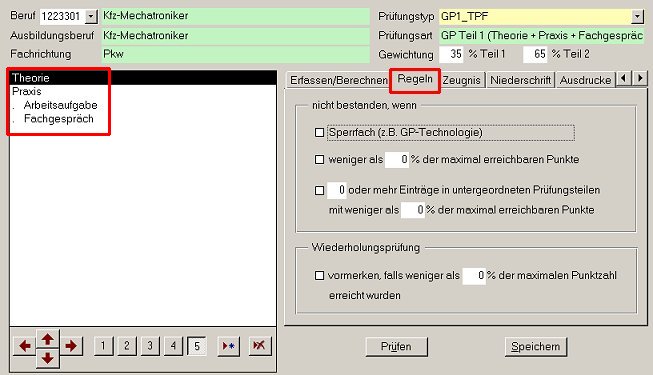
Wie Sie im Bild sehen, können Sie verschiedene Bestehensregeln
hinterlegen.
Jede Bestehensregel gilt für das links aktuell ausgewählte Fach
bzw. für die links aktuell ausgewählte Ebene.
Zeugnis:
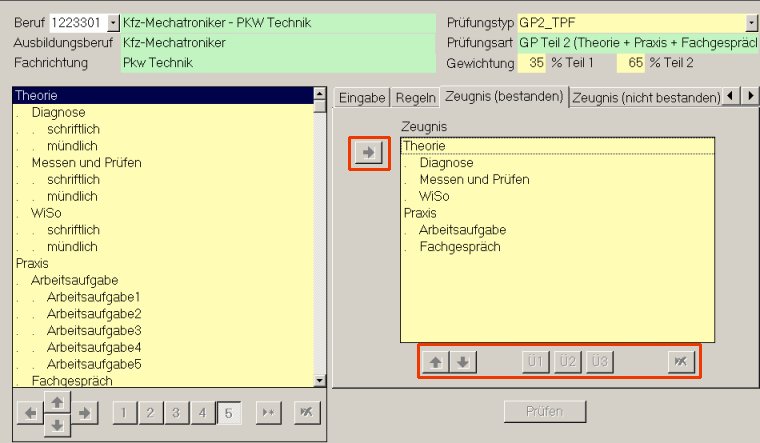
Hier können Sie die Fächer, die links zur Verfügung
stehen, nach rechts auf das "Zeugnis" bzw. auf das Formular "Nicht
bestanden" ziehen.
Dazu klicken Sie links das gewünschte Fach an und klicken dann auf die
unter dem "Zeugnis" bzw. unter "Nicht bestanden" befindlichen
Pfeile.
Sie legen somit die Reihenfolge fest, in der die einzelnen Fächer auf dem Zeugnis erscheinen.
Niederschrift:
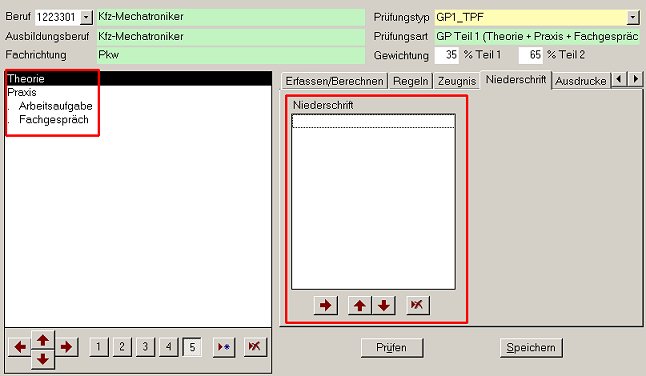
Eine Niederschrift wird bei Gesellenprüfungen Teil 1 nicht benötigt, falls sich in Zukunft jedoch das Prüfungswesen ändert, haben Sie auch dafür bereits die entsprechenden Felder vorgesehen.
Ausdrucke:
Hier können andere Ausdrucke, sortiert nach den Überschriften, angepasst werden.
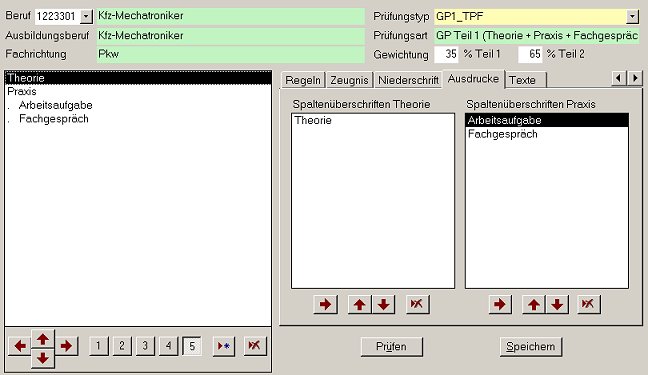
Es handelt sich dabei um:
Hierbei handelt es sich um die alte, numerische Möglichkeit, Prüfungsfächer einzugeben und Bestehensregeln zu hinterlegen.
Kunden, die noch die alte Möglichkeit der Eingabe nutzen, können hier noch Änderungen vornehmen.
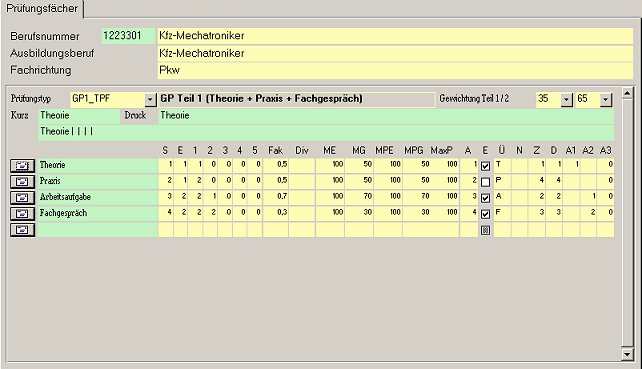
Mit dieser Ansicht kann man auf einen Blick alle Informationen über eine Prüfung erhalten.
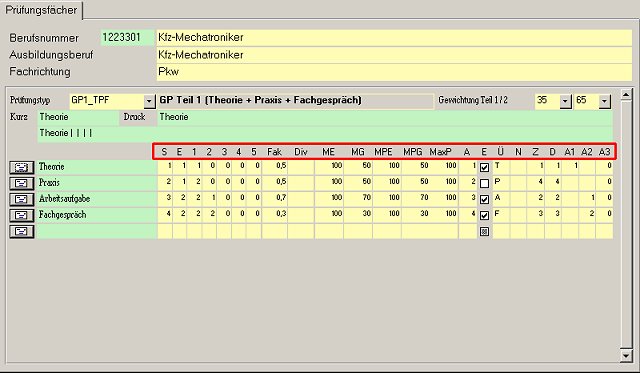
| S | Sortierung (Reihenfolge der Anzeige) |
| E | Ebene. Hierbei kann der Bezug des Faches auf die Hauptebene eingetragen werden. So liegen zum Beispiel Theorie und Praxis in der Ebene 1 (Hauptebene), während Arbeitsaufgabe und Fachgespräch in der 2. Ebene liegen von Praxis liegen. |
| 1-5 | Sortierung innerhalb der Ebene |
| Fak | Gewichtungsfaktor innerhalb der Ebene. So werden zum Beispiel Arbeitsaufgabe und Fachgespräch mit 0,7 und 0,3 innerhalb ihrer Ebene gewichtet: Die übergeordnete Ebene wäre Praxis, was an den Zahlen der Ebenen erkennbar ist. |
| Div | Divisor. Wenn zum Beispiel eine Gewichtung von 33,33 nötig wäre, würde man statt in Dezimaleingabe (die ungenauer ist, da nur 2 Stellen nach dem Komma berücksichtigt werden) dies als Bruch eingegeben werden. Dies bedeutet: Faktor 1, Divisor 3. |
| ME | Maximalpunkte innerhalb der Ebene |
| MG | Maximalpunkte gewichtet (Bei einer Gewichtung von 30% auf die Ebene gerechnet (die 100% hat) wären die gewichteten Punkte 30) |
| MPE | Maximalpunkte schriftlich und mündlich zusammengerechnet |
| MPG | Maximalpunkte (schriftlich und mündlich) gewichtet |
| MaxP | Maximalpunkte, die jeder Prüfer zur Verfügung hat. Ein Fach hat immer 100% Punkte. Soll ein Prüfer aber z.B. die Möglichkeit haben, 300 Punkte vergeben zu können, entsprechen diese 300 Punkte 100% und werden entsprechend heruntergerechnet. |
| A | Anzeige-Reihenfolge bei der Eingabe |
| E | Erfassen. Ist hier ein Häkchen gesetzt, wird das entsprechende Fach bei der Eingabe der Punkte erfasst. |
| Ü | Übergabe an Prüfungen: T = Theorie, P = Praxis, F = Fachgespräch, G = Gesamt. Hierbei handelt es sich um eine Festlegung, welches Ergebniss von welchem Fach wo im Zeugnis / in den Ausdrucken eingetragen wird. |
| N | Reihenfolge in der Niederschrift. |
| Z | Reihenfolge im Ausdruck Zeugnis |
| D | Reihenfolge im Ausdruck "Nicht bestanden" |
| A1-A3 | Reihenfolge in den entsprechenden Überschriften Theorie und Praxis |
Sie haben drei besondere Symbole:
 | Dieses Symbol aktualisiert die hier eingegebenen / geänderten Prüfungsfächern bei schon vorhandenen Prüfungen eines Prüfungsschlüssels |
 | Mit diesem Symbol kopieren Sie eine Prüfungsstruktur inkl. Fächer in ein anderes Prüfungsfach. |
 | Dieses Symbol
verhält sich wie die Schaltfläche Prüfen: Sie überprüft,
ob Ihre Angaben richig und plausibel sind. Hierbei werden allerdings nicht die Faktoren einer Ebene als Bezug zur übergeordneten Ebene überprüft, sondern nur, ob die Eingaben innerhalb der Ebene 1 ergeben. |
 |
Dieses Symbol öffnet ein Fenster, das Sie genauer über die Prüfungstypen informiert. |
 | Mit diesem Symbol haben Sie die Möglichkeit, bereits einmal angelegte Prüfungen zu exportieren, in Microsoft Excel nachzubearbeiten und wieder einzulesen. |
Nach Klick auf das Symbol erscheint folgendes Fenster:
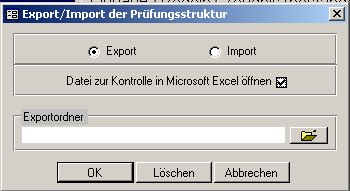
Hier können Sie angeben, ob Sie importieren oder exportieren möchten und den Datei-Ordner angeben, in die die Exportdatei geschrieben werden soll oder aus welchem Ordner eine Datei importiert werden soll.
Als Beispiel heißt eine exportierte Datei z.B. GP1_1223301.xls
GP1 sagt, dass es sich um eine Prüfung des GP1-Prüfungswesens handelt, 1223301 ist die Prüfungsnummer für Kfz-Mechatroniker, Pkw-Technik.
 | Hiermit haben Sie die Möglichkeit, sich die komplette Prüfungsstruktur in Papierform auszugeben. |

