
Hier werden alle wichtigen Einstellungen des Moduls "Gebühren" getätigt ( z.B. die Artikeldatenbank verwaltet).
Klicken Sie auf das gewünschte Symbol, dann gelangen Sie zu dessen Beschreibung.
Klicken Sie auf den gewünschten Menüpunkt, dann gelangen Sie zu dessen Beschreibung.
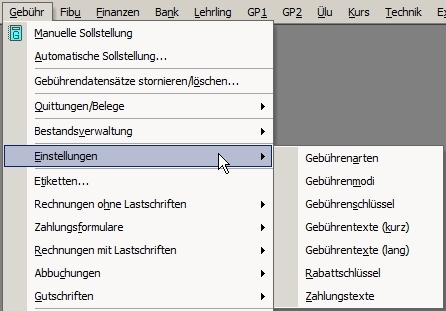
Bei dieser Einstellung können Sie verschiedene Überschriften
für Gebührenrechnungen hinterlegen.
Nach Auswahl dieses Menüpunktes öffnet sich folgendes Fenster:
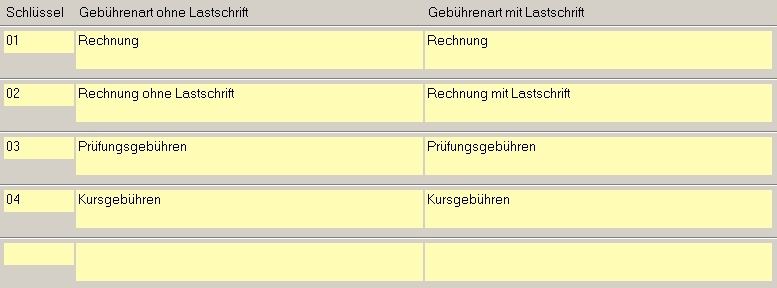
Hier können Sie verschiedene Rechnungsüberschriften,
getrennt für Überweiser und Lastschriftzahler, hinterlegen.
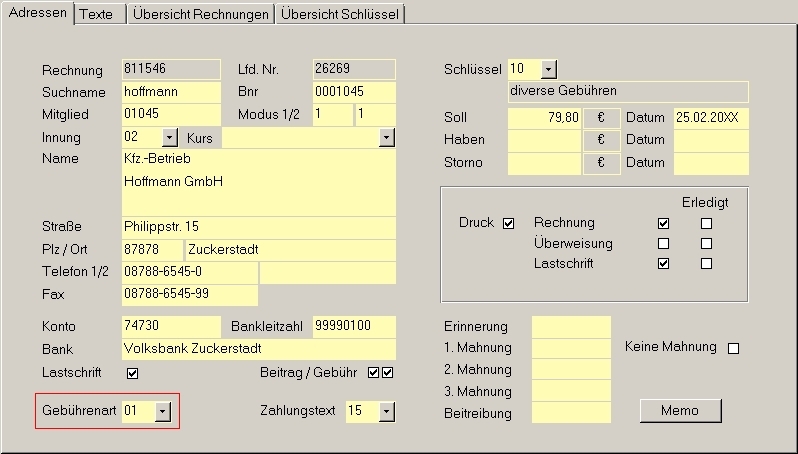
Die hier hinterlegten Überschriften können dann bei Gebührenrechnungen
ausgewählt werden.
Bei manuellen Sollstellungen:
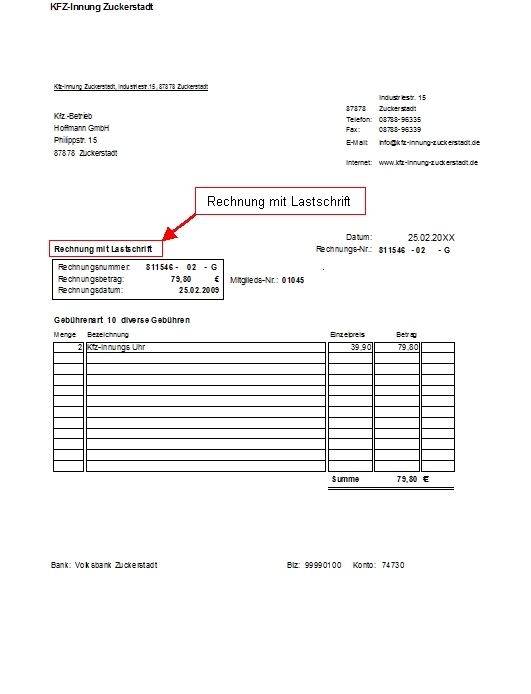
Beim Rechnungsdruck erscheint dann die hier eingestellte Gebührenart als Überschrift.
Bei der automatischen Sollstellung:
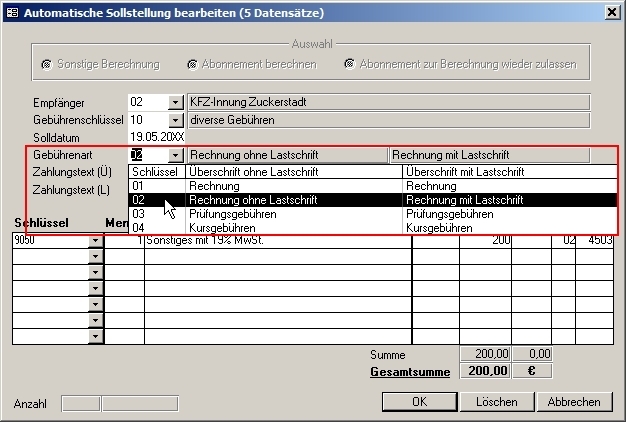
Hier kann als Gebührenart auch die entsprechende Rechnungsüberschrift ausgewählt werden.
Hier können die für Gebührenrechnungen relevanten Modi eingestellt werden.
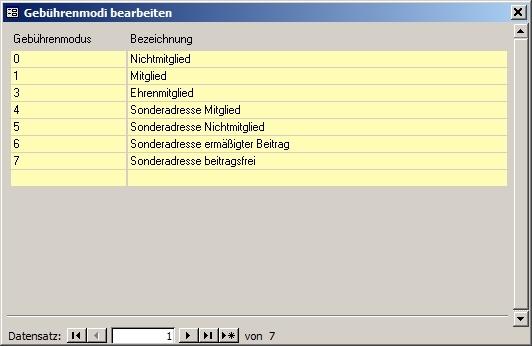

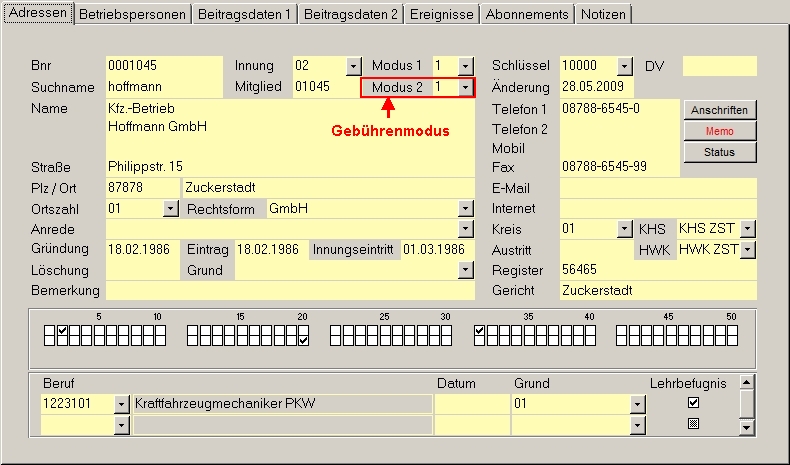
Steht in diesem Feld keine Zahl, wird bei Gebührenrechnungen automatisch die Einstellung für Modus 1 genutzt.
Modus 2 hat für das Gebührenwesen Vorrang vor Modus 1. Er muss nur dann eingegeben und im Adressenwesen gepflegt werden, wenn Abweichungen zum Modus 1 vorhanden sind. Ansonsten bleibt das Datenfeld Modus 2 leer.
Hier haben Sie die Möglichkeit, einzelne Gebührenarten festzulegen und später danach zu sortieren.
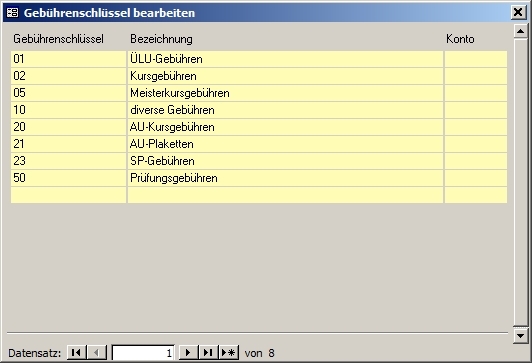
Die Gebührenarten werden hier zugewiesen:
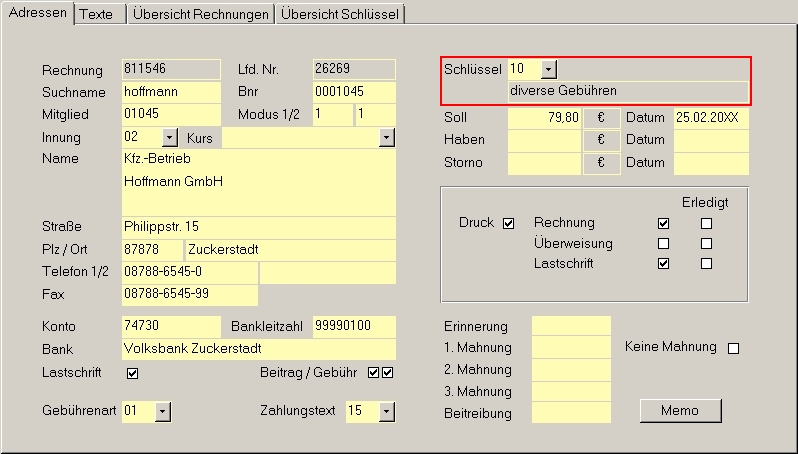
Sie können dann Gebührenlisten, sortiert nach Gebührenschlüssel, drucken, indem Sie z.B. bei "Gebühr / Gebührenliste / Alphabetisch" nur die Gebührenlisten ausdrucken, die einen bestimmten Gebührenschlüssel enthalten.
Hierbei handelt es sich um Ihre Artikeldatenbank in Kurzform.
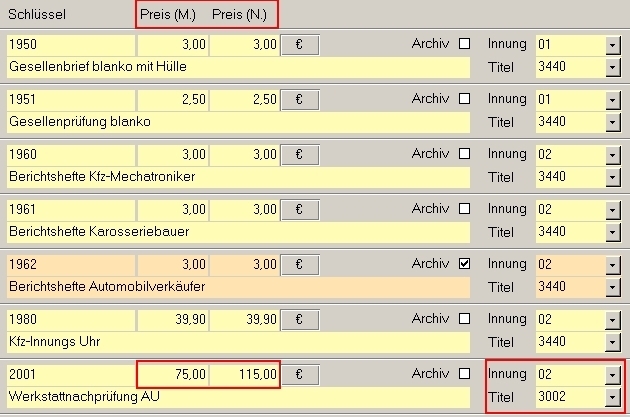
Hier werden die Preise, getrennt für Mitglieder und Nichtmitglieder
eingegeben.
Des weiteren werden hier die Weichen für eine automatische Verbuchung
von Gebührenrechnungen gestellt. Sie können angeben für welche Innung
und auf welchem Titel eine Gebühr
in der Buchhaltung verbucht werden soll.
Werden Innung und Titel nicht angegeben, kann ein Schlüssel somit auch
für mehrere Innungen genutzt werden.
Sie haben die Möglichkeit, nicht mehr benötigte Gebührentexte
zu archivieren, indem Sie auf das Bleistift-Symbol  klicken
und einen Haken bei Archiv machen. Archivierte
Datensätze werden standardmäßig mit orangefarbenem Hintergrund
angezeigt.
klicken
und einen Haken bei Archiv machen. Archivierte
Datensätze werden standardmäßig mit orangefarbenem Hintergrund
angezeigt.
Hier haben Sie Ihre Artikeldatenbank in Langform.
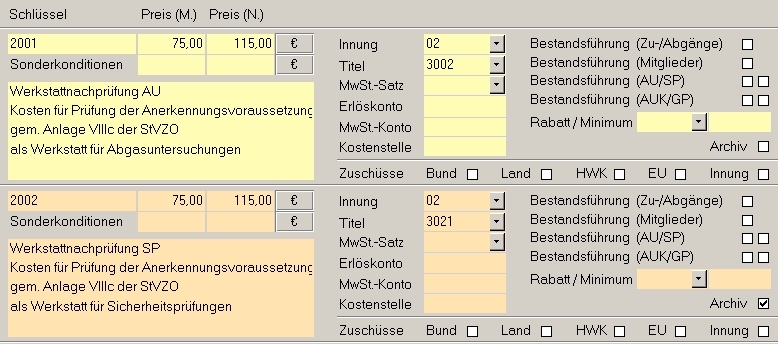
Vorteile gegenüber der Kurzform:
Sie haben die Möglichkeit, nicht mehr benötigte Gebührentexte
zu archivieren, indem Sie auf das Bleistift-Symbol klicken
und einen Haken bei Archiv machen. Archivierte Datensätze standardmäßig
mit orangefarbenem Hintergrund angezeigt. Diese Gebührentexte werden dann in
den entsprechenden Formularen nicht mehr zur Auswahl angeboten. Um die Ansicht
übersichtlicher zu gestalten, haben Sie in der Symbolleiste die Möglichkeit,
archivierte Datensätze aus- und wieder einzublenden  .
.
Wenn Sie Gebührentexte für Ülu-Kurse bzw. Kurse erstellen, habe Sie hier auch die Möglichkeit anzugeben, ob für den Kurs Zuschüsse von EU, Bund, Land, HWK und/oder Innung vorgesehen sind. Hierzu setzen Sie die entsprechenden Haken.
Hier können Sie Rabatte einstellen, d.h. ab Kauf einer gewissen Anzahl eines Artikels werden Preisnachlässe gewährt.
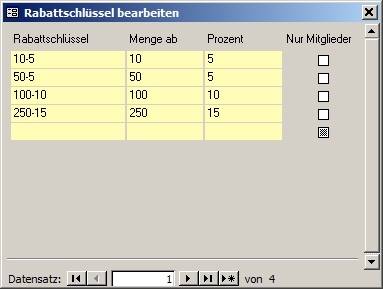
Diese wiederum können dann bei "Gebühr / Einstellungen / Gebührentexte (lang)" hinterlegt werden, um automatisch entsprechende Rabatte zu berechnen.
Hier können Sie verschiedene Zahlungstexte hinterlegen. Diese Zahlungstexte ersetzen bei Bedarf die allgemeinen Gebührentexte, die Sie unter "Körperschaft / Körperschaften / Texte Gebühr" hinterlegt haben.
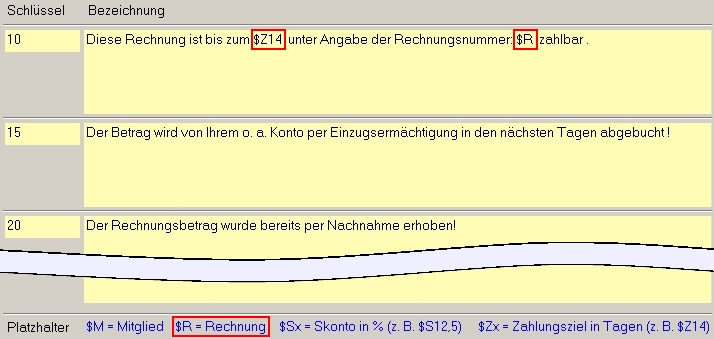
Damit haben Sie die Möglichkeit, von Rechnung zu Rechnung die Texte für Rechnungen bei Gebühren bzw. Lastschriften auszutauschen und schnell den aktuellen Gegebenheiten anzupassen.
In diese zusätzlichen Zahlungstexte können Sie auch bestimmte Informationen über Variablen mit einfließen lassen:
So liest bei Eingabe der Variable
"$M"
das Programm automatisch die Mitgliedsnummer des entsprechenden Betriebes
aus und übernimmt sie in den Text.
"$R" übernimmt
die erstellte Rechnungsnummer.
"$Sx" übernimmt
einen Skonto von x % (statt x muss hier die Prozentzahl eingegeben
werden).
"$Zx" setzt ein Zahlungsziel von x Tagen (statt
x muss die Anzahl der Tage eingegeben werden).
So können Sie Ihre Rechnungstexte noch besser anpassen.

