
Klicken Sie auf den gewünschte Symbol, dann gelangen Sie zu dessen Beschreibung.
Klicken Sie auf den gewünschten Reiter, dann gelangen Sie zu dessen Beschreibung.

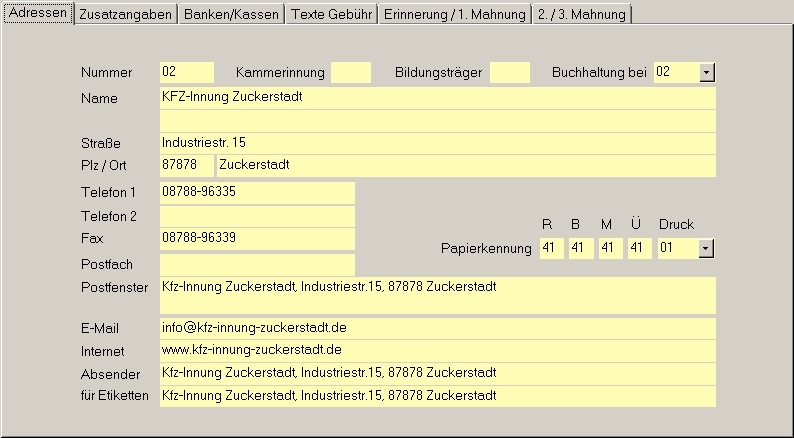
Folgende Einstellung können Sie unter "Körperschaft / Körperschaften" vornehmen:
| Nummer | Für jede Körperschaft (Kreishandwerkerschaft,
Innung usw.) wird eine eigene zweistellige oder 3-stellige Zahl vergeben.
(Dies kann unter Extras
/ HW-Parameter / Adressenwesen eingestellt werden.)
Damit sind die Körperschaften
eindeutig gekennzeichnet. Diese Nummer wird in den verschiedenen
Programmteilen für die
eindeutige Zuordnung benötigt. Dieses Feld zeigt Ihre zukünftige
Innungsnummer, d.h., Sie und jede Ihnen angeschlossene Körperschaft
erhält
eine eigene Nummer. Dies könnte z.B. so aussehen: 01: Kreishandwerkerschaft 02: Kfz-Innung Zuckerstadt 03: Schornsteinfeger-Innung Zuckerstadt 04: Bäcker-Innung Zuckerstadt |
||||||||||||||||||||||||||||||
| Buchhaltung bei | Je nach Art Ihrer Buchhaltung (Einzel- oder Sammelbuchhaltung)
wird in diesem Feld eingetragen, in welcher Buchhaltungsdatei für
diese Körperschaft gebucht wird. So könnte z.B. die Kreishandwerkerschaft eine Einzelbuchhaltung haben und würde demzufolge bei der Körperschaft 01 buchen. Die Kfz-Innung hat auch eine Einzelbuchhaltung - Innung 02 bucht demzufolge bei der Innung 02. Die Bäcker-Innung hat mit der Maurerinnung ein gemeinsames Konto, demzufolge also eine Sammelbuchhaltung. Somit bucht Innung 03 bei der Innung 03 und Innung 04 bucht bei der Innung 03. |
||||||||||||||||||||||||||||||
| Name, Straße, Postleitzahl, Ort, Telefon, Fax, Postfach | Der Körperschaftsname wird für die geschäftsführende
Körperschaft aus der Parameterdatei des Programmpaketes gelesen.
Dieser Name erscheint als Absender auf Rechnungen und Mahnungen, sofern
kein anderer eingegeben wird (siehe auch Papierkennung). Diese Felder erklären sich von selbst und benötigen keine weiteren Erklärungen. |
||||||||||||||||||||||||||||||
| Papierkennung |
Dieses Feld ist in 5 Unterfelder aufgeteilt, jedes dieser Felder
besteht aus 2 Zahlen.
Für jede dieser vier möglichen Papierarten kann extra definiert werden, was bei einem Ausdruck als Briefkopf erscheinen soll. Die 1. Zahl steht für die jeweilige Information, die auf das Papier gedruckt wird, die 2. Zahl für eine der Banken, die auf dem Folgereiter eingegeben werden kann (siehe Reiter 2)
|
||||||||||||||||||||||||||||||
| Postfenster | Die Postfensteradresse - kurz PoFe-Adresse - ist die Adresse des Absenders. Sie erscheint im Fensterausschnitt eines Briefumschlages am oberen Rand und kann mittels der Papierkennung gedruckt oder nicht gedruckt werden. | ||||||||||||||||||||||||||||||
| E-Mail, Internet | In diese beiden Felder können Sie die E-Mail-Adresse sowie die Internetadresse (Homepage) der Innung / Kreishandwerkerschaft eintragen. | ||||||||||||||||||||||||||||||
| Absender für Etiketten |
In diesem Feld geben Sie die Absender-Anschrift der jeweiligen Körperschaft so ein, wie sie auf Etiketten ausgedruckt werden soll. Falls Sie möchten, das auf den Etiketten eine andere Anschrift erscheint als auf den Briefköpfen, können Sie dies hier hinterlegen. Wenn Ihr Absender sehr lang ist, haben Sie die Möglichkeit, einen Teil des Absenders in die 2. Zeile zu schreiben. Beim Etikettendruck werden beide Zeilen verwendet. |
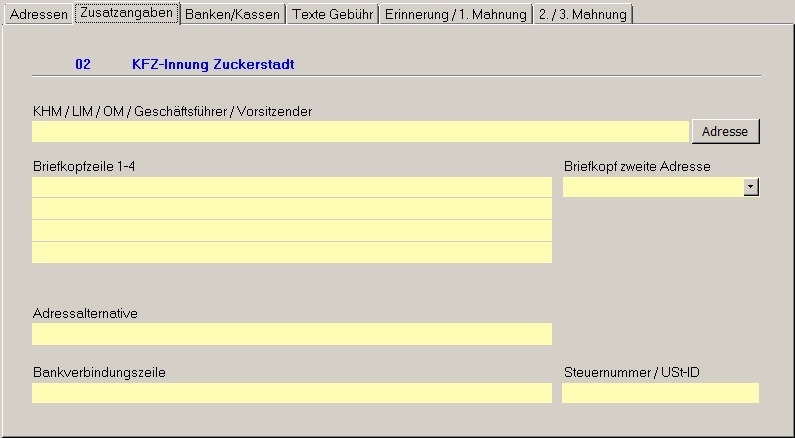
Hier können Sie zusätzliche Informationen hinterlegen, die später in die Berichte gedruckt werden sollen.
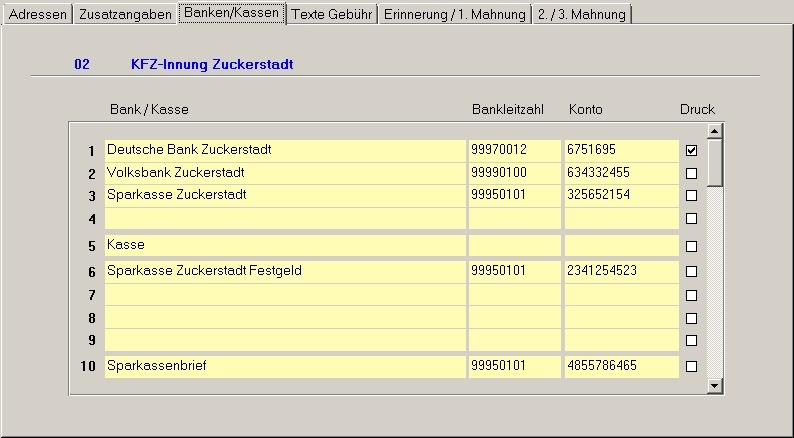
Auf dieser Seite hinterlegen Sie alle Banken Ihrer Körperschaft, auf
die zu späteren Zeitpunkten auch Buchungen erfolgen. Deshalb sollten
Sie hier auch Festgeldkonten angeben, da deren Zinsen
auch gebucht werden müssen.
Das Modul Buchhaltung greift auf die hier hinterlegten Banken zu, deshalb
ist es wichtig, hier alle einzugeben. Dann erscheinen auch alle im
Jahresbericht.

Bei allen Banken, die in irgend einer Form auf Briefbögen mit ausgegeben werden sollen, muss im Feld "Druck" ein Häkchen gesetzt werden. In diesem Beispiel würde nur Bank 1 - Deutsche Bank Zuckerstadt - Kto BLZ - mit auf Briefköpfen ausgedruckt werden können, da nur dort ein Häkchen bei Druck gesetzt ist.
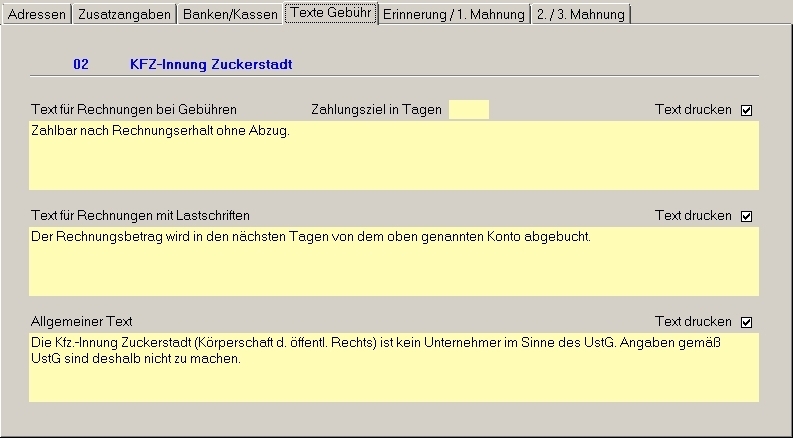
Beim Gebührenwesen hinterlegen Sie einen allgemeinen
Text, der auf jeder Gebührenrechnung erscheint.
Außerdem können Sie noch zwei spezielle Texte für Rechnungen mit und ohne
Lastschrift hinterlegen, die zusätzlich zum allgemeinen Text
auf der Gebührenrechnungen ausgegeben werden.
Auch hier gilt wieder: Ist ein Häkchen gesetzt, wird der Text in der
Gebührenrechnungen
verwendet, ist keines gesetzt, wird der Text nicht gedruckt. In dem Feld "Zahlungsziel" können
Sie das Zahlungsziel festlegen. Wenn Sie hier z.B. 10 Tage eingeben und
das Rechunungsdatum lautet 05.04.20XX dann erscheint auf der Rechnung "Zahlungsziel
15.04.20XX". Sie sollten dann im Freitext darunter auf das errechnete
Zahlungsziel hinweisen und nicht ein festes eintragen.
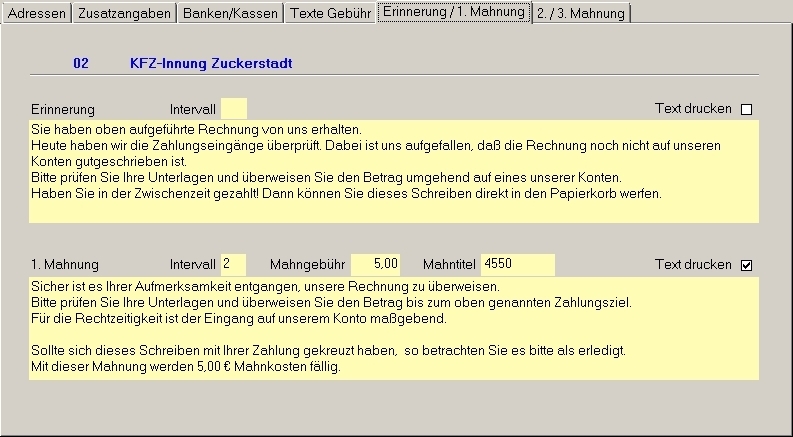
In dieser Ansicht können Sie die Mahn- und Erinnerungstexte
sowie das Mahnintervall einstellen. Maßgeblich für die Verwendung einer Mahnstufe ist das Eintragen eines Intervalls. Der Haken "Text drucken"  legt dabei fest, ob auch der für diese Mahnstufe hinterlgete Text gedruckt wird. (Dies gilt nicht bei der Verwendung von unserer Word-Seriendruck-Schnittstelle, hier müssen die Texte auf den jeweiligen Dokument-Vorlagen hinterlegt werden.)
Im Feld 1. Mahnung können Sie jeweils das Intervall ausgehend vom Sollstellungsdatum in Wochen angeben, des weiteren eine Mahngebühr erheben. Unter Mahntitel sollte nicht ein Text enthalten sein, sondern der Titel im Haushaltsplan, unter welchen Mahnungen verbucht werden (in der Regel ist dies ein Einnahmetitel).
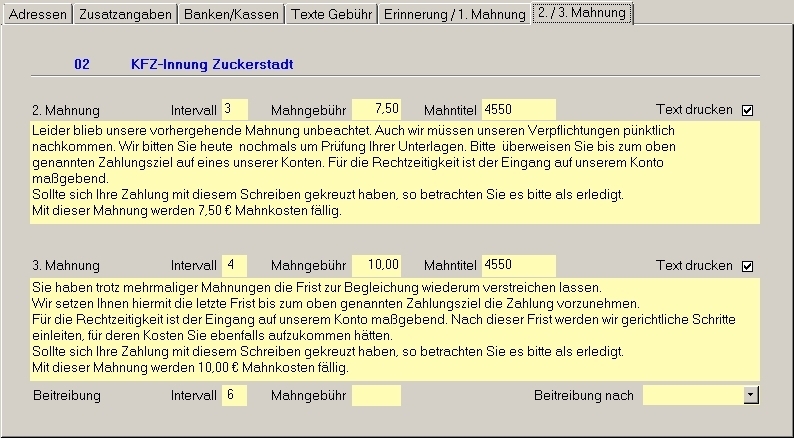
Wie im obigen Beispielbild ersichtlich, können auch
hier wieder Mahntexte, Titel, Gebühren etc. eingestellt werden analog
zu "Erinnerung / 1.Mahnung".
Die einzige Besonderheit hierin: Das Intervall für die Beitreibung
für das Gebührenwesen (auch wieder vom Sollstellungsdatum ausgehend).
Nach diesem eingestellten Intervall wird eine Liste der säumigen Zahler,
die auch nach der bei Beitreibung eingestellten Mahnung nicht reagiert
haben, erstellt. Diese können Sie dann
an ein Inkassounternehmen weiterleiten. Die Daten lassen sich sich auch
unter dem Menüpunkt "Gebühren
/ Beitreibungen / Exportieren" z.B.
nach Microsoft Word exportieren, um einen entsprechenden Serienbrief zu
erstellen.
 -
Mit diesem Symbol können Sie die Einstellungen (z.B. allgemeine Gebühren-Rechnungstexte
etc.) von einer Innung zur nächsten kopieren und müssen diese nicht
immer neu eingeben.
-
Mit diesem Symbol können Sie die Einstellungen (z.B. allgemeine Gebühren-Rechnungstexte
etc.) von einer Innung zur nächsten kopieren und müssen diese nicht
immer neu eingeben.


 die
Innung 09 auswählen.)
die
Innung 09 auswählen.)