15.20. HW-Parameter
In diesem Menüpunkt werden alle Einstellungen, die zur
Arbeit mit dem HW-Programm wichtig sind, vorgenommen.

Hinweis: Menüpunkte in blauer
Schrift gelten nur für die Arbeitsstation (Computer),
an der die Einstellungen getroffen werden.
Menüpunkte in roter Schrift
gelten für das gesamte Netzwerk (alle Computer eines
Netzwerkes) und sind deshalb mit Vorsicht einzustellen.
Zum bearbeiten der jeweiligen Registerkarten müssen Sie immer zuerst auf das Bleistift-Symbol  in der Menüleiste klicken.
Die Einstellmöglichkeiten in der Parameterdatei sind in
mehrere Registerkarten unterteilt.
Klicken Sie auf die Registerkarten im folgenden Bild, dann werden Sie direkt zu dem entsprecheden Thema weitergeleitet.
Allgemeines
Hinweis: Einstellungen in blauer
Schrift gelten nur für den Computer, auf dem sie vorgenommen werden.
Einstellungen in roter Schrift gelten
für alle Computer im Netzwerk.
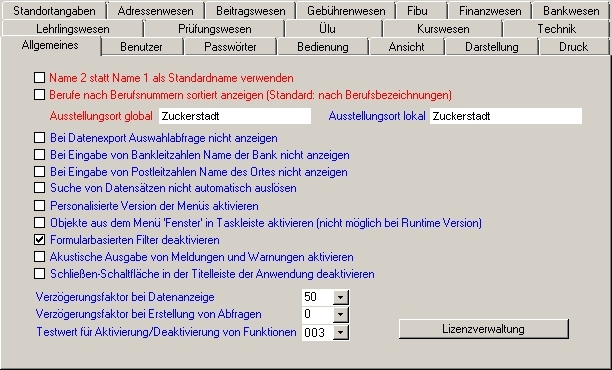
 Name 2 statt Name 1 als Standardname verwenden Name 2 statt Name 1 als Standardname verwenden |
Dies ist dann sinnvoll, wenn Sie häufig bei Name 1 Eintragungen
wie z.B. Autohaus, Bäckerei, Dentallabor verwenden. Dann
wird bei Ausdrucken und Berichten der eigentlich Name des Unternehmens
/ Unternehmers und nicht dessen Berufsbezeichnung dargestellt.
|
| Berufe nach Berufsnummern sortiert anzeigen (Standard: nach Berufsbezeichnungen) |
Hier können Sie festlegen, ob Sie bei Auswahlfeldern die Berufsbezeichnungen
alphabetisch nach deren Namen oder nach deren Berufsnummern / -schlüssel
sortiert angezeigt bekommen möchten. |
| Bei Datenexport Auswahlabfrage nicht anzeigen |
Hier können Sie die Vorschau-Ansicht bei jedem
Datenexport ausschalten . |
| Bei Eingabe von Bankleitzahlen Name der Bank nicht anzeigen |
Der Haken unterdrück
das Ausfüllen des Bank-Namens, wenn Sie eine BLZ eingeben. Der Bankname
muss dann von Hand eingegeben werden. |
| Bei Eingabe von Postleitzahlen Name des Ortes nicht anzeigen |
Der Haken unterdrückt das automatische Einfügen eines Ortsnamens,
wenn Sie eine Plz eintragen. Dann muss der Ortsname von Hand eingegeben
werden. |
| Suche von Datensätzen nicht automatisch auslösen |
| Wenn Sie eine der Suchfunktionen des HW-Programms nutzen, beginnt
das HW-Programm automatisch mit der Suche, sobald Sie ein Kriterium
eingegeben haben. Wenn Sie hier einen Haken setzen, beginnt
die Suche erst, wenn eine der Pfeiltasten im
Suchfenster betätigt
wird. |
 |
|
| Personalisierte Version der Menüs aktivieren |
Wenn Sie hier einen Haken setzen, werden die Menüs verkürzt
angezeigt. Ihnen stehen sofort die Menüpunkte zur Verfügung, die Sie öfter benutzen. Selten benutzte Menüpunkte erscheinen dann erst, wenn Sie mit
der Maus einen Moment lang auf dem Menü stehenbleiben oder durch Klick auf den Doppelpfeil am unteren Ende des Menüpunktes  .
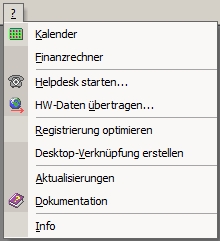
Seltener benutze Menüpunkte werden dann farblich abgesetzt dargestellt. .
Seltener benutze Menüpunkte werden dann farblich abgesetzt dargestellt. |
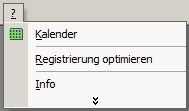
personalisiertes Menü |
 |
|
| Objekte aus dem Menü 'Fenster' in Taskleiste aktivieren (nicht möglich
bei Runtime Version) |
Jedes Fenster wird einzeln in der Taskleiste aufgeführt. |
| Akustische Ausgabe von Meldungen und Warnungen aktivieren |
Warntöne ein/ausstellen. |
| Schließen-Schaltfläche in der Titelleiste
der Anwendung deaktivieren |
Wenn Sie hier einen Haken setzen, wird die Schließen-Schaltfläche
oben rechts deaktiviert  .
Dann können Sie das HW-Programm nur noch
über das Menü "Datei / Beenden" oder
die Tastenkombination [ALT] + [F4] schließen.
Dies soll versehentliches Schließen des HW-Programms verhindern.
Wenn Sie den Haken wieder entfernen, erscheint die Schaltfläche
wie gewohnt .
Dann können Sie das HW-Programm nur noch
über das Menü "Datei / Beenden" oder
die Tastenkombination [ALT] + [F4] schließen.
Dies soll versehentliches Schließen des HW-Programms verhindern.
Wenn Sie den Haken wieder entfernen, erscheint die Schaltfläche
wie gewohnt  . . |
| Verzögerungsfaktor bei Datenanzeige |
Wenn Sie hier einen Wert einstellen, wirkt sich dieser auf die Blättergeschwindigkeit
in der Datenansicht aus. Der Inhalt der Datenblätter wird erst nach
dem angegebenen Zeitraum wieder aktualisiert. |
| Verzögerungsfaktor bei Erstellen von Abfragen |
Zeit die das Programm auf Antwort von externen Servern/Datenbanken
wartet. |
| Testwert für Aktivierung/Deaktivierung von
Funktionen |
Diese Einstellung dient nur den Programmierern zum Testen bestimmter
Funktionen des HW-Programms. |
| Lizenzverwaltung |
Hier wird der Lizenzcode eingegeben. |
Benutzer
Hinweis: Einstellungen in blauer
Schrift gelten nur für den Computer, auf dem sie vorgenommen werden.
Einstellungen in roter Schrift gelten
für alle Computer im Netzwerk.
Hier können Sie Ansprechpartner für das Beitrags-/Gebühren
und Prüfungswesen
hinterlegen. Die Daten werden dann, je nach Vorgabe bzw. Kundenwunsch, entsprechend
auf Rechnungen, Mahnungen, Gutschriften, Bescheiden usw. mit eingedruckt.
Passwörter
Hinweis: Einstellungen in blauer
Schrift gelten nur für den Computer, auf dem sie vorgenommen werden.
Einstellungen in roter Schrift gelten
für alle Computer im Netzwerk.
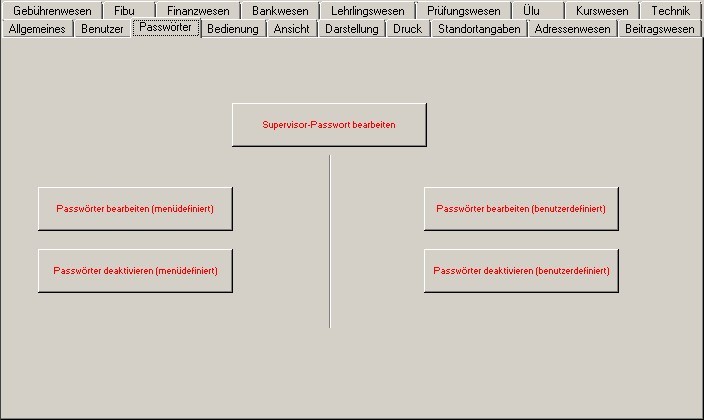
| Supervisor-Passwort bearbeiten |
Hier können Sie das "supervisor"-Passwort ändern. |
| Passwörter bearbeiten (menüdefiniert) |
Hier können Sie einzelne Menüs mit einem Passwort schützen, so dass
diese nur den Personen zur Verfügung steht, die das Passwort kennen. |
| Passwörter deaktivieren (menüdefiniert) |
Hier können Sie diese Passwortfunktion ausschalten. |
| Passwörter bearbeiten (benutzerdefiniert) |
Hier können Sie für das HW-Programm Benutzer anlegen und jedem Nutzer
entsprechenden Rechte zuteilen. Jeder Benutzer muss sich dann beim
Start des HW-Programms mit seinem Benutzernamen und Passwort anmelden. |
| Passwörter deaktivieren (benutzerdefiniert) |
Hier können Sie die benutzerdefinierten Passwörter ausschalten. |
Bedienung
Hinweis: Einstellungen in blauer
Schrift gelten nur für den Computer, auf dem sie vorgenommen werden.
Einstellungen in roter Schrift gelten
für alle Computer im Netzwerk.
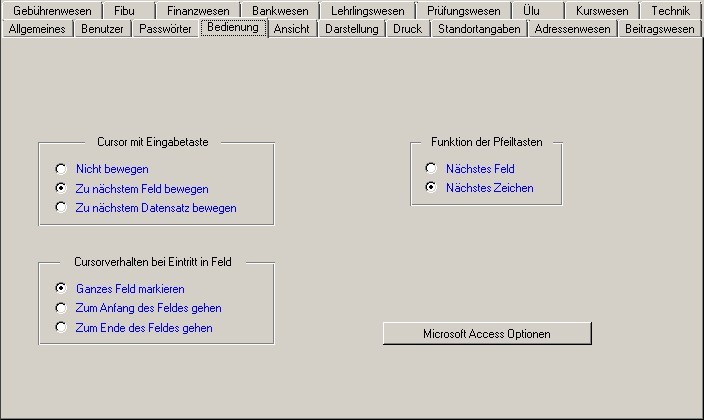
| Cursor mit Eingabetaste |
Hier können Sie festlegen, wie sich der Cursor verhalten
soll, wenn Sie bei der Eingabe von Daten die Eingabe- bzw. ENTER-Taste
drücken. Sie haben die Wahl zwischen keine Bewegung ausführen,
ins nächste Datenfeld springen oder zum nächsten Datensatz
gehen.
|
| Cursorverhalten bei Eintritt in Feld |
Hier können Sie festlegen, wie sich der Cursor verhalten soll,
wenn er in ein Datenfeld springt. Soll das ganze Feld markiert werden?
Dann wird der Inhalt gelöscht und mit neuen Daten gefüllt, sobald
Sie etwas eingeben.
Soll er zum Anfang oder Ende des Datenfeld-Inhalts springen? Dann können
Sie vor oder nach dem bestehenden Eintrag zusätzliche Informationen eingeben. |
| Funktion der Pfeiltasten |
Hier können Sie festlegen was passiert, Cursor-tasten gedrückt
werden. Soll der Cursor nur zum nächsten Zeichen gehen oder sogar
in das nächste Datenfeld springen? |
| Microsoft Access Optionen |
Hier können Sie die Grundfunktionen von Microsoft Access einstellen. Da das HW-Programm auf Microsoft Access basiert, wirken sich diese Einstellung auch auf das HW-Programm aus. |
Ansicht
Hinweis: Einstellungen in blauer
Schrift gelten nur für den Computer, auf dem sie vorgenommen werden.
Einstellungen in roter Schrift gelten
für alle Computer im Netzwerk.
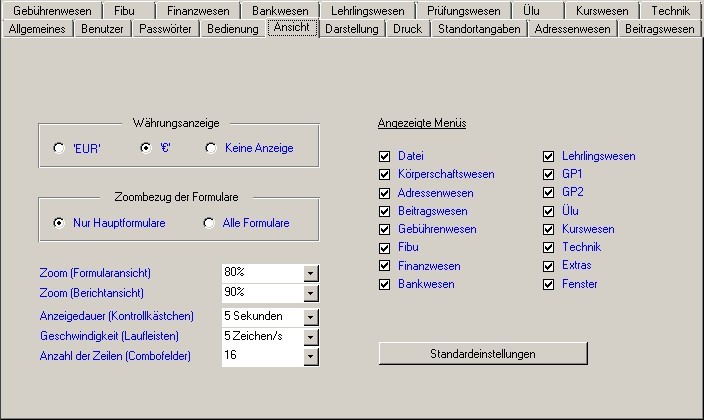
| Währungsanzeige |
Hier können Sie zwischen 'EUR', '€' oder ohne Währungsanzeige wählen. |
| Zoombezug der Formulare |
Hier legen Sie fest, ob der weiter unten eingestellte Zoom-Wert sich
nur auf die Hauptformulare beziehen soll, oder auf alle. |
| Zoom (Formularansicht) |
Hier können Sie einstellen, wie groß/klein die Formulare auf Ihrem
Bildschirm angezeigt werden sollen. (100% = "Originalgröße") |
| Zoom (Berichtansicht) |
Hier können Sie festlegen, wie groß/klein die Berichte
(Druckvorschau) dargestellt werden. |
| Anzeigedauer (Kontrollkästchen) |
Anzeigedauer der Hilfe, wenn Sie die Maus über verschiedene Elemente
bzw. Kästchen bewegen. |
| Geschwindigkeit (Laufleisten) |
Im HW-Programm gibt es u.a. im Technik-Modul eine Laufschrift, in
der ein Sperrvermerk eingeblendet wird. Da der Vermerk länger sein
kann als das Feld, in dem er angezeigt wird, wird er in Form einer
Laufschrift angezeigt. Die Geschwindigkeit dieser Laufschrift können
Sie hier einstellen. |
| Anzahl der Zeilen (Combofelder) |
Hier können Sie die Zeilenanzahl festlegen, die Sie in Combofeldern
angezeigt bekommen, ohne scrollen zu müssen. |
|
Angezeigte Menüs
|
Hier können Sie nicht benötigte Menüpunkte ausblenden, indem Sie
den entsprechenden Haken entfernen. |
| Standardeinstellungen |
Mit dieser Schaltfläche, können Sie die Fensterpositionen
(z.B. Abfragen, Suchfenster...) wieder zurücksetzen. Manchmal
kommt es vor, dass nicht sich eine Eingabemaske nicht im sichbaren
Bereich Ihres Bildschirmes öffnet. D.h. Sie klicken z.B. auf "Suche".
Das aktive Fenster (HW-Programm) ändert die Farbe von blau nach
grau, die Eingabemaske der Suche ist aber nicht zu sehen. Wenn Sie
dann auf diese Schaltfläche klicken, erscheint die Eingabemaske
wieder in der Bildschirmmitte und kann wieder benutzt werden. |
Darstellung
Hinweis: Einstellungen in blauer
Schrift gelten nur für den Computer, auf dem sie vorgenommen werden.
Einstellungen in roter Schrift gelten
für alle Computer im Netzwerk.
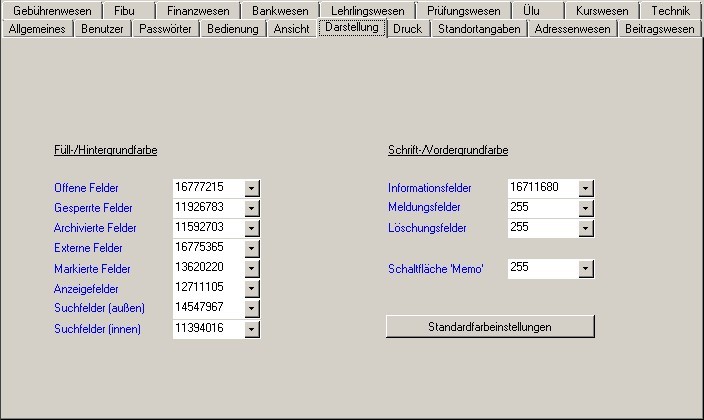
| Füll-/Hintergrundfarbe |
| Offene Felder |
|
| Gesperrte Felder |
|
| Archivierte Felder |
|
| Externe Felder |
|
| Markierte Felder |
|
| Anzeigefelder |
|
| Suchfelder (außen) |
|
| Suchfelder (innen) |
|
|
| Schrift-/Vordergrundfarbe |
| Informationsfelder |
|
| Meldungsfenster |
|
| Löschungsfelder |
|
| Schaltfläche 'Memo' |
|
| Standardfarbeinstellungen |
Setzt alle Farben auf die ursprüngliche Einstellung zurück. |
|
| Schriftart |
| MS Sans Serif anstelle von
Arial verwenden. |
Wenn Sie hier einen Haken gesetzt haben, wird z.B. bei "Beitrag
/ Einstellungen / Beitragstexte" das Promille-Zeichen
(‰) nicht korrekt angezeigt und sondern als dicker senkrechter
Strich (ι). Ohne Haken ist die Schrift nicht
einheitlich, es werden aber alle Zeichen korrekt dargestellt
(Arial). Wenn Sie auf eine einheitlich Schrift wert
legen (Sans Serif) und auf die korrekte Darstellung des ‰-Zeichens
verzichten können, müssen Sie den Haken setzen. |
|
Druck
Hinweis: Einstellungen in blauer
Schrift gelten nur für den Computer, auf dem sie vorgenommen werden.
Einstellungen in roter Schrift gelten
für alle Computer im Netzwerk.
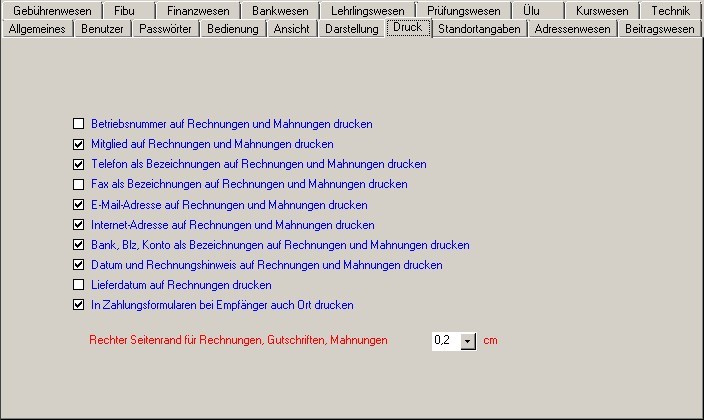
| Betriebsnummer auf Rechnungen und Mahnungen drucken: |
|
| Mitglied auf Rechnungen und Mahnungen drucken: |
|
| Telefon als Bezeichnungen auf Rechnungen und Mahnungen drucken: |
|
| Fax als Bezeichnung auf Rechnungen und Mahnungen drucken: |
|
| E-Mail-Adresse auf Rechnungen und Mahnungen drucken: |
|
| Internet-Adresse auf Rechnungen und Mahnungen drucken: |
|
| Datums- und Rechnungshinweise auf Rechnungen und Mahnungen drucken: |
|
| Lieferdatum auf Rechnungen drucken: |
|
| In Zahlungsformularen bei Empfänger auch
Ort drucken: |
|
| Rechter Seitenrand für Rechnungen, Gutschriften,
Mahnungen: |
|
Je nach Kundenkürzel und der evtl. dazugehörigen Formulare (spezielle Anpassungen
der Berichte an Kundenwünsche) können diese Einstellungen auch ohne Auswirkungen
bleiben.
Standortangaben
Hinweis: Einstellungen in blauer
Schrift gelten nur für den Computer, auf dem sie vorgenommen werden.
Einstellungen in roter Schrift gelten
für alle Computer im Netzwerk.
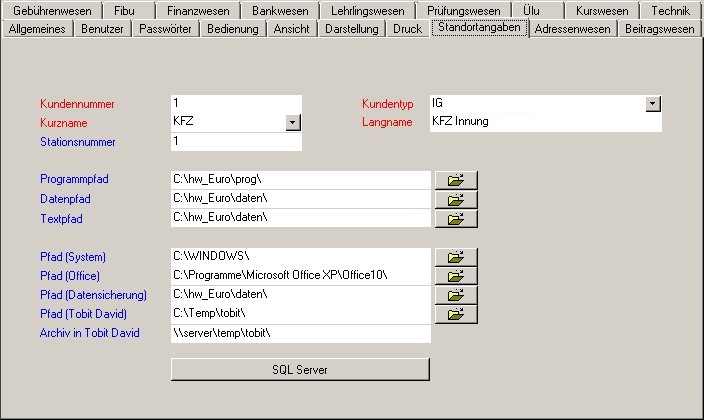
| Kundennummer: |
Wird von der KCS GmbH vergeben und eingetragen. |
| Kurzname |
Hier muss Ihr Kundenkürzel stehen, wenn Sie speziell für Sie angepasste
Formulare nutzen. |
| Stationsnummer: |
Die Stationsnummer dient dem HW-Programm zur Unterscheidung der einzelnen
Arbeitsplätze, die auf die Datenbank zugreifen. |
| Kundentyp |
Hier können Sie Ihren Kundentyp einstellen:
Standard
IG - Innung
KHS - Kreishandwerkerschaft
VB - Verband
|
| Langname: |
Hier wird Ihr "Langname" eingetragen, der teilweise auch auf Formularen
auftaucht. |
| Programmpfad |
Hier muss der Pfad/Ordner angegegeben werden, in dem sich das HW-Programm
(hw_prog.mde) befindet. |
| Datenpfad |
Hier muss der Pfad/Ordner angegegeben werden, in dem sich die Daten
für das HW-Programm (hw_daten.mdb) befinden. |
| Textpfad |
Hier können Sie einen Pfad/Ordner vorgeben, in dem Text-Dateien gespeichert
werden sollen. |
| Pfad (System) |
Hier muss der Pfad/Ordner angegegeben werden, in dem sich Ihr Windows-System
befindet. |
| Pfad (Office) |
Hier muss der Pfad/Ordner angegegeben werden, in dem sich Ihre Microsoft
Office-Version befindet. |
| Pfad (Datensicherung) |
Hier muss der Pfad/Ordner angegegeben werden, in dem die Daten gesichert
werden sollen. |
| Pfad (Tobit David) |
Hier muss der Pfad/Ordner angegegeben werden, in dem der Export der
Tobit David-Daten gespeichert werden soll. |
| Archiv in Tobit David |
Hier muss der Pfad/Ordner angegegeben werden, in dem die archivierten
Tobit David-Daten gespeichert werden sollen. |
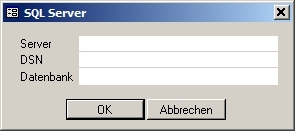
| SQL Server |
Nach Eingabe eines Passwortes öffnet sich ein Fenster, in
dem Sie die notwendigen Angaben zur Verknüpfung des HW-Programms
mit einer SQL-Datenbank hinterlegen können.
Außerdem benötigt das HW-Programm noch eine Textdatei (hw_prog.txt),
in der als 2. Zeichen in der ersten Zeile ein (großes) "S" eingetragen
ist. Diese Datei muss in dem Ordner liegen, in dem das HW-Programm
(hw_prog.mde) gespeichert ist.
|
Adressenwesen
Hinweis: Einstellungen in blauer
Schrift gelten nur für den Computer, auf dem sie vorgenommen werden.
Einstellungen in roter Schrift gelten
für alle Computer im Netzwerk.
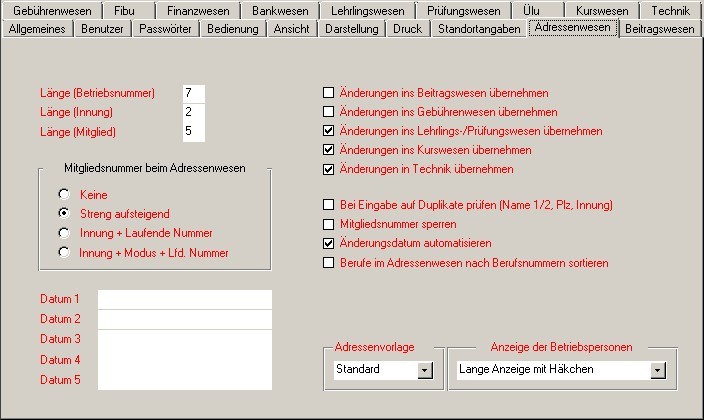
| Länge (Betriebsnummer): |
Hier können Sie die Länge der Betriebsnummer einstellen (max. 10
Stellen). |
| Länge (Innung): |
Hier können Sie die Länge der Innungsnummern einstellen (max. 3
Stellen). |
| Länge (Mitglied): |
Hier können Sie die Länge der Mitgliedsnummern einstellen
(max. 10 Stellen). |
| Mitgliednummern beim Adressenwesen |
Hier können Sie einstellen, wie sich die Mitgliedsnummern zusammensetzen
sollen:
 Keine Keine |
Mitgliedsnummer ist ein Pflichtfeld, wenn Sie auch
die Möglichkeit haben möchten, keine eindeutige Nummer
vergeben zu müssen (z.B. mehrfach Nummer "0"), müssen
Sie "Keine" auswählen. |
| Streng aufsteigend |
Streng aufsteigend bedeutet, dass jedes Mitglied,
das Sie anlegen eine neue, eindeutige Nummer erhält.
Streng aufsteigend heißt lückenlos (solange Sie keinen
Betrieb löschen). |
| Innung + Laufende Nummer |
Hier wird zuerst nach Innung "sortiert" und dann
innerhalb der Innung eine aufsteigende Nummer vergeben. |
| Innung + Modus + Lfd. Nummer |
|
|
| Datum 1/2/3/4/5: |
|
| Änderungen ins Beitragswesen übernemhmen |
|
| Änderungen ins Gebührenwesen übernemhmen |
|
| Änderungen ins Lehrlings-/Prüfungswesen übernemhmen |
|
| Änderungen ins Kurswesen übernemhmen |
|
| Änderungen in Technik übernemhmen |
|
| Bei Eingabe auf Duplikate prüfen (Name 1/2,
Plz, Innung) |
|
| Mitgliedsnummern sperren |
|
| Änderungsdatum automatisieren |
|
| Berufe im Adressenwesen nach Berufsnummern sortieren. |
|
| Adressenvorlage |
|
| Anzeige der Betriebsperson |
|
Beitragswesen
Hinweis: Einstellungen in blauer
Schrift gelten nur für den Computer, auf dem sie vorgenommen werden.
Einstellungen in roter Schrift gelten
für alle Computer im Netzwerk.
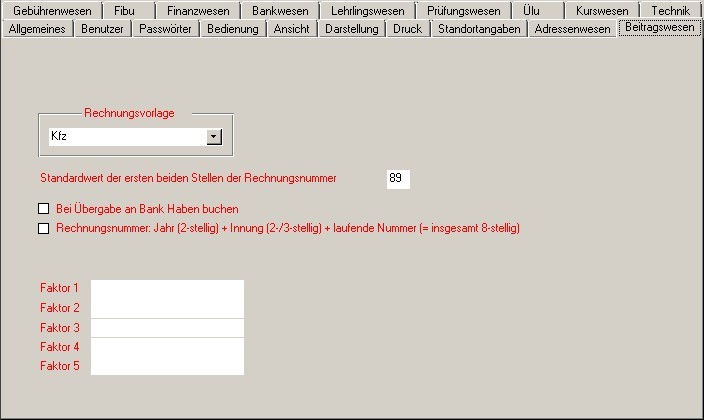
| Rechnungsvorlage |
|
| Standardwert der ersten beiden Stellen der Rechnungsnummer |
|
| Bei übergabe an Bank Haben buchen |
|
| Rechnungsnummer: Jahr (2-stellig) + Innung (2-/3-stellig) + laufende
Nummer (= insgesamt 8-stellig) |
|
| Faktor 1/2/3/4/5 |
|
Gebührenwesen
Hinweis: Einstellungen in blauer
Schrift gelten nur für den Computer, auf dem sie vorgenommen werden.
Einstellungen in roter Schrift gelten
für alle Computer im Netzwerk.
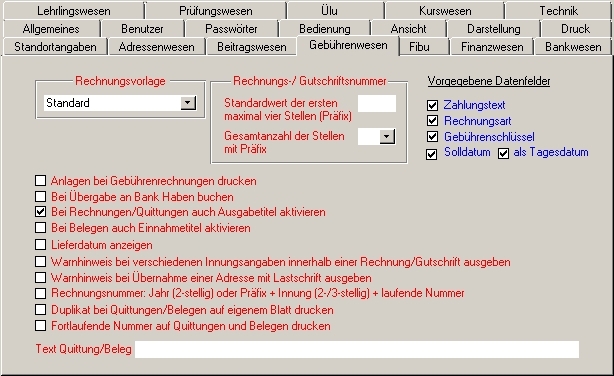
| Rechnungsvorlage |
|
| Rechnungs-/Gutschriftesnummer |
| Standardwert der ersten beiden Stellen der Rechnungsnummer: |
|
| Gesamtzahl der Stellen mit Präfix: |
|
|
| Anlagen bei Gebührenrechnungen drucken |
Notwendig, um Anlagen bei Gebührentexten drucken zu können. Ihre Kreishandwerkerschaft / Innung muss dafür freigeschaltet sein. Hier finden Sie detaillierte Informationen zu Einrichtung dieser Funktion und . |
| Bei übergabe
an Bank Haben buchen |
|
| Bei Rechnungen/Quittungen
auch Ausgabetitel aktivieren |
|
| Lieferdatum
anzeigen |
|
| Warnhinweis
bei verschiedenen Innungsangaben innerhalb einer Rechnung/Gutschrift
ausgeben |
|
| Warnhinweis
bei übernahme einer Adresse mit Lastschrift
ausgeben |
|
| Rechnungnsnummer:
Jahr(2stellig) + Innung (2/3-stellig) + laufende Nummer (insgesamt
8stellig) |
|
| Text Quittung/Beleg: |
|
| Vorgegebene Datenfelder |
| Zahlungstext |
|
| Rechnungsart |
|
| Gebührenschlüssel |
|
| Solldatum: |
|
| als Tagesdatum: |
|
|
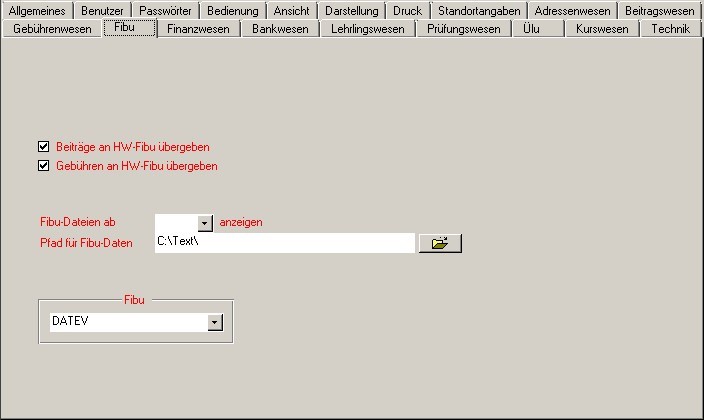
Fibu
Hinweis: Einstellungen in blauer
Schrift gelten nur für den Computer, auf dem sie vorgenommen werden.
Einstellungen in roter Schrift gelten
für alle Computer im Netzwerk.
| Beiträge
an HW-Fibu übergeben |
|
| Gebühre
an HW-Fibu übergeben |
|
| Fibu-Dateien ab XX anzeigen: |
|
| Pfad für die Fibu-Daten: |
|
| Fibu: |
Hier können Sie Ihr Finanzbuchhaltungsprogramm angeben. Die Daten werden dann vor dem Export entsprechend aufbereitet. |
Finanzwesen
Hinweis: Einstellungen in blauer
Schrift gelten nur für den Computer, auf dem sie vorgenommen werden.
Einstellungen in roter Schrift gelten
für alle Computer im Netzwerk.
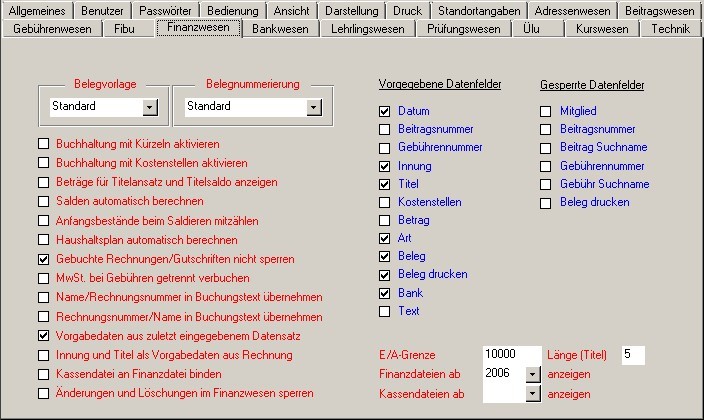
| Belegvorlage: |
|
| Belegnummerierung: |
|
| Buchhaltung
mit Kürzeln aktivieren |
|
| Buchhaltung
mit Kostenstellen aktivieren |
|
| Beträge
für Titelansatz und Titelsaldo
anzeigen |
|
| Salden automatisch
berechnen |
|
| Anfangsbestände
beim Saldieren mitzählen |
|
| Haushaltsplan
automatisch berechnen |
|
| Gebuchte Rechnungen/Gutschriften
nicht sperren |
|
| MwSt. bei Gebühren
getrennt verbuchen |
|
| Name/Rechnungsnummer in Buchungstext übernehmen: |
|
| Rechnungsnummer/Name in Buchungstext übernehmen: |
|
| Vorgabedaten
aus zuletzt eingegebenem Datensatz |
|
| Kassendatei an Finanzdatei binden: |
|
| Änderungen und Löschungen im Finanzwesen
sperren: |
|
| Vorgegebene Datenfelder: |
| Datum |
|
| Beitragsnummer |
|
| Gebührenummer |
|
| Innung |
|
| Titel |
|
| Kostenstellen |
|
| Betrag |
|
| Art |
|
| Beleg |
|
| Beleg drucken |
|
| Bank |
|
| Text |
|
|
| Gesperrte Datenfelder: |
| Mitglied |
|
| Beitragsnummer |
|
| Beitrag
Suchname |
|
| Gebührennummer |
|
| Gebühr
Suchname |
|
| Beleg drucken |
|
|
| E/A-Grenze: |
Wenn Sie z.B. die Einnahmen-Ausgaben-Grenze bei 3-stelligen Titelkonten
auf 200 stellen, erkennt das HW-Programm automatisch, dass alle Titel
bis 199 Einnahme-Titel und die Titel ab 200 Ausgabe-Titel
sind. |
| Länge (Titel): |
Hier können Sie einstellen, aus wievielen Stellen die Titelkonten
bestehen sollen (3-stellig, z.B. 120, 4-stellig, z.B. 1200 etc.-maximal
6 Stellen stehen Ihnen zur Verfügung). |
| Finanzdatei ab XX anzeigen: |
Um bei Abfragen nicht alle, sondern nur die benötigten Finanzdateien
angezeigt zu bekommen, können Sie hier eine Jahreszahl eingeben.
Die älteren Finanzdateien werden dann nicht mehr zur Auswahl ageboten.
Dies erhöht wesentlich die Übersichtlichkeit. |
| Kassendatei ab XX anzeigen: |
Um bei Abfragen nicht alle, sondern nur die benötigten Kassendateien
angezeigt zu bekommen, können Sie hier eine Jahreszahl eingeben.
Die älteren Kassendateien werden dann nicht mehr zur Auswahl
ageboten. Dies erhöht wesentlich die Übersichtlichkeit. |
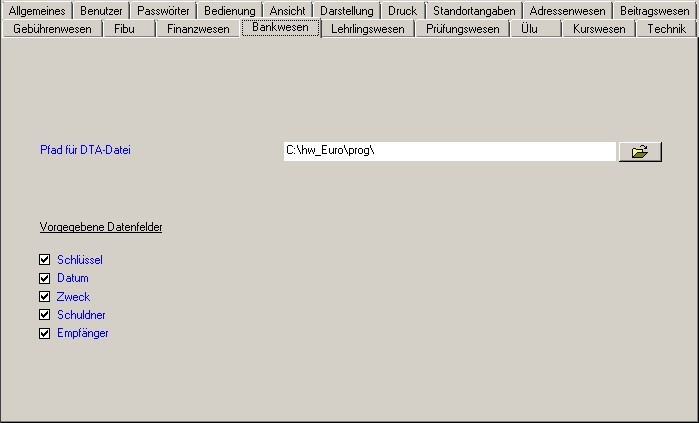
Bankwesen
Hinweis: Einstellungen in blauer
Schrift gelten nur für den Computer, auf dem sie vorgenommen werden.
Einstellungen in roter Schrift gelten
für alle Computer im Netzwerk.
| Pfad für die DTA_Datei |
Hier können Sie den Pfad festlegen, in dem Ihre DTA-Datei standardmäßig
gespeichert werden soll. |
| Vorgegebene Datenfelder |
| Schlüssel |
|
| Datum |
|
| Zweck |
|
| Schuldner |
|
| Empfänger |
|
|
Lehrlingswesen
Hinweis: Einstellungen in blauer
Schrift gelten nur für den Computer, auf dem sie vorgenommen werden.
Einstellungen in roter Schrift gelten
für alle Computer im Netzwerk.
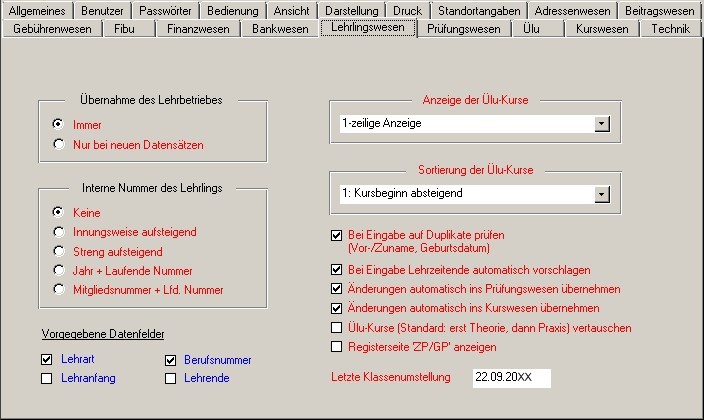
| übernahme des Lehrbetriebes |
| Immer |
|
| Nur
bei neuen Datensätzen |
|
|
| Interne Nummer des Lehrlings |
Hier können Sie festlegen, wie die interne Nummer der Lehrlinge zusammengesetzt
werden soll.
| Keine |
Keine interne Nummer für Lehrlinge verwenden. |
| Innungsweise
aufsteigend |
In Abhängigkeit von der Innung aufsteigend sortiert. |
| Streng
aufsteigend |
Unabhängig von der Innung, des Jahres oder Mitgliedsnummer
aufsteigend durchnummeriert. |
| Jahr +
Laufende Nummer |
Der Nummer wird die Jahreszahl vorangestellt. |
| Mitgliedsnummer
+ Lfd. Nummer |
Der Nummer wird die Mitgliedsnummer (der Innung) vorangestellt. |
|
| Vorgegebene Datenfelder |
| Lehrart |
|
| Berufsnummer |
|
| Lehranfang |
|
| Lehrende |
|
|
| Anzeige der Ülu-Kurse |
Hier können Sie einstellen, wie Ihnen die Ülu-Kurse angezeigt
werden sollen:
| 1-zeilig
|
| 2-zeilig mit Noten
|
| 2-zeilig mit Internat
|
|
| Sortierung der Ülu-Kurse |
| Kursbeginn absteigend
|
| Kursart absteigend, Kursbeginn absteigend |
| Kursart aufsteigend, Kursbeginn absteigend |
|
| Bei Eingabe
auf Duplikate prüfen (Vor-/Zuname,
Geburtsdatum) |
Wenn Sie hier einen Haken setzen, können Sie verhindern, dass Sie
Lehrlinge versehentlich mehrfach anlegen. Bei der Eingabe wird überprüft,
ob es schon einen Datensatz mit gleichen Vor-, Zunamen und Geburtsdatum
gibt. Sie erhalten dann eine entsprechende Meldung. |
| Bei Eingabe
Lehrzeitende automatisch vorschlagen |
|
| Änderungen
automatisch ins Prüfungswesen übernehmen |
Wenn Sie hier einen Haken setzen, werden Änderungen im Lehrlingswesen
automatisch ins Prüfungswesen übernommen. (z.B. Adressänderung) |
| Änderungen
automatisch ins Kurswesen übernehmen |
Wenn Sie hier einen Haken setzen, werden Änderungen im Lehrlingswesen
automatisch ins Kurswesen übernommen. (z.B. Adressänderung) |
| Ülu-Kurse
(Standard: erst Theorie, dann Praxis) vertauschen |
Wenn Sie hier einen Haken setzen, werden die Spalten Theorie (Th.)
und Praxis (Px.) in "Ülu
/ Ülu-Kursergebnisse" vertauscht. |
| Regsiterseite
'ZP/GP' anzeigen |
Wenn Sie hier einen Haken setzen, wird beim "Lehrling / Lehrlinge"
ein zusätzlicher Reiter (Registerseite) "ZP/GP"
eingeblendet. |
| Letzte Klassenumstellung: |
Wird automatisch gesetzt, wenn Sie eine Klassenumstellung durchführen. |
Prüfungswesen
Hinweis: Einstellungen in blauer
Schrift gelten nur für den Computer, auf dem sie vorgenommen werden.
Einstellungen in roter Schrift gelten
für alle Computer im Netzwerk.
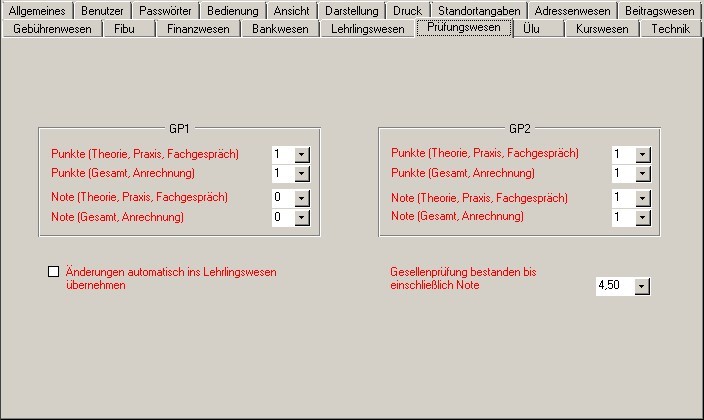
| GP1 |
| Punkte (Theorie, Praxis, Fachgespräch): |
Hier können Sie einstellen, wie viele Nachkommastellen
jeweils angezeigt werden sollen. |
| Punkte (Gesamt, Anrechnung): |
| Note (Theorie, Praxis, Fachgespräch): |
| Note (Gesamt, Anrechnung): |
|
| GP2 |
| Punkte (Theorie, Praxis, Fachgespräch): |
Hier können Sie einstellen, wie viele Nachkommastellen
jeweils angezeigt werden sollen. |
| Punkte (Gesamt, Anrechnung): |
| Note (Theorie, Praxis, Fachgespräch): |
| Note (Gesamt, Anrechnung): |
|
| Änderungen automatisch ins Lehrlingswesen übernehmen: |
Wenn Sie hier einen Haken setzen, werden die Änderungen in den Modulen
GP1 und GP2 automatisch auch im Lehrlingswesen übernommen. Z.B. Punkte
und Noten werden dann auch beim Lehrling direkt hinterlegt und ggf.
aktualisiert. |
| Gesellenprüfung bestanden bis einschließlich
Note: |
Hier können Sie festlegen, bis zu welcher Note die Gesellenprüfung
als bestanden gewertet wird. |
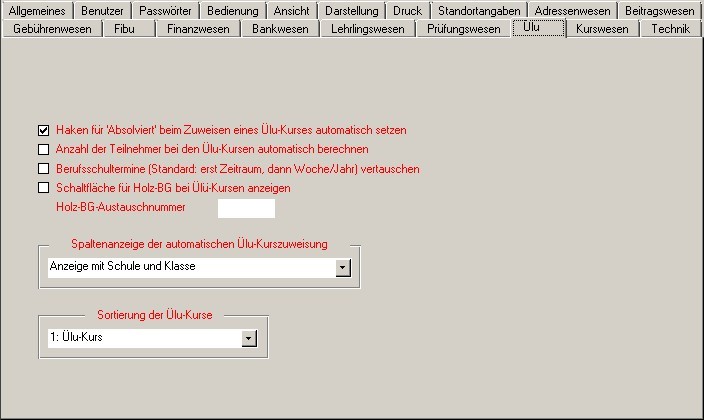
Ülu
Hinweis: Einstellungen in blauer
Schrift gelten nur für den Computer, auf dem sie vorgenommen werden.
Einstellungen in roter Schrift gelten
für alle Computer im Netzwerk.
| Haken für 'Absolviert' beim Zuweisen eines Ülu-Kurses
automatisch setzen: |
|
| Anzahl der Teilnehmer bei den Ülu-Kursen
automatisch berechnen: |
|
| Berufsschultermine (Standard: erst Zeitraum, dann Woche/Jahr) vertauschen: |
|
| Schaltfläche für Holz-BG bei Ülu-Kursen
anzeigen |
|
| Holz-BG-Austauschnummer: |
|
| Spaltenanzeige der automatischen Ülu-Kurszuweisung: |
|
| Sortierung der Ülu-Kurse: |
|
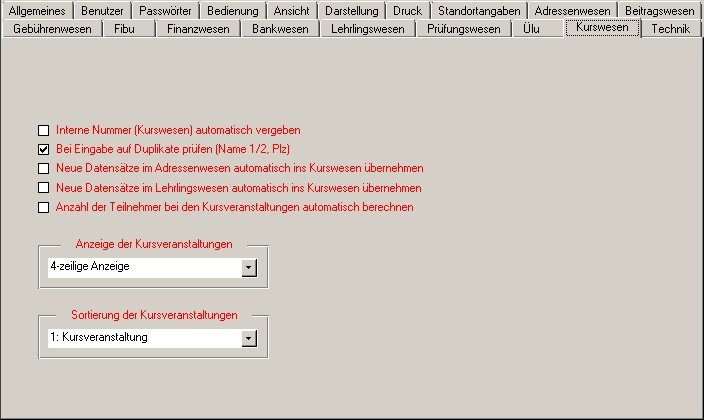
Kurswesen
Hinweis: Einstellungen in blauer
Schrift gelten nur für den Computer, auf dem sie vorgenommen werden.
Einstellungen in roter Schrift gelten
für alle Computer im Netzwerk.
| Interne Nummer (Kurswesen) automatisch vergeben: |
|
| Bei Eingabe auf Duplikate prüfen (Name 1/2,
Plz). |
|
| Neue Datensätze im Adressenwesen automatisch ins Kurswesen übernehmen: |
|
| Neue Datensätze im Lehrlinswesen automatisch ins Kurswesen übernehmen: |
|
| Anzahl der Teilnehmer bei den Kursveranstaltungen automatisch berechnen. |
|
| Anzeige der Kursveranstaltungen: |
|
| Sortierung der Kursveranstaltungen: |
|
Technik
Hinweis: Einstellungen in blauer
Schrift gelten nur für den Computer, auf dem sie vorgenommen werden.
Einstellungen in roter Schrift gelten
für alle Computer im Netzwerk.
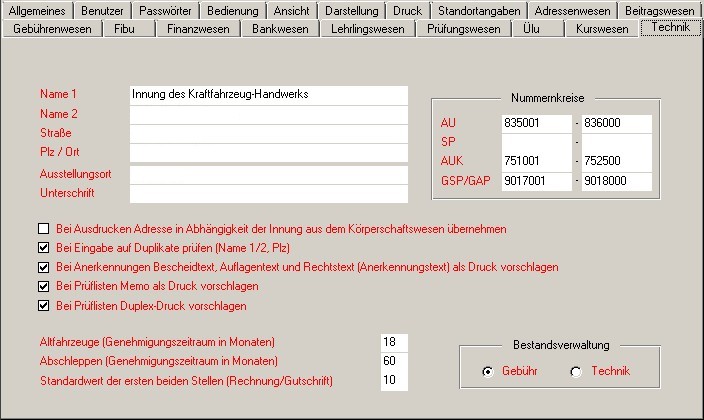
| Name 1: |
Hier können Sie den Namen der verantwortlichen Innung eingeben. |
| Name 2: |
Hier können Sie den Zusätze zum Namen der verantwortlichen Innung
eingeben. |
| Straße: |
Hier können Sie die Straße der verantwortlichen Innung eingeben. |
| Plz / Ort: |
Hier können Sie die Plz und den Ort der verantwortlichen Innung
eingeben. |
| Aausstellungsort: |
Hier können Sie den Ausstellungsort eingeben. |
| Unterschrift: |
Hier können Sie den Namen der Prüfers eintragen, der die Genehmigung
unterzeichnet. |
| Bei Ausdrucken Adresse in Abhängigkeit der Innung aus dem Körperschaftswesen
übernehmen: |
|
| Bei Eingabe auf Duplikate prüfen (Name 1/2,
Plz): |
|
| Bei Anerkennungen Bescheidtext, Auflagentext und Rechtstext (Anerkennungstext)
als Druck vorschlagen: |
|
| Bei Prüflisten Memo als Druck vorschlagen: |
|
| Bei Prüflisten Duplex-Druck vorschlagen: |
|
| Altfahrzeuge (Genehmigungszeitraum in Monaten): |
|
| Abschleppen (Genehmigungszeitraum in Monaten): |
|
| Standardwert der ersten beiden Stellen (Rechnung/Gutschrift): |
|
| Nummernkreise: |
Hier können Sie die Anfnags und Endwerte der Nummernkreise für AU, AUK, SP, GSP/GAP eintragen. |
| Bestandsverwaltung: |
| Gebühr |
Hier können Sie wählen, ob Sie
die Bestandsverwaltung über das Gebührenwesen
oder das Technik-Modul stattfinden soll. |
| Technik |
|