
Die Gebührentexte stellen die Grundlage für die verwendeten Preise für Nicht- und für Mitglieder dar. Aus diesem Bereich beziehen die Betriebsbezogenen Texte die Informationen bzgl. des Preises.
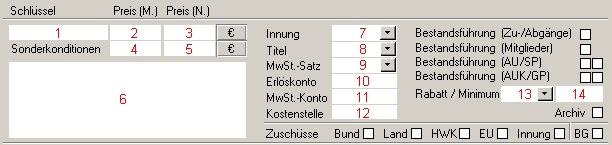
| Schlüssel (1): | Hier müssen Sie einen eindeutigen Namen/Bezeichung für den Gebührentext eingeben. | |||||||
| Preis (M.) (2): | Preis des Artikels / der Ware für Mitglieder. | |||||||
| Preis (N.) (3): | Preis des Artikels / der Ware für Nichtmitglieder. | |||||||
| Sonderkonditionen Preis (M.) (4): |
|
|||||||
| Sonderkonditionen Preis (N.) (5): | ||||||||
| Innung (7): | Hier können Sie die Umsätze einer bestimmten Innung zuordnen. | |||||||
| Titel (8): | Hier können Sie für die Buchhaltung einen Titel vorgeben. | |||||||
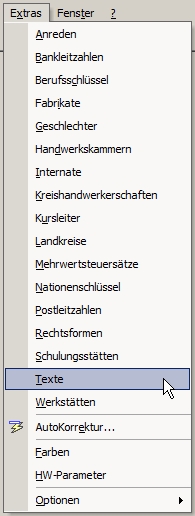
| MwSt.-Satz (9): | Hier können Sie den MwSt-Satz des Artikels / der Ware einstellen. Die MwSt-Sätze können Sie unter Extras / Mehrwertsteuersätze anlegen/bearbeiten. | |||||||
| Erlöskonto (10): | Hier können Sie für die Finanzbuchhaltung das zugehörige Erlöskonto (Kontenschlüssel) angeben. | |||||||
| MwSt.-Konto (11): | Hier können Sie für die Finanzbuchhaltung das zugehörige Konto (Kontenschlüssel) der Mehrwertsteuer angeben. | |||||||
| Kostenstelle (12): | Hier können Sie für die Finanzbuchhaltung das zugehörige Konto (Kontenschlüssel) der Kostenstelle angeben. | |||||||
Bestandsführung (Zu-/Abgänge)  |
Hier können Sie entscheiden, ob die Bestandsführung der Siegel/Plaketten auch über das HW-Programm stattfinden soll. (Warenbestand der Innung) | |||||||
| Bestandsführung (Mitglieder) |
Hier können Sie entscheiden, ob die Bestandsführung der Siegel/Plaketten auch über das HW-Programm stattfinden soll. (Warenbestand der Mitglieder) | |||||||
| Bestandsführung (AU/SP) |
Hier können Sie die Teilmodule per Häkchen auswählen, für die die Bestandsführung durchgeführt werden soll. AU = Abgasuntersuchung, SP = Sicherheitsprüfungen, AUK = Abgasuntersuchung bei Krafträdern, GP = Gasprüfung. | |||||||
| Bestandsführung (AUK/GP) |
||||||||
| Rabatt (13): | Hier können Sie die Höhe eines Rabattes auswählen. Rabatte können Sie unter Gebühr / Einstellungen / Rabattschlüssel definieren. | |||||||
| Minimum (14): | Hier können Sie das Minmum festlegen, ab dem der daneben eingestellte Rabatt greifen soll. | |||||||
| Archiv |
Wenn Sie hier einen Haken setzen, gilt dieser Gebührentext als archiviert. Er wird dann in Übersichten, Listen und Auswahlmenüs nicht mehr aufgeführt. | |||||||
| Zuschüsse |
|

| Schlüssel (1) | Dieses Feld wird automatisch ausgefüllt, wenn Sie einen Typ und eine Reihenfolge ausgewählt haben. | ||||||
| Typ (2) | Hier sind verschiedene Typen vorgegeben. Für die Anlagen zu den Gebührenrechnungen bzw. Gebühren der Anerkennung muss hier Geb02 -Gebühren Anerkennung ausgewählt werden. | ||||||
| Formatierung |
|
||||||
| Überschriftszeile (3) | Den Text, den Sie hier eingeben, erscheint als Überschrift zu dem drunter stehenden Text. Die Einstellungen im Bereich Formatierung beziehen sich nicht auf die Überschrift. Sie wird immer fett gedruckt. | ||||||
| Reihenfolge (4) | Hier können Sie die Reihenfolgeder der einzelnen Textbausteine festlegen. Sie wirkt sich bei Ihren Gebührenrechnungen allerdings nicht aus. | ||||||
| Gebührentext (7) | Hier müssen Sie auswählen, auf welchen Gebührentext sich dieser Text bezieht. | ||||||
| Modul (8) | Hier können Sie das Modul festlegen, auf das sich dieser Text bezieht. |

| {Preis} | Anstelle des Platzhalters wird der Preis der entsprechenden (eingestellten) Gebühr eingeblendet. |
| {Prüfungsdatum} | Anstelle des Platzhalters wird das Prüfungsdatum des Betriebes und des entsprechenden Moduls eingeblendet. |
| {Genehmigung} | Anstelle des Platzhalters wird das Genehmigungsdatum des entsprechenden Moduls eingeblendet. |
| {TextRücknahme} | Anstelle des Platzhalters wird der gesamte Rücknahmetext des Betriebes und des entsprechenden Moduls eingeblendet. |
| {TextVersagung} | Anstelle des Platzhalters wird der gesamte Versagungstext des Betriebes und des entsprechenden Moduls eingeblendet. |
| {TextWiderruf} | Anstelle des Platzhalters wird der gesamte Widerrufstext des Betriebes und des entsprechenden Moduls eingeblendet. |
| {Währung} | Anstelle des Platzhalters wird das Symbol der Währung eingeblendet, das Sie unter HW-Parameter / Ansicht eingestellt haben. |
 +
+  erzeugen.
Wenn Sie unter Technik / Abgasuntersuchungen, bzw. Technik / Abgasuntersuchungen,
Technik / Abgasuntersuchungen,
Technik / Abgasuntersuchungen,
Technik / Abgasuntersuchungen,
auf den Button  klicken,
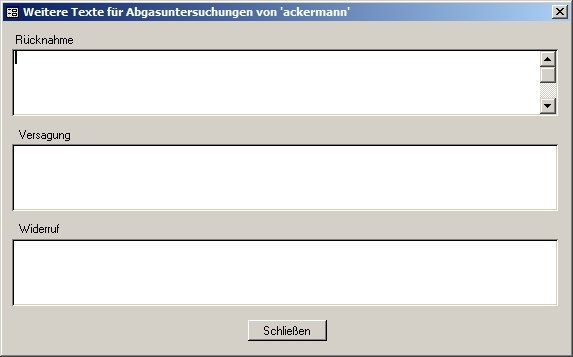
öffnet sich ein Fenster, in dem Sie die betriebsbezogenen Texte
bzgl. der Rücknahme, der Versagung und/oder dem Widerruf der Anerkennung
hinterlegen können.
klicken,
öffnet sich ein Fenster, in dem Sie die betriebsbezogenen Texte
bzgl. der Rücknahme, der Versagung und/oder dem Widerruf der Anerkennung
hinterlegen können.
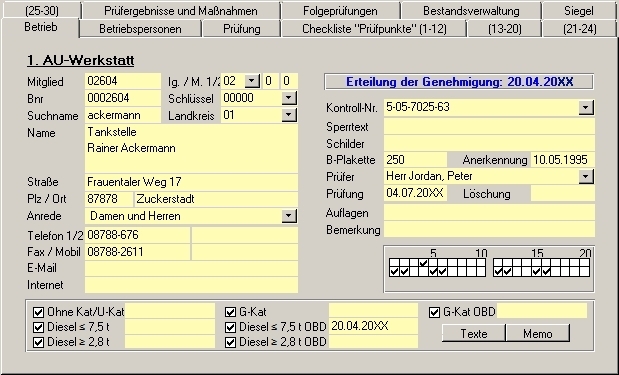
Wenn Sie Texte für den angezeigten Betrieb hinterlegt haben, erscheint
die Schrift der Schaltfläche in
standardmäßig rot  (in
Abhängigkeit
von Ihren Farbeinstellungen, die Sie unter Extras
/ HW-Parameter / Darstellung eingestellt haben).
(in
Abhängigkeit
von Ihren Farbeinstellungen, die Sie unter Extras
/ HW-Parameter / Darstellung eingestellt haben).
Damit die Anlagen wie gewünscht gedruckt werden, mus unter Extras / HW-Parameter / Gebührenwesen noch ein Haken gesetzt werden.
 Anlagen
bei Gebührenrechnungen drucken
Anlagen
bei Gebührenrechnungen drucken


