
Um die Übersichtlichkeit zu erhöhen, ist das Adressenwesen in mehrere Registerkarten unterteilt. In diesen Registerkarten können Sie detaillierte Informationen zu Betrieben und sonstigen Adressen hinterlegen, wie z.B. Daten für die Beitragsveranlagung, Betriebspersonen, Dokumentenverwaltung etc.
Klicken Sie auf den gewünschten Reiter, dann gelangen Sie zu dessen Beschreibung.
Adressen
Hier werden die allgemeinen Daten der zu erfassenden Adressen eingegeben
wie z.B. Name, Anschrift, Kontaktdaten, Internet etc.
Betriebspersonen
Hier werden die Daten der Personen eingegeben, die wichtig für
einen Betrieb sind (z.B. Inhaber, Geschäftsführer, betrieblicher Meister, Ehefrau).
Diese Daten werden dann unter anderem zur Erstellung von Jubiläumslisten herangezogen.
Finanzdaten
In dieser Registerkarte werden für Beitragsrechnungen relevante
Daten erfasst und verwaltet.
Ereignisse
Hier werden wichtige, für den Betrieb relevante Ereignisse hinterlegt,
z.B. Goldener Meisterbrief, Eheschließung, Geburt des 1. Kindes etc.
Sie können hier auch die Schiedsstelle verwalten.
Abonnements
Dieser Punkt ist z.B. für Friseur-Innungen und Kfz-Innungen interessant,
die in regelmäßigen
Abständen Zeitschriften herausgeben.
In dieser Registerkarte können Sie für Ihre Kundenbetriebe hinterlegen, ob sie Artikel abonniert haben und wenn ja in welcher Anzahl. Aus diesen Information können automatisch Gebührenrechnungen erstellt werden.
Notizen
Hier können Sie Verknüpfungen zu wichtigem Schriftverkehr,
der mit den einzelnen Betrieb stattfand, hinterlegen. Dies
ist z.B. sinnvoll, wenn für eine Kfz-Innung eine Schiedsstelle verwaltet
werden soll, wenn Mahnungen für Rechnungen erstellt worden sind, Arbeitsgerichtsprozesse
der Betriebe von der Körperschaft mitverwaltet werden etc.
Die Felder der Registerkarte "Adressen".
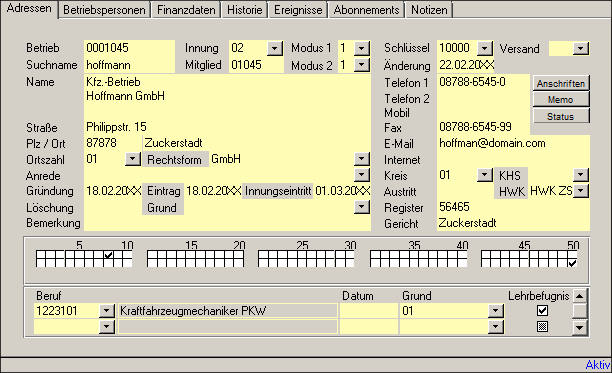

| Betrieb: |
Betriebsnummer - diese ist in der Regel 10-stellig und
wird von der Handwerkskammer zugewiesen. Falls Ihre HWK eine andere
Ziffernanzahl nutzt, können Sie dies unter "Extras
/ HW-Parameter / Adressenwesen" anpassen. Um im Lehrlings- und Adressenwesen Daten der Handwerkskammer importieren zu können, müssen Sie die Betriebsnummer verwenden. Sie ist die einzige Möglichkeit, um zwischen Handwerkskammerdaten und einem bestehenden Datensatz zu vergleichen. Bei Schornsteinfeger-Innungen werden
hier die Nummern der Gruppenaudits eingetragen. Diese können dann
im gewünschten Zeitraum rotiert werden, damit der nachfolgende
Gruppenteilnehmer Kopfmann wird. Die Nummer setzt sich dort folgendermaßen zusammen (Beispiel 0201): = Auditjahr 02 = Gruppe 02 01 = Kopfmann |
| Innung: | Geben Sie die Nummer der Körperschaft an, der der Betrieb angehört. Sie können die Innung aus der Dropdownliste  auswählen. Verwenden Sie
2-stellige Zahlen, da die Nutzung von Buchstaben zu Komplikationen führen kann. auswählen. Verwenden Sie
2-stellige Zahlen, da die Nutzung von Buchstaben zu Komplikationen führen kann. |
| Modus 1: | Dieses Feld dient der Zuordnung des richtigen Modus für Beitragsrechnungen.
Legen Sie unter "Körperschaften / Körperschaftsbeitragsmodus"
für jede Körperschaft mindestens 3 Modi an: 0 = Nichtmitglied 1 = Vollmitglied 2 = Gastmitglied Weisen Sie diese Modi den eingetragenen Betrieben zu. Pro Körperschaft können Sie bis zu 10 Modi (von 0 bis 9) vergeben, sollten also weitere besondere Berechnungsmodalitäten notwendig sein, können Sie diese selbstverständlich anlegen. Wenn Beträge (z.B. für Ehrenmitglieder) nur für zwei oder drei Personen abweichen, so wird von der Verwendung eines eigenen Modus abgeraten. Tragen Sie statt dessen in der Registerkarte "Finanzdaten" ein Festbetrag ein. Der Modus 1 gilt auch für das Gebührenwesen, wenn das Feld
"Modus 2" leer gelassen wird. |
| Schlüssel: | Der eingegebene Schlüssel dient der detaillierten Zuordnung des Mitgliedsstatus
eines Betriebes. Dies ist beispielsweise bei der Erstellung von Adresslisten hilfreich. Bei entsprechend hierarchischem Aufbau der 5-stelligen Schlüsselnummer, gibt es hier die Möglichkeit z.B. Obergruppen für Mitglieder anzulegen und mit der zweiten Ziffer Untergruppen zu definieren. Bei der Erstellung von Adresslisten können Sie dann nach einer konkreten Gruppe oder Untergruppe filtern, oder durch Ersetzen der zweiten bis fünften Ziffer durch "?" alle Mitglieder der Gruppe anschreiben. Schlüssel werden unter "Adresse / Einstellungen / Adressenschlüssel" hinterlegt. |
| Versand: | Die Eintragung wird als Standardversandart für den Betrieb im eigenständigen Modul "Versand" übernommen. |
| Suchname: | Vergeben Sie einen eindeutigen Suchnamen für die Betriebe. Der Suchname erleichtert später die Suche nach einem bestimmten Betrieb. So gibt es sicherlich mehrere "Bäckerei Meier". Hier sollten Sie sich einen extra Suchnamen für jede Bäckerei Meier einfallen lassen, der es Ihnen ermöglicht, bei 7x "Bäckerei Meier" schnell den richtigen herauszufinden. Wenn jeder dieser 7 den Begriff "meier" im Suchnamen hätte, müssten Sie alle 7 durchblättern, um den richtigen zu finden. Hierbei sollten Sie beachten, dass Sie nicht mehr als 10 Buchstaben eingeben können und Sie möglichst keine Umlaute verwenden sollten, um einen einheitlichen Standard beizubehalten (also z.B. "ä" ersetzen durch "ae"). Da in der detaillierten Adresszeile die Daten meistens im Format "Vorname Familienname" eingegeben werden, dient das Feld "Suchname" auch zur Sortierung der Daten nach Familiennamen. |
| Mitglied: | Tragen Sie in dieses Feld die Mitgliedsnummer des Betriebes ein. Sie haben unter "Extras / HW-Parameter / Adressenwesen" die Möglichkeit, einzustellen, nach welchem Modus neuen Betrieben automatisch eine Mitgliedsnummer vergeben wird. Verwenden Sie z.B. 5-stellige Mitgliedsnummern, können Sie dort festlegen, dass Mitgliedsnummern streng aufsteigend vergeben werden. Dies heißt, dass das Programm bei 00001 anfängt und für jeden neuen Betrieb eine Zahl hochzählt. Dabei spielt es keine Rolle, welcher Innung der neu erfasste Betrieb angehört. Vereinbaren Sie die Einstellung Innung + Laufende Nummer, sind die ersten beiden Zahlen für die Innungsnummer reserviert. Die letzten 3 Zahlen werden dann wieder aufsteigend hochgezählt. Legen Sie z.B. einen Mitgliedsbetrieb der Innung 04 neu an, würde die 1. zu vergebende Mitgliedsnummer 04001 lauten. Nutzen Sie die Einstellung Innung + Modus + lfd.Nr., repräsentieren die ersten beiden Ziffern die Innung und die 3. Ziffer den Modus (z.B. 2 für Gastmitglied). Die letzten beiden Ziffern werden dann aufsteigend gezählt. Natürlich können Sie im Vorfeld auch festlegen, dass die Mitgliedsnummern 6 oder 7-stellig sind, damit Sie, vor allem wenn Sie das letztgenannte Format nutzen, mehr Zahlen zur Verfügung haben.  Hinweis: Möchten Sie die Zuweisung für Zentrale
/ Filiale nutzen, müssen Sie zwangsweise Mitgliedsnummern vergeben,
wobei die Zentrale und jede Zweigstelle eigene Mitgliedsnummern haben
müssen. Schornsteinfeger-Innungen verwenden dieses Feld, um
ihre QM/UM-Nummern zu vergeben (8-stellig). Die ersten zwei Zahlen kennzeichnen
das Bundesland, die nächsten 2 Zahlen kennzeichnen die Innung,
die dritten zwei Zahlen den Landkreis und die letzten zwei Zahlen den
Kehrbezirk. Damit ist jeder Schornsteinfeger in Deutschland eindeutig
indentifizierbar. |
| Modus 2: | Dieser Modus hat Einfluss auf die Berechnung der Gebühren. "0" bedeutet dabei Nichtmitglied, "1" Mitglied. Falls mit Sonderkunden gearbeitet wird, wäre zum Beispiel "3" "Sonderkunde, ermäßigte Gebühr", "4" "Sonderkunde, volle Gebühr". Die Gebührenmodi können unter "Gebühr / Einstellungen / Gebührenmodi" hinterlegt werden. Steht in diesem Feld keine Zahl, wird bei der Gebührenberechnungen automatisch die Einstellung für Modus 1 genutzt. Modus 2 hat für das Gebührenwesen Vorrang vor Modus 1. Er muss nur dann eingegeben und im Adressenwesen gepflegt werden, wenn Abweichungen zum Modus 1 vorhanden sind. Ansonsten bleibt das Datenfeld Modus 2 leer. |
| Änderung: | Haben Sie unter "Extras / HW-Parameter / Adressenwesen" das Häkchen "Änderungsdatum automatisieren" gesetzt, wird hier bei jeder Änderung, die Sie an dem Datensatz durchführen, das aktuelle Datum der Änderung gespeichert. So sieht man immer genau, wann der Datensatz zum letzten Mal aktualisiert wurde. |
| Name: | Hier haben Sie 3 Zeilen für Namen zur Verfügung. Später für Seriendruck-Dokumente ist noch folgendes wichtig: Name_1 ist die erste Namenszeile, Name_2 bezeichnet die 2. Zeile des Namensfeldes und Name_3 die dritte Zeile. Hinweis: Wenn Sie die erste Namenszeile dafür verwenden, die Betriebsbezeichnung (z.B.
Bäckereibetrieb) einzutragen, sollten Sie dies für ALLE Betriebe
ebenso handhaben. Damit später bei der Buchhaltung aber nicht bei jeder Beitragsrechnung Bäckereibetrieb steht, kann man in "Extras / HW-Parameter / Allgemeines" bei "Name 2 statt Name 1 als Standardname verwenden" ein Häkchen setzen. Dann wird bei der Buchhaltung der Eintrag aus der 2. Zeile verwendet und Sie können die Betriebe leichter unterscheiden. |
| Straße: | Tragen Sie in dieses Feld die Straße und die Hausnummer ein. |
| PLZ: | Fügen Sie hier die Postleitzahl ein. |
| Ort: | Tragen Sie hier den Ort ein. |
| Ortszahl / Fabrikate / Bezirke: |
Entsprechend Ihrer Einstellungen unter "Extras
/ HW-Parameter / Standortangaben" beim Kundenkürzel und
der individuellen Anpassung des HW-Programms für Sie, heißt dieses Feld
entweder Ortszahl, Fabrikate oder Bezirke. Sie können unter "Extras / Ortskennzahlen" bzw. "Extras / Fabrikate" bzw. "Extras / Bezirke" Landkreise, Stadtgebiete, Amtliche Gemeindeschlüssel (AGS), (früher auch Amtliche Gemeindekennzahl (GKZ) oder Gemeindekennziffer genannt) o.ä. eingeben. Bei Kfz-Innungen heißt dieses Feld teilweise Fabrikate. Sie nutzen dieses Feld, um z.B. bei Vertragswerkstätten den Fahrzeughersteller oder Informationen wie "freie Werkstatt", "EU-Fahrzeuge" anzuzeigen. Schornsteinfeger-Innungen nutzen dieses Feld für ihre Kehrbezirke. |
| Rechtsform: | Hier können Sie die Rechtsform des Betriebes auswählen (z.B. e.K., GmbH, AG). Diese können Sie unter "Extras / Rechtsformen" hinterlegen. |
| Anrede: | Dieses Feld können Sie nutzen, um z.B. für Serienbriefe personalisierte
Anreden zu hinterlegen, z.B. "r Herr Meier"
oder " Damen und Herren". In einem Serienbrief
müssen Sie dann nur noch als Text "Sehr geehrte"
schreiben und dann direkt ohne Leerzeichen das Seriendruckfeld für
Anrede dahinter setzen. Deshalb müssen Sie darauf achten, das bei
der Anrede "Sehr geehrte Frau Müller" das "Sehr geehrte"
nicht im Programm hinterlegt wird, jedoch im Programm die Anrede mit einem
Leerzeichen beginnen muss. Standard-Anreden können unter "Extras / Anreden" hinterlegt und dann im Dropdown Menü ausgewählt werden. |
| Gründung: | Hier steht das Gründungsdatum des Betriebes. Dies ist z.B. für Jubiläumslisten relevant. |
| Eintrag: | Hier steht das Datum der Eintragung in die Handwerksrolle. Auch dies ist für Jubiläumslisten relevant. |
| Innungseintritt: | Hier steht das Datum des Eintritts in die Innung. |
| Löschung: | Falls der Betrieb gelöscht wird (z.B. wegen Insolvenz) können Sie hier das Datum der Löschung hinterlegen. |
| Grund: | Hier fügen Sie den entsprechenden Löschgrund ein (z.B. Insolvenz). Die verschiedenen Löschgründe können Sie unter "Adresse / Einstellungen / Austragungsgründe" vorgeben. |
| Bemerkung: | Hier können für den Betrieb wichtige Informationen hinterlegt werden, die man gleich auf den ersten Blick sehen soll. |
| Telefon/Fax: | Tragen Sie hier die Telefon und/oder Faxnummer ein. |
| Internet: | Hier können Sie die Internetadresse des Betriebs hinterlegen. |
| E-Mail: | Tragen Sie hier die E-Mail-Adresse des Betriebs ein. Sie können auch mehrere E-Mail Adressen mit ";" getrennt hinterlegen, die dann auch so an ein E-Mail Programm (z.B. Microsoft Outlook) übergeben werden können. |
| Kreis: | Hier können Sie die unter "Extras / Landkreise" hinterlegten Angaben einem Betrieb zuweisen. Dies können z.B. Landkreise oder auch andere benötigte Informationen sein. |
| KH: | Hier können Sie angeben, welcher Kreishandwerkerschaft ein Betrieb angehört. Die Auswahlliste der Kreishandwerkerschaften wird unter "Extras / Kreishandwerkerschaften" hinterlegt. |
| Austritt: | Falls der Betrieb seine Mitgliedschaft in der Innung gekündigt hat, steht hier das Austrittsdatum. |
| HWK: | Hier können Sie die unter "Extras / Handwerkskammern" eingegebenen Handwerkskammern den Betrieben zuweisen. Benötigen Sie die Information über die Handwerkskammern nicht, können Sie das Feld auch für andere Informationen nutzen. |
| Register: | Hier wird die Registernummer beim zuständigen Amtsgericht (für GmbHs, AGs etc.)eingetragen. |
| Gericht: | Hier kann das zuständige Amtsgericht (für GmbHs, AGs etc.) eingetragen werden. |
Schlüssel für sonstige Auswahl 
 Häkchenfelder |
Hier haben Sie mit 100 Häkchenfeldern die Möglichkeit, jedem
Betrieb Kriterien zuzuweisen, nach denen Sie später sortieren und
filtern können (z.B. Verteilerlisten) Viele Innungen nutzen dies z.B. für Einladungslisten bei Weihnachtsfeiern, Teilnahme an bestimmten Veranstaltungen etc. Wenn Sie den Mauszeiger über eines der Häkchenfelder bewegen, erscheint nach kurzer Wartezeit die Erklärung zu diesem Feld (z.B. Feld 1 - Weihnachtsfeier, wenn hinterlegt). Diese Feld können Sie unter "Adresse / Einstellungen / Schlüssel für Auswahl (Betrieb)" definieren. |
| Beruf: | Tragen Sie hier den Beruf ein, der für Ihre Geschäftsbeziehung mit diesem Betrieb relevant ist. Dadurch, dass das Feld in mehreren Zeilen angezeigt wird, ist es auch möglich, hier mehr als einen Beruf zu hinterlegen. |
| Datum: | Datum, an dem sich der Betrieb für diesen Beruf bei der Handwerkskammer registrieren ließ. |
| Grund: | Tragen Sie hier den Grund für die Zulassung des Betriebes (z.B. § 7.71 HwO) ein. Die Auswahlliste kann unter "Adresse / Einstellungen / Eintragungsgründe" hinterlegt werden. |
| Lehrbefugnis: | Ein Häkchen in diesem Feld bedeutet, dass der Betrieb für den angegebenen Beruf bei der Kammer als Ausbildungsbetrieb eingetragen ist. |
  |
Legen Sie eine alternative Rechnungs- und Postanschrift an: Sofern
Sie eine Anschrift angegeben haben, erscheint die Schrift des Button
in rot .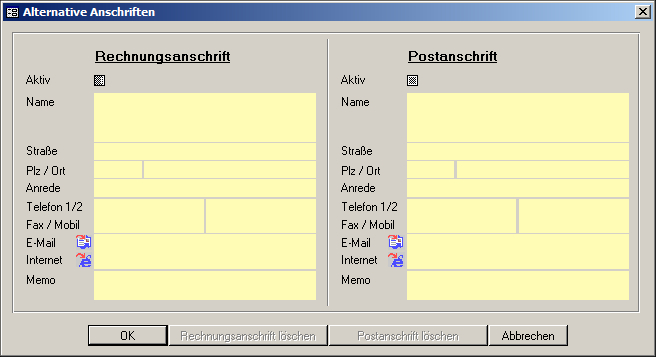 Wenn Sie einen Haken bei "Aktiv" setzen, wird diese Adresse statt der Adresse im Reiter "Adressen" für Rechungen/Gutschriften und allgemeinen Briefverkehr verwendet. |
  |
Fügen Sie für den Betrieb beliebige
Informationen hinzu. Wurde im Fenster "Memo" etwas
eingegeben, wird die Schrift auf dem Button beim Aufruf des Betriebes
rot dargestellt , ansonsten
bleibt sie schwarz . |
   |
Klicken Sie auf diesen Button, um der aktuellen Adresse den Status "Zentrale" oder "Filiale" zuzuweisen.
Nachdem die Betriebe zugeordnet sind, wird durch in der Ansicht des Zentralbetriebes bzw. in der Ansicht der Zweigstelle ersetzt.
Die "Zuweisung
Filialbetrieb / Zentrale" kann nur vorgenommen werden, wenn Zentrale und Filialbetriebe unterschiedliche Mitgliedsnummern haben und der Datensatz vor dem Klick auf zur Bearbeitung freigegeben wurde. |
Hier können Sie wichtige Betriebspersonen, wie Betrieblichen Meister,
Inhaber, Ehegatte, etc. hinterlegen.
Die Liste der möglichen Funktionen ist beliebig erweiterbar und wird
unter "Adresse
/ Einstellungen / Funktionen" hinterlegt.
Erhält eine Betriebsperson bei "Funktion"
die Funktion "Ausbilder", kann dieser im Lehrlingswesen
als für den gewählten Lehrling entsprechender Ausbilder klassifiziert
werden. Sie können so viele Betriebspersonen anlegen, wie Sie für
nötig erachten.
Es gibt drei unterschiedliche Möglichkeiten, wie Betriebspersonen
hier dargestellt werden.
Diese sind unter "Extras
/ HW-Parameter / Adressenwesen" einstellbar:
"Kurze Anzeige", "Lange Anzeige", "Lange
Anzeige mit Häkchen".
Bei eingestelltem Modus "Kurze Anzeige"
werden die Betriebspersonen in Kurzform dargestellt.
Es können nur wenige Daten hinterlegt werden, dafür sieht man auf
einen Blick die wichtigsten Daten.
Bei eingestelltem Modus "Lange Anzeige"
haben Sie die Möglichkeit, mehrere Zulassungsgründe einzutragen, dafür ist die Adressansicht gegenüber "Lange Anzeige mit Häkchen" leicht verkürzt.
Im Modus "Lange Anzeige mit Häkchen" haben Sie weniger Eintragungsgründe, dafür haben Sie pro Betriebsperson 80 Häkchenfelder zur Verfügung, die unter "Adresse / Einstellungen / Schlüssel für Auswahl (Betriebsperson)" hinterlegt werden können.
Bei eingestelltem Modus "Kurze Anzeige"
werden die Betriebspersonen in Kurzform dargestellt.
Es können nur wenige Daten hinterlegt werden, dafür sieht man auf
einen Blick die wichtigsten Daten.

| Name / Vorname: |
|
||||
| G: | Geben Sie das Geschlecht der Betriebsperson ein. | ||||
| Funktion: | Geben Sie die Funktion an (z.B. BL=betrieblicher Leiter, Ausbilder etc.). Die Funktionen werden unter "Adresse / Einstellungen / Funktionen" hinterlegt. | ||||
| Nation: | Wählen Sie aus den Nationenschlüsseln die Nationalität der Person aus (einstellbar unter: "Extras / Nationenschlüssel"). | ||||
| Beruf / Grund: |
|
||||
| Geburt: |
|
||||
| MP: Meisterprüfung |
|
||||
| |
Wenn Sie auf diesen Button klicken, öffnet sich ein Fenster, in
dem Sie beliebig viele zusätzliche Informationen zu dieser Betriebsperson
hinterlegen können. Wenn Sie das Memo bearbeiten wollen, gehen Sie bitte vor dem Öffnen des Memo in den Bearbeitungsmodus  . Ansonsten ist nur die Ansicht der bereits hinterlegten Daten möglich. . Ansonsten ist nur die Ansicht der bereits hinterlegten Daten möglich.Wurde im Fenster "Memo" etwas eingegeben, wird die Schrift auf dem Button bei der betreffenden Betriebsperson rot dargestellt , ansonsten
bleibt sie schwarz . |
||||
| D 1-5: Datum 1-5 |
Diese fünf weiteren Datumsfelder können ebenfalls zur Erstellung von Jubiläumslisten herangezogen werden. Sie können z.B. Hochzeitsdaten o.ä. eintragen. Wenn Sie mit der Maus über der Schrift "D 1-5" stehen bleiben, erscheint nach kurzer Zeit eine Erklärung der Bedeutung der Felder. Ist keine Erklärung hinterlegt, erscheint nur "Datum 1-5". Die Bedeutung der Felder können Sie unter "Extras / HW-Parameter / Adressenwesen" bei den 5 Datumsfeldern hinterlegen. | ||||
 |
Dieser Button ist nur im Bearbeitungsmodus aktiv. Wenn Sie darauf klicken, öffnet sich ein neues Fenster,
in dem Sie den neuen Betrieb (Arbeitgeber) der Betriebsperson auswählen
können. Auf diese Weise durchgeführte Betriebswechsel erscheinen
dann auch in der "Historie der Betriebspersonen"  (Button in der Menüleiste). (Button in der Menüleiste).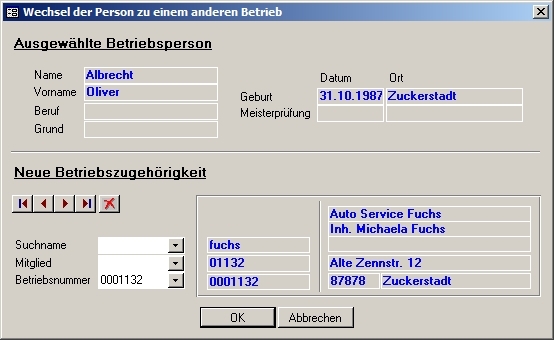 In diesem Fenster gibt es auch die Möglichkeit, durch Klick auf den mittleren Button aus den hinterlegten Daten der Betriebsperson einen neuen Betrieb zu erstellen. |
Bei eingestelltem Modus "Lange Anzeige"
werden die Daten, die für die Betriebspersonen hinterlegt sind, wie im nachfolgenden Bild dargestellt.
In der linken Spalte sehen Sie alle bei diesem Betrieb bereits hinterlegten Betriebspersonen. Aktive Betriebspersonen
werden mit einer "1" und ausgeschiedene mit einer "0" gekennzeichnet.
Wollen Sie eine Person mit den detaillierten Angaben im rechten Feld angezeigen, tun Sie dies mit einem Mausklick auf den betreffenden Namen in dieser Auflistung.

| Name: | Geben Sie den Nachnamen der Betriebsperson ein. |
| Vorname: | Geben Sie den Vornamen der Betriebsperson ein. |
| Straße: | Geben Sie die Straße / das Postfach der Betriebsperson ein. Dies kann z.B. die Privatanschrift des Geschäftsführers sein. |
| PLZ: | Geben Sie die Postleitzahl ein. |
| Ort: | Geben Sie den Wohnort ein. |
| Telefon: | Geben Sie die Telefonnummer ein, unter der die Betriebsperson direkt zu erreichen ist. |
| Geschlecht: | Geben Sie das Geschlecht der Betriebsperson ein. |
| E-Mail: | Geben Sie die E-Mail-Adresse der Betriebsperson ein. Um der Person eine E-Mail zu schreiben, klicken Sie die E-Mail-Adresse einfach doppelt an. Es öffnet sich Ihr standardmäßig eingestelltes E-Mail-Programm mit bereits eingetragener E-Mail-Adresse. |
| Nation: | Wählen Sie aus den Nationenschlüsseln die Nationalität der Person (einstellbar unter: "Extras / Nationenschlüssel"). |
| Geburtsdatum: | Geben Sie das Geburtsdatum ein. Dies ist wiederum für Jubiläumslisten relevant. |
| Geburtsort: | Geben Sie den Geburtsort ein. |
| Bemerkung: | Hinterlegen Sie wichtige Informationen, die man gleich auf den ersten Blick sehen soll. |
| Eintritt: | Geben Sie das Datum des Eintritts in den Betrieb. Basierend auf Eintritts- und Austrittsdatum
kann man beim Verwenden des Symbols "Historie der Betriebspersonen"
(Button in der Menüleiste) den Werdegang und
die Zugehörigkeit der Betriebsperson zu verschiedenen Betrieben
nachvollziehen. |
| Funktion: | Geben Sie die Funktion der Person im Betrieb an. Da eine Person im Betrieb mehrere Funktionen übernehmen kann (z.B. BL=betrieblicher
Leiter, A= Ausbilder etc.), haben Sie hier die Möglichkeit bis zu drei Funktionen (eine Eingabe pro Feld) aus der Dropdownliste
auszuwählen. Die Funktionen werden unter "Adresse / Einstellungen / Funktionen" hinterlegt. |
| Austritt: | Falls die Betriebsperson den Betrieb verlässt, tragen Sie hier das Austrittsdatum ein. |
| Grund: | Bei Ausscheiden einer Person aus dem Betrieb, tragen Sie hier den Grund für den Austritt ein. Es wird dieselbe Dropdownliste verwendet, die auch zur Angabe von Gründen für eine Betriebsschließung herangezogen wird.Diese wird unter "Adresse / Einstellungen / Austragungsgründe" bearbeitet. |
| |
Fügen Sie für jede Betriebsperson beliebige
Informationen hinzu. Wurde im Fenster "Memo" etwas
eingegeben, wird die Schrift des Buttons beim Aufruf des Betriebes
rot dargestellt , ansonsten
bleibt sie schwarz . |
|
Dieser Button ist nur im Bearbeitungsmodus aktiv. Wenn Sie darauf klicken, öffnet sich ein neues Fenster,
in dem Sie den neuen Betrieb (Arbeitgeber) der Betriebsperson auswählen
können. Auf diese Weise durchgeführte Betriebswechsel erscheinen
dann auch in der "Historie der Betriebspersonen" (Button in der Menüleiste).In diesem Fenster gibt es auch die Möglichkeit, durch Klick auf den mittleren Button aus den hinterlegten Daten der Betriebsperson einen neuen Betrieb zu erstellen. |
| Beruf: | Geben Sie den Beruf ein, für den die Person ggf. die Voraussetzung für den selbständigen Betrieb eines zulassungspflichtigen Handwerkes erfüllt. |
| Grund: | Geben Sie den Grund der Zulassung (z.B. Meisterbrief, handwerksähnliche Zulassung an, einzustellen unter "Adresse / Einstellungen / Eintragungsgründe". |
| L: Lehrbefugnis | Setzen Sie hier ein Häkchen, wenn die Betriebsperson für den in dieser Zeile ausgewählten Beruf eine Ausbildungsberechtigung hat. Diese gilt nicht für den Betrieb, sondern für die Betriebsperson. |
| MP (Datum): | Geben Sie das Datum der Zulassung (Datum des Meisterbriefs, Datum der Sondergenehmigung) an. |
| MP (Ort): | Geben Sie den Ort ein, an dem die Zulassung ausgestellt wurde (z.B. Ausstellungsort des Meisterbriefes). |
| Datum 1-5: | Diese fünf weiteren Datumsfelder können ebenfalls zur Erstellung von Jubiläumslisten herangezogen werden. Sie können z.B. Hochzeitsdaten o.ä. eintragen. Wenn Sie mit der Maus über der Schrift "Datum 1-5" stehen bleiben, erscheint nach kurzer Zeit eine Erklärung der Bedeutung der Felder. Ist keine Erklärung hinterlegt, erscheint nur "Datum 1-5". Die Bedeutung der Felder können Sie unter "Extras / HW-Parameter / Adressenwesen" bei den 5 Datumsfeldern hinterlegen. |
Im Modus "Lange Anzeige mit Häkchen"
haben Sie weniger Möglichkeiten, Gründe für die Zulassung einzutragen, dafür haben Sie pro Betriebsperson
80 Häkchenfelder zur Verfügung, die unter "Adresse
/ Einstellungen / Schlüssel für Auswahl (Betriebsperson)"
hinterlegt werden können.
In der linken Spalte sehen Sie alle bei diesem Betrieb bereits hinterlegten Betriebspersonen. Aktive Betriebspersonen
werden mit einer "1" und ausgeschiedene mit einer "0" gekennzeichnet.
Wollen Sie eine Person mit den detaillierten Angaben im rechten Feld angezeigen, klicken Sie auf den betreffenden Namen in dieser Auflistung.

| Name: | Geben Sie den Nachnamen der Betriebsperson ein. |
| Vorname: | Geben Sie den Vornamen der Betriebsperson ein. |
| Titel: | Geben Sie ggf. den Titel (z.B. Dr.) der Betriebsperson ein. |
| Zusatz: | Geben Sie zusätzliche Informationen ein. Diese
werden nicht mit ausgedruckt / ausgewertet. Sie dienen
lediglich als Hinweis oder Suchkriterium. |
| Straße: | Geben Sie die Straße / das Postfach der Betriebsperson ein. Dies kann z.B. die Privatanschrift des Geschäftsführers sein. |
| PLZ: | Geben Sie die Postleitzahl ein. |
| Ort: | Geben Sie den Wohnort ein. |
| Tel. / Fax: | Geben Sie im vorderen Feld die Telefonnummer ein, im hinteren Feld die Faxnummer, unter der die Betriebsperson direkt zu erreichen ist. |
| E-Mail: | Geben Sie die E-Mail-Adresse der Betriebsperson ein. Um der Betriebsperson eine E-Mail zu schreiben, klicken Sie die E-Mail-Adresse doppelt an. Es öffnet sich Ihr standardmäßig eingestelltes E-Mail-Programm mit bereits eingetragener E-Mail-Adresse. |
| Geschlecht: | Geben Sie das Geschlecht der Betriebsperson ein. |
| Geburtsdatum: | Geben Sie das Geburtsdatum der Betriebsperson ein. Dies ist wiederum für Jubiläumslisten relevant. |
| Geburtsort: | Geben Sie den Geburtsort der Betriebsperson ein. |
| Bemerkung: | Hinterlegen Sie wichtige Informationen, die man gleich auf den ersten Blick sehen soll. |
| Nation: | Wählen Sie aus den Nationenschlüsseln die Nationalität der Betriebsperson (einstellbar unter: "Extras / Nationenschlüssel"). |
| Eintritt: | Geben Sie das Datum des Eintritts in den Betrieb ein. Basierend auf Eintritts- und Austrittsdatum
kann man beim Verwenden des Symbols "Historie der Betriebspersonen"
(Button in der Menüleiste) den Werdegang und
die Zugehörigkeit der Betriebsperson zu verschiedenen Betrieben
nachvollziehen. |
| Funktion: | Geben Sie die Funktion der Person im Betrieb an. Da eine Person im Betrieb mehrere Funktionen übernehmen kann (z.B. BL=betrieblicher
Leiter, A= Ausbilder etc.), haben Sie die Möglichkeit bis zu drei Funktionen (eine Eingabe pro Feld) aus der Dropdownliste auszuwählen. Die Funktionen können unter "Adresse / Einstellungen / Funktionen" hinterlegt werden. |
| Austritt: | Falls die Betriebsperson den Betrieb verlässt, geben Sie hier das Austrittsdatum ein. |
| Grund: | Bei Ausscheiden einer Person aus dem Betrieb, geben Sie hier den Grund an. Es wird dieselbe Dropdownliste verwendet, die auch zur Angabe von Gründen für eine Betriebsschließung herangezogen wird.Diese können Sie unter "Adresse / Einstellungen / Austragungsgründe" bearbeiten. |
| Versand: | Die Eintragung wird als Standardversandart für die Betriebsperson im eigenständigen Modul "Versand" übernommen. |
| |
Geben Sie für die Betriebsperson wichtige
Informationen ein. Wurde im Fenster "Memo" etwas
eingegeben, wird die Schrift des Buttons beim Aufruf des Betriebes
rot dargestellt , ansonsten
bleibt sie schwarz . |
|
Dieser Button ist nur im Bearbeitungsmodus aktiv. Wenn Sie darauf klicken, öffnet sich ein neues Fenster,
in dem Sie den neuen Betrieb (Arbeitgeber) der Betriebsperson auswählen
können. Auf diese Weise durchgeführte Betriebswechsel erscheinen
dann auch in der "Historie der Betriebspersonen" (Button in der Menüleiste).In diesem Fenster gibt es auch die Möglichkeit, durch Klick auf den mittleren Button aus den hinterlegten Daten der Betriebsperson einen neuen Betrieb zu erstellen. |
| Häkchenfelder | Hier können Sie bis zu 80 Kriterien hinterlegen, die Ihnen die Suche nach bestimmten Betriebspersonen erleichtern. Wenn Sie mit der Maus über dem Häkchenfeld stehen bleiben, wird die hinterlegte Definition angezeigt. Die Bedeutung der einzelnen Häkchen können Sie unter "Adresse / Einstellungen / Schlüssel für Auswahl (Betriebsperson)" bearbeiten. |
| Beruf: | Geben Sie den Beruf an, für den die Betriebsperson die Voraussetzung für den selbständigen Betrieb eines zulassungspflichtigen Handwerkes erfüllt . |
| Grund: | Geben Sie den Grund der Zulassung (z.B. Meisterbrief, handwerksähnliche Zulassung an, einzustellen unter "Adresse / Einstellungen / Eintragungsgründe". |
| L: Lehrbefugnis | Setzen Sie einen Haken, wenn die Betriebsperson für den in dieser Zeile ausgewählten Beruf eine Ausbildungsberechtigung hat. Diese gilt nicht für den Betrieb, sondern für die Betriebsperson. |
| MP (Datum): | Geben Sie das Datum der Zulassung (Datum des Meisterbriefs, Datum der Sondergenehmigung) ein. |
| MP (Ort): | Geben Sie den Ort ein, an dem die Zulassung ausgestellt wurde (z.B. Ausstellungsort des Meisterbriefes). |
In dieser Registerkarte werden die Finanzdaten des Betriebes hinterlegt. Diese sind Grundlage für die automatisierten Beitragsrechnungen.
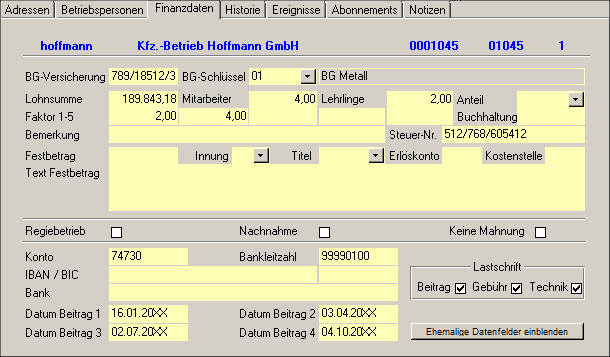
| BG-Versicherung: | Jeder Betrieb ist Mitglied in einer Berufsgenossenschaft. Diese weist dem Betrieb eine Versicherungsnummer zu, die in diesem Feld hinterlegt wird. | ||||||
| BG-Schlüssel | Wählen Sie die zuständige Berufsgenossenschaft aus der Dropdownliste . Angezeigt wird die Nummer, die Sie der Berufsgenossenschaft zugewiesen haben. 01 wäre z.B. die BG Einzelhandel. Die Liste der hier hinterlegten Berufsgenossenschaften wird unter "Adresse / Einstellungen / Berufsgenossenschaften" bearbeitet. |
||||||
| Lohnsumme: | Geben Sie die Lohnsumme des Betriebes ein. Auf Basis der Lohnsumme werden die Beiträge berechnet. | ||||||
| Mitarbeiter | Geben Sie die Anzahl der Mitarbeiter ein, die im Betrieb beschäftigt sind. | ||||||
| Lehrlinge: | Geben Sie die Anzahl der Auszubildenden in dem Betrieb ein. | ||||||
| Anteil: | Dieses Feld ist im Eintritts- bzw. Austrittsjahr des Betriebes wichtig. Wird beispielsweise ein Betrieb am 01. Mai Mitglied, wählen Sie 08/12 aus, da die Beiträge für das laufende Jahr nur für die verbleibenden 8 Monate berechnet werden. Dieser Eintrag muss im Folgejahr gelöscht werden. | ||||||
| Faktor 1-5: | Hinterlegen Sie in diesen fünf frei verfügbaren Feldern Daten zur (Beitrags-)Berechnung. Es ist nur Zifferneingabe möglich.
Wenn Sie Beitragsrechnungen erstellen, können Sie auf den Inhalt dieser Felder zugreifen und diesen in die Rechnung einfließen lassen. So können Sie z.B. bei Faktor 1 die Anzahl der Auszubildenden im ersten Ausbildungsjahr hinterlegen, bei Faktor 2 die Anzahl der Auszubildenden im zweiten Ausbildungsjahr. Bitte achten Sie darauf, dies für alle Betriebe gleich zu gestalten. So sollte bei Faktor 1 des Betriebes Müller nicht die Anzahl der Sekretärinnen eingetragen werden, wenn bei Betrieb Maier dort die Anzahl der Fahrzeuge des Fuhrparks hinterlegt ist. Wie in anderen Ansichten des HW-Programmes können Sie auch hier sehen, wofür die Felder reserviert sind. Wenn Sie die Maus über ein Feld bewegen, wird nach kurzer Wartezeit ein Erklärungstext angezeigt. Die erklärende Feldbezeichnung müssen Sie in diesem Fall unter "Extras / HW-Parameter / Beitragswesen" bei den Feldern "Faktor 1 - 5" eintragen, ansonsten erscheint als Text nur "Faktor 1". |
||||||
| Buchhaltung: | Falls die Debitorennummer von der von Ihnen vergebenen Mitgliedsnummer abweicht, geben Sie diese hier ein. | ||||||
| Bemerkung: | Geben Sie wichtige Kurzinformationen ein, die Sie beim Aufrufen des Datensatzes sofort sehen wollen. | ||||||
| Steuer-Nr: | Hinterlegen Sie die Steuernummer des Betriebes. Die Steuernummer oder Umsatzsteuer-Identifikationsnummer ist eine gesetzliche Pflichtangabe bei Erstellung von Gutschriften. | ||||||
| Festbetrag: | Wenn für einen Betrieb bei einer Beitragsrechnung nur einen Festbetrag berechnet wird (siehe Beitragswesen), tragen Sie den zu berechnenden Betrag ein. Wenn hier ein Eintrag erfolgt ist, wird dieser Betrag in die Beitragsrechnung einfließen, die Felder Faktor 1 -5 werden dann nicht berücksichtigt. | ||||||
| Innung: | Wählen Sie in der Dropdownliste die Körperschaft aus, die buchhalterisch mit dem Festbetrag in Verbindung steht. (Auf wessen Konto soll der Festbetrag gebucht werden?)
|
||||||
| Titel: | Bei kameralistischer Buchführung wird hier das Titelkonto eingetragen, auf dem der Festbeitrag gebucht wird. | ||||||
| Erlöskonto: | Falls Sie Beitragsrechnungen an eine kaufmännische Buchhaltung übergeben, tragen Sie hier das Konto der kaufmännischen Buchhaltung ein, auf das der Beitrag gebucht wird. | ||||||
| Kostenstelle: | Tragen Sie die Kostenstelle ein, auf die der Betrag aus dem Feld "Festbetrag" entfällt. | ||||||
| Text Festbetrag: | Hinterlegen Sie den zum Festbeitrag gehörigen Rechnungstext. Dieser Text erscheint dann auf dem Ausdruck der Rechnung. | ||||||
| Häkchenfeld "Regiebetrieb"
|
Dieses Häkchen dient der besseren Übersicht und als Selektionskriterium. Er hat keinen Einfluss auf die Rechnungsstellung, sondern sagt Ihnen, dass der betreffende Betrieb ein in haushaltsrechtlicher, rechnungstechnischer, organisatorischer und personeller Hinsicht unselbständiger Bestandteil eines Verwaltungsträgers (z.B. einer Gemeinde) ist. | ||||||
| Häkchenfeld "Nachnahme"
|
Setzen Sie dieses Häkchen, wenn der Betrieb Warensendungen per Nachnahme erhalten soll. | ||||||
| Häkchenfeld "Keine Mahnung"
|
Durch Setzen dieses Häkchens schließen Sie einen Betrieb aus dem automatischen Mahnwesen aus. Dies kann beispielsweise sinnvoll sein, wenn sich eine Rechnung in Klärung befindet. Solange dieser Haken gesetzt ist, müssen Mahnungen manuell versandt werden. | ||||||
| Konto: | Tragen Sie die Kontonummer des Betriebes ein. Die Abwicklung des Zahlungsverkehrs über Kontonummer und Bankleitzahl wird ab Februar 2014 (Übergangsfrist zwei Jahre) durch IBAN abgelöst. | ||||||
| Bankleitzahl: | Geben Sie die zur Kontonummer gehörige Bankleitzahl ein. Die Abwicklung des Zahlungsverkehrs über Kontonummer und Bankleitzahl wird ab Februar 2014 (Übergangsfrist zwei Jahre) durch IBAN abgelöst. | ||||||
| IBAN: | Tragen Sie die IBAN (International Bank Account Number) des Betriebes ein. | ||||||
| BIC: | BIC (Business Identifier Code) dient der Identifizierung von Geschäftsstellen im Zahlungsverkehr. Der BIC wird nach Eingabe der IBAN automatisch 8-stellig eingetragen. Diese 8 Stellen sind zur Durchführung des SEPA-Lastschriftverfahrens ausreichend. | ||||||
| Bank: | Der Name der Bank wird nach Eingabe der IBAN automatisch eingetragen. Die Zuordnung erfolgt im HW-Programm über "Extras / Bankleitzahlen". | ||||||
| Lastschrift | Diese Einträge werden bei der Rechnungsstellung über "Automatische Sollstellung..." im Beitrags- und Gebührenwesen übernommen.
|
||||||
| Datum Beitrag 1 | Der Eintrag in diesem Feld wird aus dem Beitragswesen übernommen. Es wird automatisch das Fälligkeitsdatum eingetragen, das Sie für den ersten Rechnungslauf, der den Betrieb betrifft, angegeben haben. | ||||||
| Datum Beitrag 2 | Der Eintrag in diesem Feld wird aus dem Beitragswesen übernommen. Es wird automatisch das Fälligkeitsdatum eingetragen, das Sie für den zweiten Rechnungslauf, der den Betrieb betrifft, angegeben haben. | ||||||
| Datum Beitrag 3 | Der Eintrag in diesem Feld wird aus dem Beitragswesen übernommen. Es wird automatisch das Fälligkeitsdatum eingetragen, das Sie für den dritten Rechnungslauf, der den Betrieb betrifft, angegeben haben. | ||||||
| Datum Beitrag 4 | Der Eintrag in diesem Feld wird aus dem Beitragswesen übernommen. Es wird automatisch das Fälligkeitsdatum eingetragen, das Sie für den vierten Rechnungslauf, der den Betrieb betrifft, angegeben haben. | ||||||
 |
Mit Klick auf diesen Button ändert sich die Ansicht in diesem Reiter. Es werden Datenfelder eingeblendet, die sich in früheren Versionen des HW-Programms in den Reitern "Beitragsdaten 1" und "Beitragsdaten 2" befinden. |
Wenn Sie im Reiter "Finanzdaten" auf die Schaltfläche "Ehemalige Datenfelder einblenden" klicken, ändert sich die Ansicht. Es werden Datenfelder eingeblendet, die sich in früheren Versionen des HW-Programms in den Reitern "Beitragsdaten 1" und "Beitragsdaten 2" befinden. Zur besseren Unterscheidung von den aktuellen Feldern, ist hier die Feldbeschriftung rot dargestellt.
Vor der Änderung der Ansicht erscheint folgende Meldung des HW-Programms:

Felderklärungen der ehemaligen Datenfelder:
| Text Rechnung: | Wenn Sie einem Betrieb einen zusätzlichen Betrag in Rechung stellen, der sich nicht aus der standardmäßigen Beitragsberechnung ergibt, tragen Sie hier den Text ein, der zu dieser Position auf die Rechnung gedruckt wird. |
| Rechnungsbetrag: | Geben Sie den Betrag ein, der bei der nächsten Beitragsrechnung zusätzlich in Rechnung gestellt wird. |
| Text Gutschrift: | Wenn Sie eine Gutschrift für einen Betrieb ausfertigen, tragen Sie hier den Text ein, der auf der Gutschrift ausgedruckt werden soll. |
| Gutschriftsbetrag: | Geben Sie den Betrag ein, der bei der nächsten Beitragsrechnung als Gutschrift verrechnet wird. |
| Nummer 1-6: | Diese Felder waren in älteren HW-Programm Versionen im Reiter "Beitragsdaten 2" unter der Bezeichnung "Teilnummer 1-6" angesiedelt. Sie wurden dazu benutzt, mehrere BG- Nummern für einen Betrieb zu hinterlegen. |
| Lohnsumme 1-6: | Diese Felder waren in älteren HW-Programm Versionen im Reiter "Beitragsdaten 2" angesiedelt. Sie wurden dazu benutzt, mehrere Lohnsummen (beispielsweise bei Mitgliedschaft eines Betriebes in mehreren Berufsgenossenschaften) für einen Betrieb zu hinterlegen. |
 |
Mit Klick auf diesen Button ändert sich die Ansicht. Es werden danach nur noch die Felder angezeigt, die in der aktuellen Version des HW-Programms zu finden sind. |
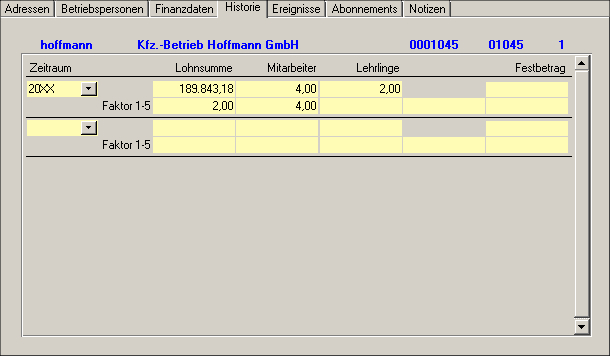
Die Registerkarte "Historie" dient der Ansicht von archiviertern Beitragsparametern. Sämtliche Einträge werden aus dem Reiter "Finanzdaten" über den Menüpunkt "Adressen / Spezielle Funktionen / Beitragsdaten archivieren / löschen" übernommen.
Unter dieser Registerkarte können Sie wichtige Betriebsereignisse
eingeben, die Sie z.B. für Jubiläumslisten verwenden können.
Dies wären beispielweise Ehrennadel oder Goldener Meisterbrief.
Manche Kunden verwenden diese Registerkarte auch, um andere Ereignisse
wie z.B. laufende Fälle vor der Schiedsstelle einzutragen.
Dies kann man jedoch besser in der Registerkarte "Notizen"
hinterlegen.
Das folgende Bild zeigt Ihnen ein Beispiel für ein eingegebenes Betriebsereignis.
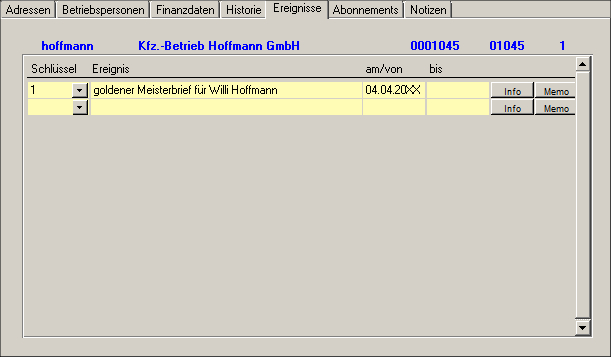
| Schlüssel: | Wählen Sie ein Ereignis aus der Dropdown-Liste. Die Liste wird unter "Adresse / Einstellungen / Ereignisschlüssel" bearbeitet. |
| Ereignis: | Hier wird automatisch
der im Ereignisschlüssel hinterlegte Ereignistext eingetragen. Diesen können Sie manuell ändern. |
| am/von: | Geben Sie das Datum des Ereignisses (entweder am oder von - bis) ein. Dieses Datumg wird für Jubiläumslisten benötigt. |
| bis: | Falls das Ereignis über einen Zeitraum stattfindet, tragen Sie hier das Enddatum des Ereignisses ein. |
  |
Wenn Sie hier klicken, öffnet sich ein neues Fenster: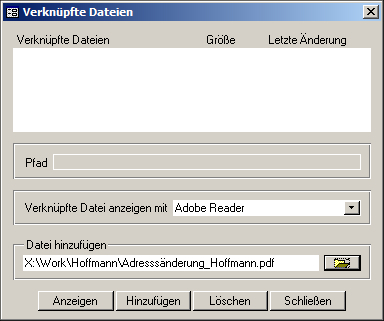 In diesem Dialog hinterlegen Sie relevante Dokumente zu dem Ereignis. Dabei kann es sich sowohl um Text-, als auch um Bilddateien handeln. Wurde im Fenster "Verknüpfte Dateien" eine Datei hinterlegt, wird die Schrift auf dem Button rot dargestellt , ansonsten
bleibt sie schwarz .Hinweis:
Dokumente, die hier hinzugefügt werden, müssen sich auf einem Netzlaufwerk
befinden. Ansonsten erhalten andere Mitarbeiter, die im HW-Programm
darauf zugreifen möchten eine Fehlermeldung, dass die Datei nicht gefunden werden kann. |
| |
Fügen Sie für jedes Ereignis beliebige
Informationen hinzu. Wurde im Fenster "Memo" etwas
eingegeben, wird die Schrift des Buttons bei Anzeige der Ereignisse rot dargestellt , ansonsten
bleibt sie schwarz . |
Unter dieser Registerkarte können Sie Abonnements verwalten und dementsprechend automatisierte Gebührenrechnungen erstellen.
Es ist z.B. bei Kfz-Betrieben Pflicht, mindestens eine Fachzeitschrift
zur Weiterbildung zu abonnieren.
Auch bieten viele Friseur-Innungen ihren Mitgliedern eine Fachzeitschrift
an.
Abonnements werden unter "Adresse / Einstellungen / Abonnementschlüssel" hinterlegt. Sie geben dort eine Schlüsselnummer und die Bezeichnung (z.B. den Titel der Zeitschrift) ein, dann können Sie diese hier in der Registerkarte "Abonnements" auswählen.
Hier ein Beispiel für eingegebene Abonnements:
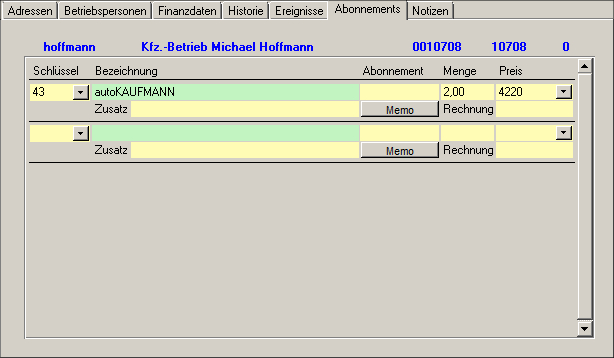
| Schlüssel: | Hier können
Sie den Schlüssel des Abonnements aus der zuvor hinterlegten Liste auswählen. |
| Bezeichnung: | Hier erscheint automatisch die im Abonnementschlüssel hinterlegte Bezeichnung, z.B. Titel einer Zeitschrift. |
| Zusatz: | Hier können Sie eine Zusatzinformation hinterlegen. Das Feld kann für die Kundennummer beim oder für andere Eintragungen genutzt werden. |
| Abonnement: | Hier wird die Abonnement Nummer beim Verlag eingetragen. Sie können für andere Abonnements jedoch auch eigene Informationen hinterlegen. |
| |
Hier können Sie beliebige Informationen hinzufügen. Wurde im Fenster "Memo" etwas
eingegeben, wird die Schrift dem Button rot dargestellt , ansonsten
bleibt sie schwarz . |
| Menge: | Im Feld "Menge" wird hinterlegt, in welcher Menge der Betrieb den betreffenden Artikel bezieht. |
| Preis: | Wählen Sie aus der Liste einen Schlüssel. Die Bearbeitung der Listenwerte erfolgt ggf. unter "Gebühr
/ Einstellungen / Gebührentexte lang" bzw. "
Technik / Rechnungswesen / Einstellungen / Texte", abhängig davon, ob unter "Extras / HW-Parameter" in der Registerkarte "
Technik" im Bereich "Bestandsverwaltung" die Option "Gebühr" oder "Technik" ausgewählt ist. Dieser Schlüssel beinhaltet viele buchhalterische Informationen zu dem betreffenden Produkt. HW-Programm entscheidet dank des "Modus 2" in der Registerkarte "Adressen" automatisch, wie hoch die Gebühr für das Abonnement (Mitglied oder Nichtmitglied) ausfällt. |
| Rechnung: | Wurde für das betreffende Abonnement bereits eine Rechnung erstellt, erscheint hier die Nummer der Gebührenrechnung. Dies verhindert u.a. eine mehrfache Berechnung des selben Artikels. In
der Symbolleiste gibt es ein "Buch"-Symbol  . .Steht im Feld "Rechnung" eine Rechnungsnummer wird durch einen Klick auf dieses Buch-Symbol, automatisch die betreffende Rechnung im Gebührenwesen aufgerufen. |
in den Bearbeitungsmodus und scrollen dann zum letzten Datensatz in der Liste. Es wird eine leere Zeile angezeigt, die Sie dann bearbeiten können. . Stellen Sie hierbei ebenfalls sicher, dass Sie sich im Bearbeitungsmodus befinden.
Hier können Sie wichtige Notizen wie Schriftverkehr u.ä. hinterlegen.
Zu jeder Notiz können mehrere Dokumente hinzugefügt werden.
Notizkürzel können unter "Adresse / Einstellungen / Kürzel" angelegt werden.
Sie können entweder ein Namenskürzel für die bearbeitende Person hinterlegen oder Kürzel für die Sache, um die es geht.
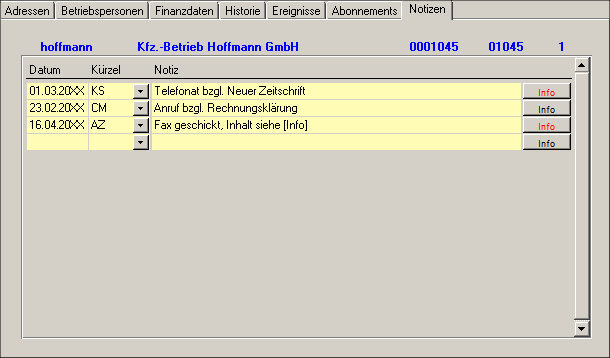
| Datum: | Geben Sie hier das Datum Ihres Eintrages an. |
| Kürzel: | Hier können Sie ein Kürzel aus der Liste auswählen, das entweder anderen Mitarbeitern sagt, wer die Notiz angelegt hat (wenn Sie zum Beispiel innerhalb Ihrer Einrichtung Namenskürzel verwenden), oder das eine Kurzinformation für die Art des Vorgangs im Kundenbetrieb darstellt (z.B. "SchPr" für Schiedsprozess). Die Auswahlmöglichkeiten können unter "Adresse / Einstellungen / Kürzel" angelegt werden. |
| Notiz: | Hier können Sie einen kurzen Text eingeben, der das Thema der Notiz bzw. der verknüpften Dateien erkennen lässt. |
| |
Wenn Sie hier klicken, öffnet sich ein neues Fenster: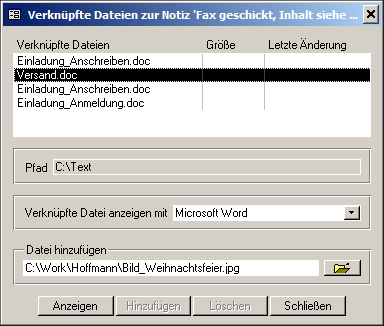 In diesem Dialog können Sie relevante Dokumente zu der Notiz hinterlegen. Dabei kann es sich sowohl um Text-, als auch um Bilddateien handeln. Wurde im Fenster "Verknüpfte Dateien" ein Dokument hinterlegt, wird die Schrift auf dem Button rot dargestellt , ansonsten
bleibt sie schwarz .Sind hier Dateien hinterlegt (Info Button rot), können sie jederzeit im Fenster "Verknüpfte Dateien" durch Doppelklick auf den Dateinamen in der Liste geöffnet und bearbeitet werden.
Hinweis:
Dokumente, die hier hinzugefügt werden, müssen sich auf einem Netzlaufwerk
befinden. Ansonsten erhalten andere Mitarbeiter, die im HW-Programm
darauf zugreifen eine Fehlermeldung, dass die Datei nicht gefunden werden kann. |

