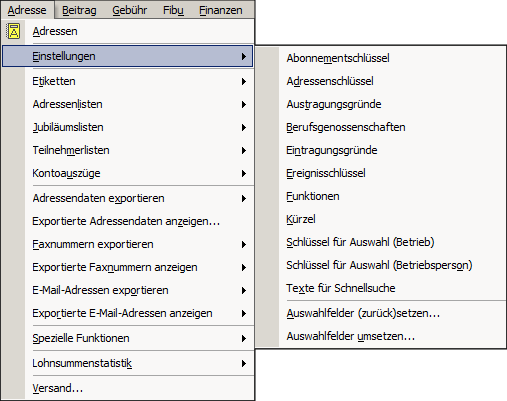
Klicken Sie auf den gewünschten Menüpunkt, um dessen Beschreibung zu sehen.
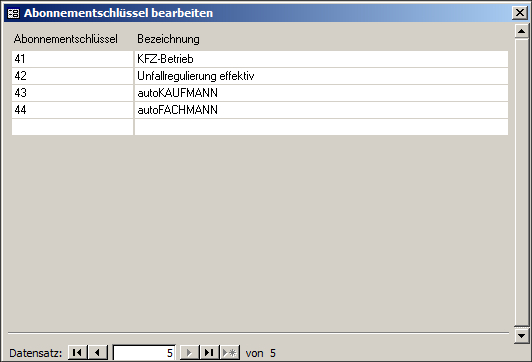
Geben Sie Schlüsselnummern für Artikel an, die Sie als Abonnements verwalten.

 oder
oder  in der Menüleiste. Die Felder sind nun
weiß hinterlegt und können bearbeitet werden.
in der Menüleiste. Die Felder sind nun
weiß hinterlegt und können bearbeitet werden. , um Ihre Änderungen zu speichern.
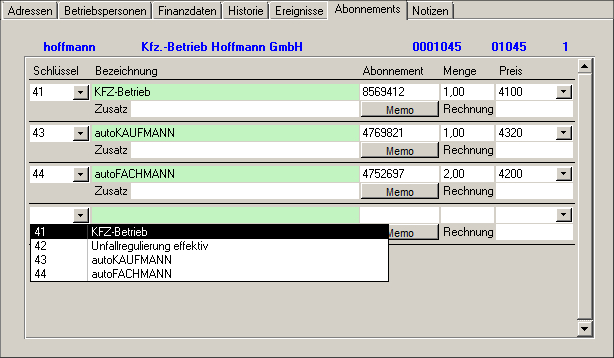
Die hier eingegebenen Abonnementschlüssel werden als Auswahlliste in der Registerkarte "Abonnement" im Feld "Schlüssel" bei Klick auf  angeboten.
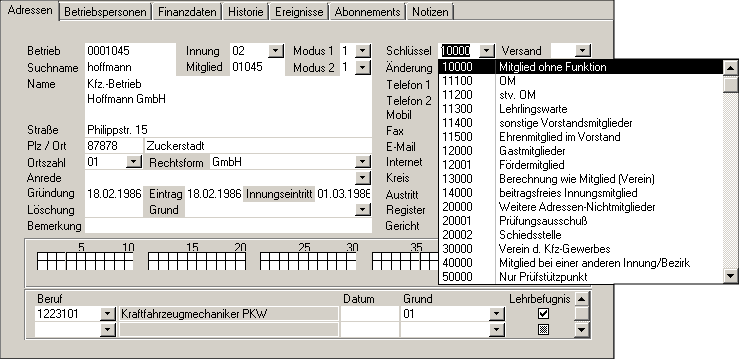
Dieser Schlüssel ermöglicht z.B. eine Unterteilung der Betriebe nach ihrer Funktion in der Körperschaft.
Wenn Sie diese Schlüssel im Programm verwenden, haben Sie die
Möglichkeit, Betriebe genau nach diesen Schlüsseln zu sortieren,
zu filtern und daraus resultierend z.B. eine Liste aller Vorstandsmitglieder
für eine Einladung zur Vorstandssitzung herauszugeben.
Sie können diese Schlüssel Ihren eigenen Bedürfnissen
anpassen.
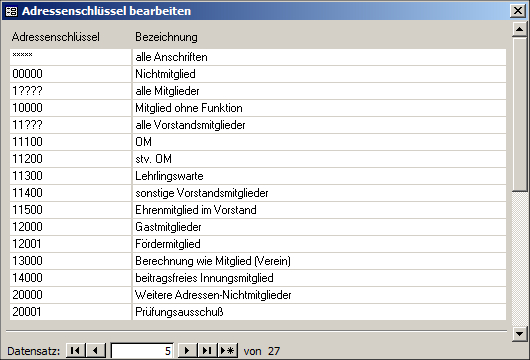
Bitte beachten Sie, dass die Adressenschlüssel 5-stellig sind.
In obiger Liste haben Mitglieder ohne Funktion den Schlüssel 10000,
Obermeister z.B. den Schlüssel 11100, stellvertretende Obermeister den
Schlüssel 11200.
Eine Liste aller Mitglieder (1????) enthält auch die Obermeister und
stellvertretenden Obermeister.
Eine Liste aller Vorstandsmitglieder erhalten Sie, indem Sie den Schlüssel
11??? eingeben. Der Schlüssel 11??? beinhaltet alle Schlüssel, die
mit den Ziffern 11 beginnen, also 11000, 11100, 11200 etc.
Mitglieder ohne Funktion
werden bei dieser Eingabe also nicht berücksichtigt.
oder in der Menüleiste. Die Felder sind nun
weiß hinterlegt und können bearbeitet werden., um Ihre Änderungen zu speichern.
Die hier eingegebenen Adressenschlüssel werden als Auswahlliste in der Registerkarte "Adressen" im Feld "Schlüssel" bei Klick auf
angeboten.
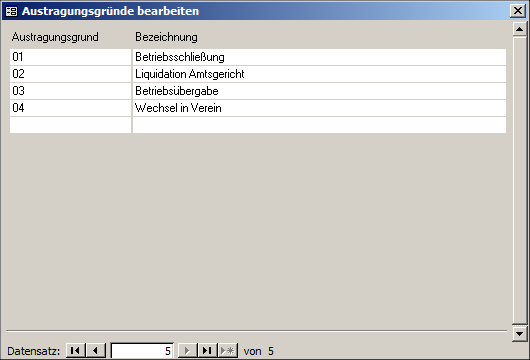
Unter diesem Menüpunkt werden mögliche Gründe für die Löschung eines Betriebes aus der Handwerksrolle hinterlegt.
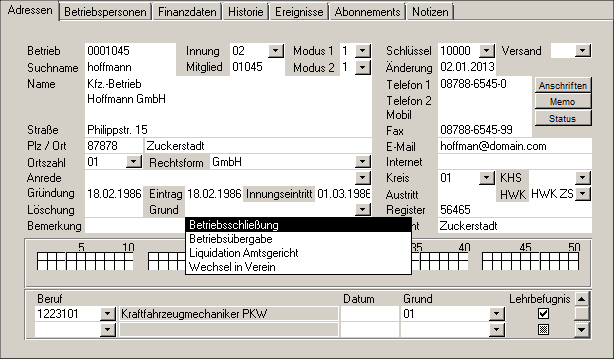
Die hier eingegebenen Austragungsgründe sehen Sie als Auswahlliste in der Registerkarte "Adressen"im Feld "Grund"
bei Klick auf .
oder in der Menüleiste. Die Felder sind nun
weiß hinterlegt und können bearbeitet werden., um Ihre Änderungen zu speichern.
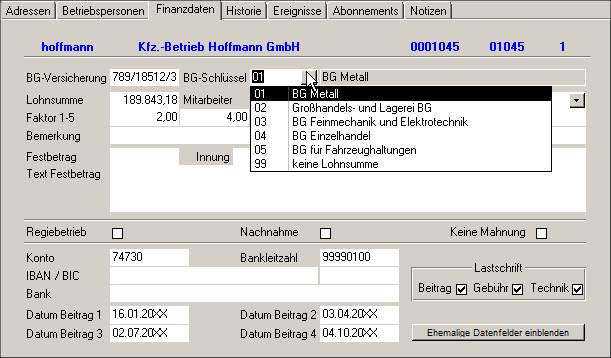
Hier ist eine Liste der Berufsgenossenschaften hinterlegt. Diese Liste können
Sie selbstverständlich auch erweitern und ändern und so Ihren Bedürfnissen
anpassen. Über die Schaltfläche  erstellen Sie eine Verknüpfung zwischen dem Eintrag der jeweiligen Berufsgenossenschaft im Adressenwesen (falls dieser existiert) und
der Liste.
erstellen Sie eine Verknüpfung zwischen dem Eintrag der jeweiligen Berufsgenossenschaft im Adressenwesen (falls dieser existiert) und
der Liste.
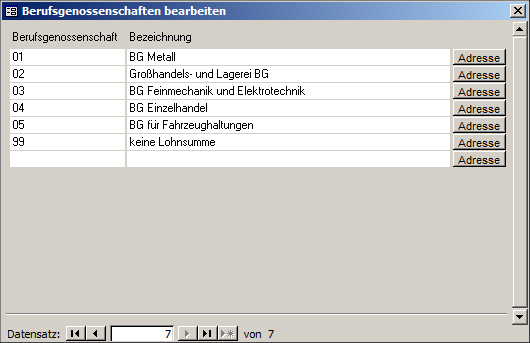
Die unter "Adresse/Einstellungen/Berufsgenossenschaften" eingegebenen Berufsgenossenschaften werden als Auswahlliste in der Registerkarte "Finanzdaten" im Feld "BG-Schlüssel"
bei Klick auf angeboten.
oder in der Menüleiste. Die Felder sind nun
weiß hinterlegt und können bearbeitet werden., um Ihre Änderungen zu speichern.
Hier werden die möglichen Gründe für eine Eintragung hinterlegt.
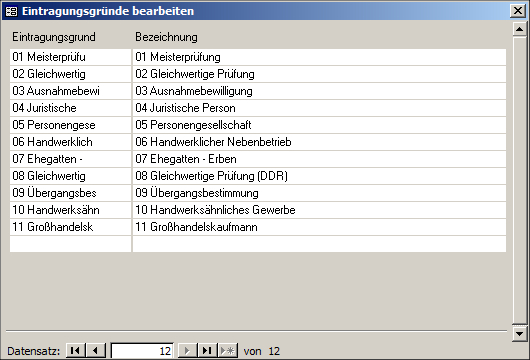
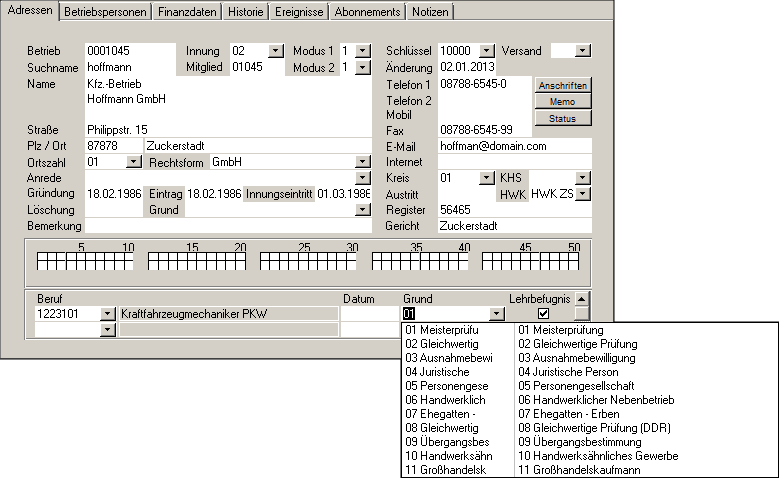
Die hier eingegebenen Gründe für die Eintragung werden als Auswahlliste sowohl in der Registerkarte "Adressen" als auch in der Registerkarte
"Betriebspersonen" im Feld "Grund" bei Klick auf angeboten.

oder in der Menüleiste. Die Felder sind nun
weiß hinterlegt und können bearbeitet werden., um Ihre Änderungen zu speichern.
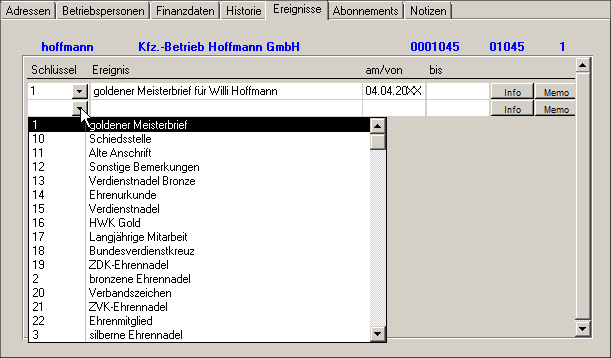
Hinterlegen Sie Schlüssel für Ereignisse, die in Bezug auf Ihre Mitgliedsbetriebe von Interesse sind. Dabei kann es sich um Eheschließung des Meisters handeln oder um die Verleihung der Goldenen Ehrennadel.
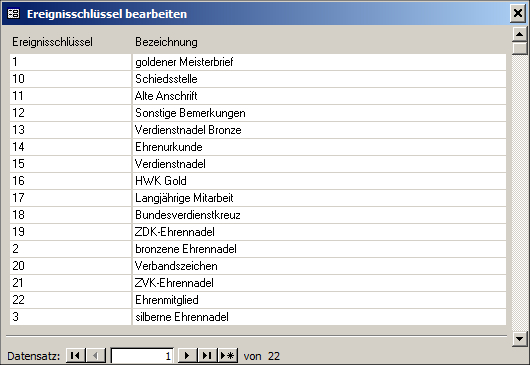
Die hier eingegebenen Ereignisschlüssel werden als Auswahlliste in der Registerkarte "Ereignisse" im Feld "Schlüssel"
bei Klick auf angeboten.
oder in der Menüleiste. Die Felder sind nun
weiß hinterlegt und können bearbeitet werden., um Ihre Änderungen zu speichern.
Hinterlegen Sie eine Liste der Funktionen, die eine Person innerhalb des Betriebes erfüllen kann (z.B. Betriebsleiter oder Ausbilder).
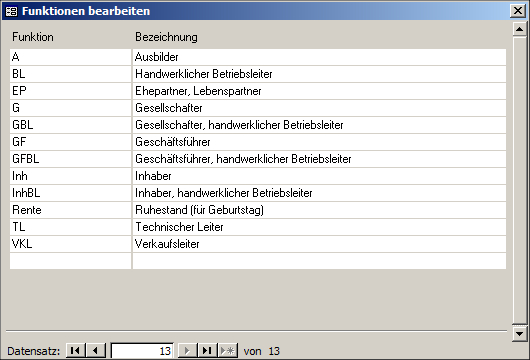
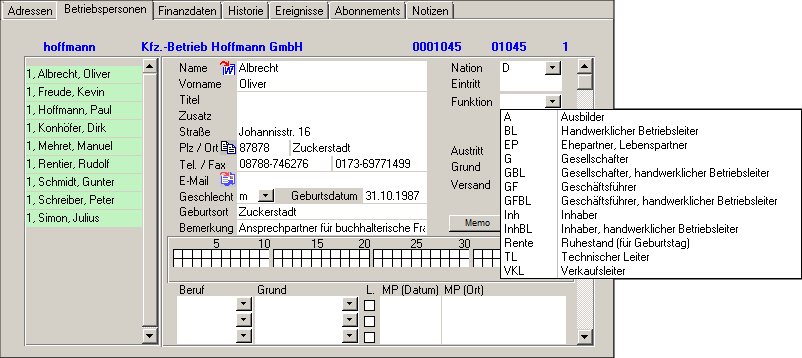
Die hier eingetragenen Funktionen werden als Auswahlliste in der Registerkarte "Betriebspersonen" im Feld "Funktion" bei Klick auf angeboten.
 oder in der Menüleiste. Die Felder sind nun
weiß hinterlegt und können bearbeitet werden., um Ihre Änderungen zu speichern.
oder in der Menüleiste. Die Felder sind nun
weiß hinterlegt und können bearbeitet werden., um Ihre Änderungen zu speichern.
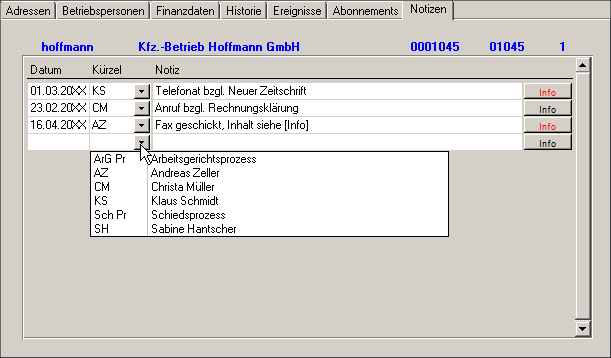
Hinterlegen Sie aussagekräftige Kurzbezeichungen z.B. Namenskürzel von Mitarbeitern Ihrer Körperschaft oder Kürzel für Vorgänge innerhalb Ihrer Kundenbetriebe.
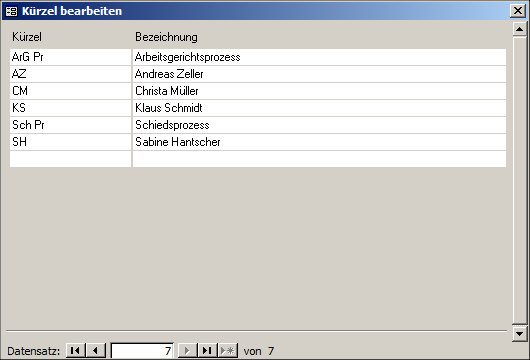
Die hier hinterlegten Kürzel werden in der Registerkarte "Notizen" im Feld "Kürzel" bei Klick auf als Auswahlliste angeboten.
oder in der Menüleiste. Die Felder sind nun
weiß hinterlegt und können bearbeitet werden., um Ihre Änderungen zu speichern.
Legen Sie bis zu 100 zusätzliche Sortierkriterien fest.
Welches Häkchenfeld im Adressenwesen welcher Eigenschaft zugeordnet ist, entscheidet die Positionsnummer in der ersten Spalte. Die Häkchenfelder sind in der Registerkarte "Adressen" in 2 Reihen angeordnet, der oberen Reihe sind die Positionsnummern 01 bis 50 zugeordnet, der unteren Reihe 51 bis 100.
Die Einträge in dieser Liste - und deren Zuweisung zu einem Betrieb - erleichtern Ihnen die spätere Sortierung und Auswahl für bestimmte Aktionen.
Sie haben hier die Möglichkeit, unabhängige Kriterien festzulegen.
Beispielsweise, dass ein Betrieb, der normalerweise nur per E-Mail kontaktiert wird, eine Weihnachtskarte per Post erhält oder auch eine Einladung zur Weihnachtsfeier der Innung.
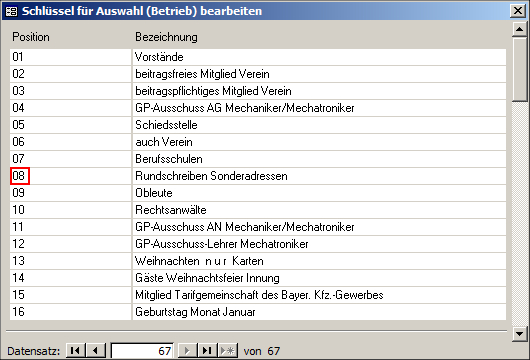
Die Sortierkriterien werden im Adresswesen in der Registerkarte "Adressen" zugewiesen.
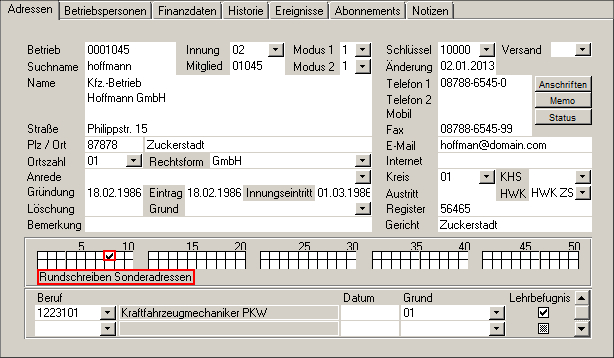
Hierzu setzen Sie per Mausklick ein Häkchen in das entsprechende Feld der Auswahl. Welche Funktion die 100 Häkchenfelder haben, können Sie erkennen, indem Sie die Maus über ein Feld bewegen, ohne zu klicken. Es erscheint der hinterlegte Text für das Feld, über dem Ihr Mauszeiger steht.
oder in der Menüleiste. Die Felder sind nun
weiß hinterlegt und können bearbeitet werden., um Ihre Änderungen zu speichern.
Legen Sie bis zu 80 zusätzliche Sortierkriterien fest.
Welches Häkchenfeld im Adressenwesen "Betriebspersonen" welcher Eigenschaft zugeordnet ist, entscheidet die Positionsnummer in der ersten Spalte. Die Häkchenfelder sind in der Registerkarte "Betriebspersonen" in 2 Reihen angeordnet, der oberen Reihe sind die Positionsnummern 01 bis 40 zugeordnet, der unteren Reihe 41 bis 80.
Die Einträge in dieser Liste - und deren Zuweisung zu einer Person - erleichtern Ihnen die spätere Sortierung und Auswahl für bestimmte Aktionen.
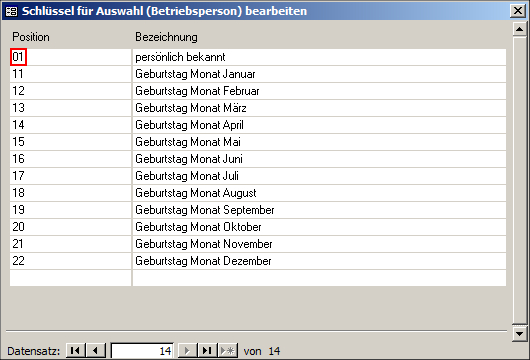
Legen Sie bis zu 80 zusätzliche Sortierkriterien für Betriebspersonen fest.
Welches Häkchenfeld in der Registerkarte "Betriebspersonen" im Adresswesen für welche Eigenschaft zuständig ist, legen Sie über die Angabe der Position in der ersten Spalte fest. Die Häkchenfelder sind in 2 Reihen angeordnet, der oberen Reihe sind Positionsnummern 01 bis 40 zugeordnet, der unteren Reihe 41 bis 80.
Die Einträge in dieser Liste - und deren Zuweisung zu einer Person - erleichtern Ihnen die spätere Sortierung und Auswahl für bestimmte Aktionen.
 oder in der Menüleiste. Die Felder sind nun
weiß hinterlegt und können bearbeitet werden., um Ihre Änderungen zu speichern.
oder in der Menüleiste. Die Felder sind nun
weiß hinterlegt und können bearbeitet werden., um Ihre Änderungen zu speichern.
Die Sortierkriterien werden im Adressenwesen in der Registerkarte "Betriebspersonen" zugewiesen.
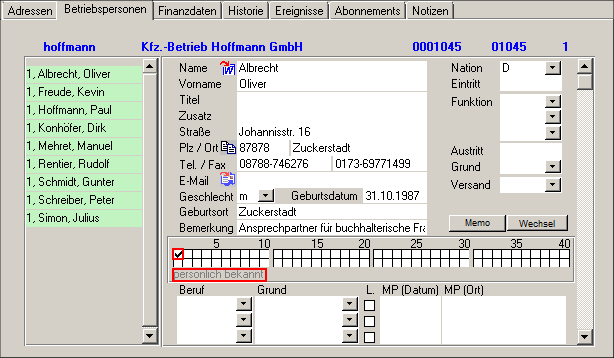
Hierzu setzen Sie per Mausklick ein Häkchen in das entsprechende Feld der Auswahl. Welche Funktion die 80 Häkchenfelder haben, können Sie erkennen, indem Sie die Maus über ein Feld bewegen ohne zu klicken. Es erscheint der hinterlegte Text für das Feld, über dem Ihr Mauszeiger steht.
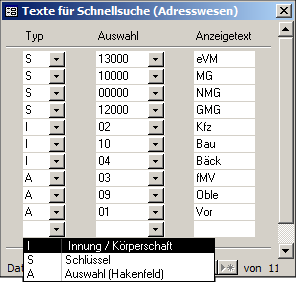
Die hier angegebenen Abkürzungen dienen der Übersichtlichkeit in der "Schnellsuche" des Adresswesens. Sie können z.B. für die Innungsnummer "02" als Anzeigetext "Kfz" hinterlegen. In der Tabelle, die Sie im Fenster "Schnellsuche" sehen, wird dann in der Registerkarte "Adressen" in der Spalte "Innung" "Kfz" angezeigt.
 oder in der Menüleiste. Die Felder sind nun
weiß hinterlegt und können bearbeitet werden., um Ihre Änderungen zu speichern.
oder in der Menüleiste. Die Felder sind nun
weiß hinterlegt und können bearbeitet werden., um Ihre Änderungen zu speichern.
Mit der Einstellung im Feld "Typ" beeinflussen Sie, welche Auswahlliste im Feld "Auswahl" bei Klick auf angeboten wird.
Dies ist bei Typ "I" die Liste, die in der Registerkarte "Adressen" im Feld "Innung"verwendet wird; bei Typ "S" die Liste in der selben Registerkarte im Feld "Schlüssel" und bei Typ "A" die Liste der Belegung der "Häkchenfelder" des Betriebes.
Wollen Sie also beispielsweise für die Innungsnummer "02" als Anzeigetext "Kfz" hinterlegen, wählen Sie als Typ "I", daraufhin wird im Feld "Auswahl" bei Klick auf die Innungsliste angezeigt.
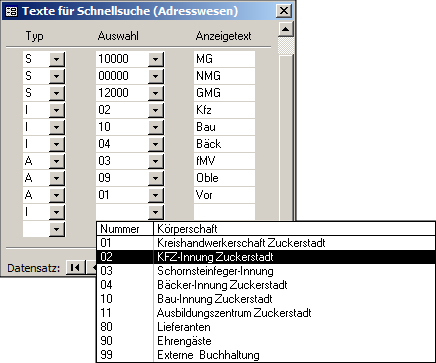
Wählen Sie den gewünschten Eintrag aus.
Jetzt können Sie im Feld "Anzeigetext" eine Abkürzung mit bis zu 4 Zeichen eintragen.
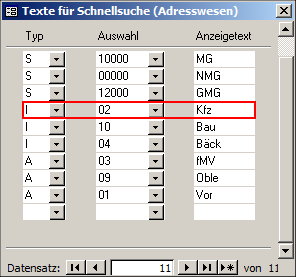
Im Beispiel resultiert der Eintrag der Abkürzung in folgender Anzeige in der "Schnellsuche:"

Dieser Menüpunkt gibt Ihnen die Möglichkeit, für eine Gruppe von Betrieben Häkchenfelder automatisiert zu setzen bzw. zu entfernen.

Wollen Sie z.B. an alle Mitglieder der Kfz-Innung ein Modellauto versenden, weisen Sie einem freien Häkchenfeld die Bedeutung "Modellauto" zu.
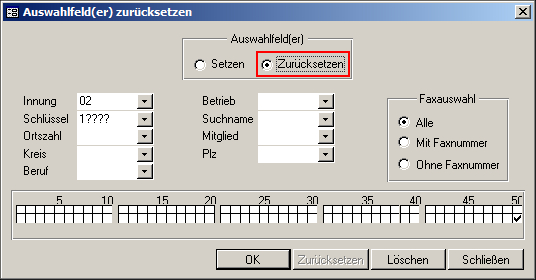
Im Fenster "Auswahlfelder (zurück)setzen" treffen Sie dann die Auswahl "Setzen", "02" im Feld Innung (für Kfz), "1????"
im Feld Schlüssel (für alle Mitglieder) und setzen das Häkchen bei Modellauto (in diesem Fall Feld 100).
Dann klicken Sie die Schaltfläche "OK". Das HW-Programm zeigt Ihnen unten links in blauer Schrift die Anzahl der Datensätze an, die geändert werden.

Nach Klick auf die Schaltfläche "Setzen" erscheint folgende Sicherheitsabfrage:
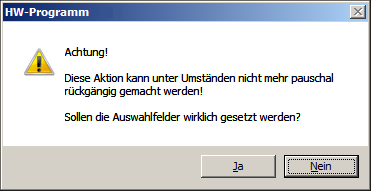
Bestätigen Sie diese mit "Ja", dann wird die Änderung durchgeführt.
Das Zurücksetzen der Häkchenfelder erfolgt nach demselben Prinzip, indem Sie statt "Setzen" im Fenster "Auswahlfelder (zurück)setzen" "Zurücksetzen" wählen.
Dieser Menüpunkt bietet die Möglichkeit, Auswahlfelder zu verschieben. Haben Sie beispielsweise die Häkchenfelder nach Themen gruppiert und stellen fest, dass ein bestimmtes Feld an der falschen Position ist, können Sie alle Häkchen aus dem betreffenden Feld entfernen und gleichzeitig in ein bislang nicht genutztes oder nicht mehr benötigtes Feld setzen.
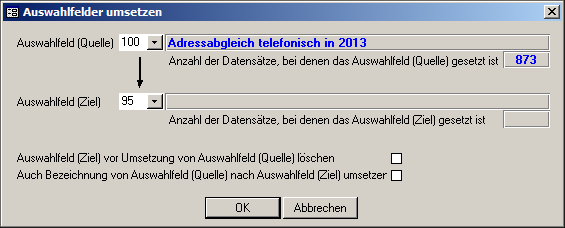
| Auswahlfeld (Quelle): | Geben Sie die Positionsnummer des Häkchenfeldes an, aus dem Sie die Häkchen entfernen wollen. Die Bezeichnung der Felder wird bei der Auswahl in blauer Schrift hinter der Nummer angegeben, gleichzeitig zeigt Ihnen das HW-Programm die Anzahl der Datensätze an, die durch die Ausführung geändert werden. |
| Auswahlfeld (Ziel): | Geben Sie die Positionsnummer des Häkchenfeldes an, in das Sie die Häkchen verschieben wollen. Die Bezeichnung der Felder wird bei der Auswahl in blauer Schrift hinter der Nummer angegeben, gleichzeitig zeigt Ihnen das HW-Programm die Anzahl der Datensätze an, die durch die Ausführung geändert werden. |
Auswahlfeld (Ziel) vor Umsetzung von Auswahlfeld (Quelle) löschen  : : |
Es werden alle Häkchen, die bisher im neuen Auswahlfeld gesetzt sind, entfernt. |
| Auch Bezeichnung von Auswahlfeld (Quelle) nach Auswahlfeld (Ziel) umsetzen : |
Bei Durchführen der Umsetzung erhält das neue Auswahlfeld die Bezeichnung des Feldes, in dem die Häkchen bisher waren. |
Wenn Sie auf die Schaltfläche "OK" klicken, erscheint eine Sicherheitsabfrage mit einer Zusammenfassung der Aktionen, die durchgeführt werden.
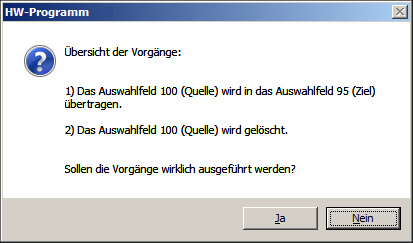
Bestätigen Sie mit "Ja", wenn die Umsetzung wie beschrieben durchgeführt werden soll.

