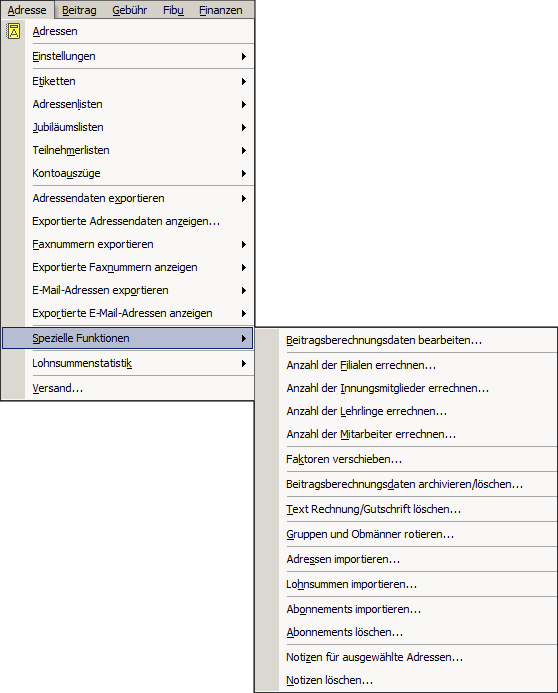
Die Beschreibung der Funktion wird angezeigt, wenn Sie im Bild auf den entsprechenden Menüpunkt klicken.
Haben Sie vorab mit Klick auf den Button
 oder
oder
 Adressen in den Zwischenspeicher übernommen und öffnen das Auswahl-Fenster über "Spezielle Funktionen / Beitragsberechnungsdaten bearbeiten...", so ist der Button "Ausgewählte Datensätze" aktiv.

Befinden sich keine Datensätze im Zwischenspeicher, ist der Button "Ausgewählte Datensätze" beim Öffnen des Fensters nicht aktiv.
Durch Angabe von Kriterien in der Auswahlmaske wählen Sie die Datensätze, die zur Bearbeitung angezeigt werden. Die Datensätze werden in Form einer Tabelle geöffnet. Dies erleichtert die manuelle Bearbeitung mehrerer Datensätze. (Es ist auch möglich, die Änderungen direkt über "Adresse / Adressen" in der Registerkarte "Finanzdaten" zu ändern.)

Nach der Auswahl der Suchkriterien und Bestätigen mit
 wird die Anzahl der Adressen angezeigt, auf die diese Kriterien zutreffen.

| Innung: | Geben Sie hier die Innungszugehörigkeit der Betriebe an, deren Beitragsberechnungsdaten bearbeitet werden. Sie können die Innung aus der Dropdownliste
 auswählen. auswählen. |
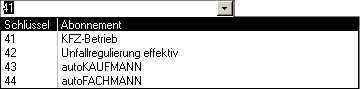
| Schlüssel: | Wählen Sie aus der Dropdownliste
 den Adressenschlüssel der Betriebe aus. den Adressenschlüssel der Betriebe aus. |
| Ortszahl / Fabrikat / Bezirk: | Je nach Einstellungen unter "
Extras / HW-Parameter / Standortangaben", stehen in der Dropdownliste
Ortskennzahlen, Fabrikate oder Bezirke zur Auswahl zur Verfügung. |
| Kreis: | Wählen Sie den Kreis aus der Dropdownliste
. |
| Beruf: | Dieses Auswahlfeld bezieht sich auf den Beruf, der bei den gesuchten Betrieben in der Registerkarte "Adressen" eingetragen ist. |
| Betrieb: | Grenzen Sie die Auswahl auf bestimmte Betriebsnummern ein. Hierzu treffen Sie eine Auswahl und klicken auf
, bevor Sie die nächste Betriebsnummer suchen, oder Sie arbeiten mit
Platzhaltern. |
| Suchname: | Grenzen Sie die Auswahl auf bestimmte Suchnamen ein. Hierzu treffen Sie eine Auswahl und klicken auf
, bevor Sie den nächsten Suchnamen herausfiltern, oder Sie arbeiten mit
Platzhaltern. |
| Mitglied: | Grenzen Sie die Auswahl auf bestimmte Mitgliedsnummern ein. Hierzu treffen Sie eine Auswahl und klicken auf
, bevor Sie die nächste Mitgliedsnummer suchen, oder Sie arbeiten mit
Platzhaltern. |
| PLZ: | Grenzen Sie das Ergebnis auf bestimmte Postleitzahlen (PLZ) ein. |
| Modus 1: | Beschränken Sie das Ergebnis auf Betriebe, bei denen ein bestimmter Beitragsmodus hintelegt ist. Es steht eine Auswahlliste
inklusive Platzhalter zur Verfügung. |
| Modus 2: | Beschränken Sie das Ergebnis auf Betriebe, bei denen ein bestimmter Gebührenmodus hintelegt ist. Es steht eine Auswahlliste
inklusive Platzhalter zur Verfügung. |
Häkchenfelder

 | Grenzen Sie die Auswahl auf Betriebe ein, bei denen bestimmte Häkchenfelder gesetzt sind. Die Bezeichnung des Häkchenfeldes wird angezeigt, wenn Sie mit der Maus über dem Feld stehen bleiben, ohne zu klicken. |
 | Dieser Button ist nur aktiv, wenn zuvor Adressen über den Button
oder
in die Zwischenablage aufgenommen wurden. Wenn Sie dann auf den Button "Ausgewählte Datensätze" klicken, erhalten Sie die
Tabellenansicht zur Bearbeitung der Beitragsberechnungsdaten. |
|
| Fügt die Betriebe, die die Filterkriterien erfüllen, der Auswahl hinzu. Anstelle des Buttons "Ausgewählte Datensätze", wird dann die Anzahl der Betriebe in blauer Schrift angezeigt. Sie können so beliebig viele Adressen der Auswahl hinzufügen, bevor Sie die Tabellenansicht öffnen. |
 | Klicken Sie diese Schaltfläche, um die Tabellenansicht zur Bearbeitung der Beitragsdaten anzuzeigen. Sie können den Button erst betätigen, wenn Datensätze ausgewählt sind. Vorher erscheint er ausgegraut. |
 | Löscht alle Suchkriterien in diesem Fenster. Die ausgewählten Betriebe bleiben gespeichert. |
 | Bricht den Vorgang ohne Änderungen ab. |
Die Datensätze werden als Tabelle dargestellt. Klicken Sie auf das Symbol
 in der Menüleiste, um die Datensätze zur Bearbeitung freizugeben. Die zuvor gelb hinterlegten Felder sind im Bearbeitungsmodus weiß hinterlegt.
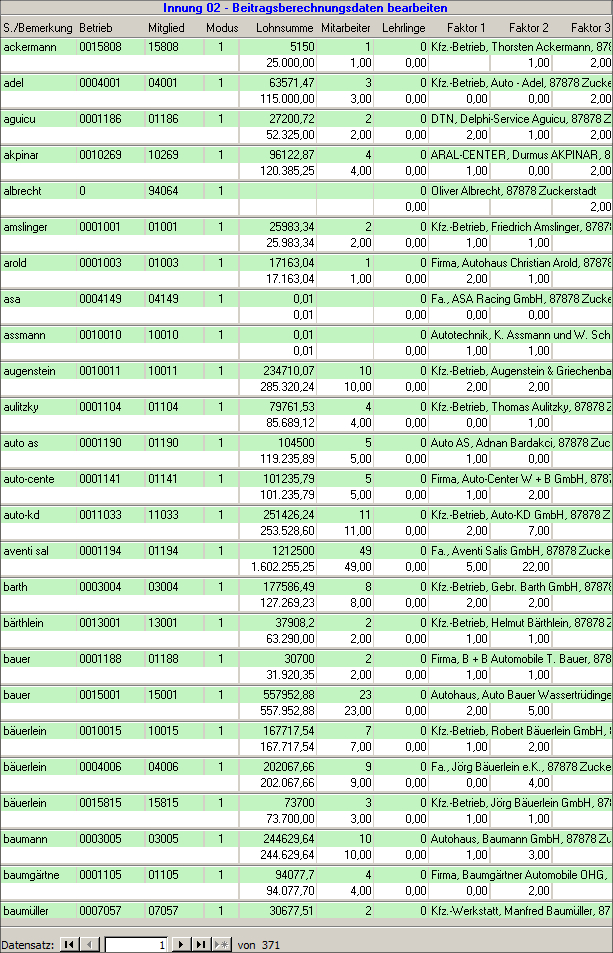
Nach der Bearbeitung speichern Sie die Änderungen mit Klick auf das Symbol
 in der Menüleiste und schließen dann die Tabellenansicht.

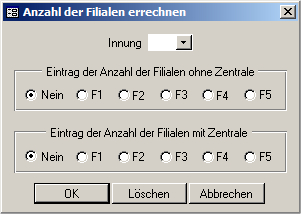
| Innung: | Geben Sie hier die Innungszugehörigkeit der Betriebe an, für die Filialen errechnet werden. Sie können die Innung aus der Dropdownliste
auswählen. |
||||||||||||
| Eintrag der Anzahl der Filialen ohne Zentrale |
|
||||||||||||
| Eintrag der Anzahl der Filialen mit Zentrale |
|
||||||||||||
|
| Wenn Sie diese Schaltfläche klicken, werden die Einstellungen übernommen, es öffnet sich eine Sicherheitsabfrage, ob die Auswertung wie angegeben durchgeführt werden soll.

 , um die Anzahl der Filialen in dem angegebenen Feld zu speichern, oder brechen Sie den Vorgang mit Klick auf , um die Anzahl der Filialen in dem angegebenen Feld zu speichern, oder brechen Sie den Vorgang mit Klick auf
 ab. ab. |
||||||||||||
|
| Löscht alle Eingaben in diesem Fenster. | ||||||||||||
|
| Bricht den Vorgang ohne Änderungen ab. |

Diese Funktion ist eine Individualprogrammierung.

| Innung: | Geben Sie hier die Innungszugehörigkeit der Betriebe an, die bei der Berechnung berücksichtigt werden. Sie können die Innung aus der Dropdownliste
auswählen. |
||||||||||||||||||
| Stichtag: | Geben Sie den Stichtag an, zu dem die Berechnung stattfindet. Der Abgleich erfolgt mit dem Feld "Lehrzeit bis" in der Registerkarte "Adressen" des Lehrlingswesens. | ||||||||||||||||||
| Eintrag der Pauschale |
| ||||||||||||||||||
|
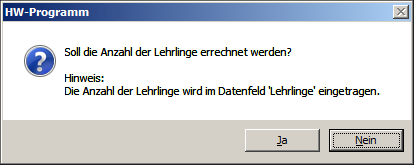
| Klicken Sie diese Schaltfläche, um die Berechnung durchzuführen. Es öffnet sich eine Sicherheitsabfrage, in der die Vorgänge zusammengefasst werden.
Bestätigen Sie mit , um die Auswertung in den angegebenen Feldern zu speichern, oder brechen Sie den Vorgang mit Klick auf
ab.Haben Sie bei der "Auswahl der Pauschale" die Option "Ja" angegeben, sieht diese aus wie folgt: 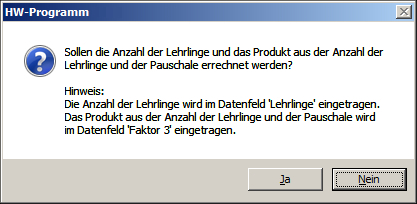
|
||||||||||||||||||
|
| Löscht alle Eingaben in diesem Fenster. | ||||||||||||||||||
|
| Bricht den Vorgang ohne Änderungen ab. |
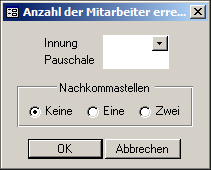
| Innung: | Geben Sie hier die Innungszugehörigkeit der Betriebe an, die in der Berechnung berücksichtigt werden sollen. Sie können die Innung aus der Dropdownliste
auswählen. |
||||||
| Pauschale: | Tragen Sie hier die Lohnsumme ein, die Sie der Berechnung zu Grunde legen. | ||||||
| Nachkommastellen |
|
||||||
|
| Klicken Sie diese Schaltfläche, um die Berechnung durchzuführen. Es öffnet sich eine Sicherheitsabfrage, in der die Vorgänge zusammengefasst werden.
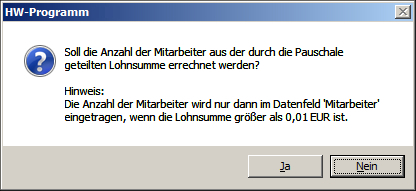 , um die Auswertung im angegebenen Feld zu speichern, oder kehren Sie mit Klick auf
zum Auswahlfenster zurück.
, um die Auswertung im angegebenen Feld zu speichern, oder kehren Sie mit Klick auf
zum Auswahlfenster zurück. |
||||||
|
| Bricht den Vorgang ohne Änderungen ab. |
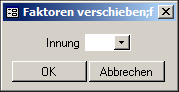
| Innung: | Geben Sie die Innungszugehörigkeit der Betriebe an, bei denen die Einträge in den Feldern "Faktor 1-5" in der Registerkarte "Finanzdaten" jeweils um ein Feld nach hinten verschoben werden. |
|
| Klicken Sie diese Schaltfläche, um die Werte zu verschieben. Es öffnet sich eine Sicherheitsabfrage. Das Ergebnis dieser Aktion ist, dass das Feld "Faktor 1" leer ist, der bisherige Eintrag aus "Faktor 1" im Feld "Faktor 2" gespeichert wird usw. Der bisherige Eintrag im Feld "Faktor 5" wird gelöscht.
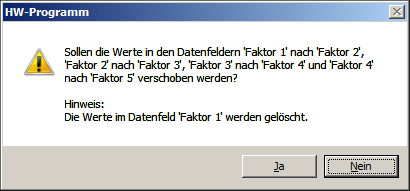 , um die Einträge um ein Feld nach rechts zu verschieben, oder kehren Sie mit Klick auf
zum Auswahlfenster zurück.
, um die Einträge um ein Feld nach rechts zu verschieben, oder kehren Sie mit Klick auf
zum Auswahlfenster zurück. |
|
| Bricht den Vorgang ohne Änderungen ab. |
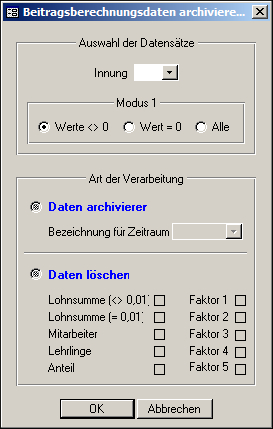
| Auswahl der Datensätze |
|
||||||||||||||||||||||||
| Art der Verarbeitung |
|
||||||||||||||||||||||||
|
| Klicken Sie diese Schaltfläche, um, je nach Auswahl, Berechnungsdaten zu archivieren oder zu löschen. Es öffnet sich eine Sicherheitsabfrage, in der Sie eine Zusammenfassung finden. Abfrage Archivierung:  , um die Berechnungsdaten zu archivieren, oder kehren Sie mit Klick auf
zum Auswahlfenster zurück.
, um die Berechnungsdaten zu archivieren, oder kehren Sie mit Klick auf
zum Auswahlfenster zurück.Abfrage Löschung: 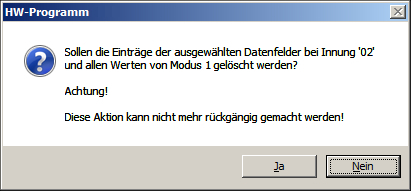 , um die angegebenen Berechnungsdaten zu löschen, oder kehren Sie mit Klick auf
zum Auswahlfenster zurück.
, um die angegebenen Berechnungsdaten zu löschen, oder kehren Sie mit Klick auf
zum Auswahlfenster zurück. |
||||||||||||||||||||||||
|
| Bricht den Vorgang ohne Änderungen ab. |
Dieser Menüpunkt bezieht sich auf Felder, die in der aktuellen Version des HW-Programmes in der Registerkarte "Finanzdaten" zu finden sind, wenn Sie auf die Schaltfläche "Ehemalige Datenfelder einblenden" klicken.
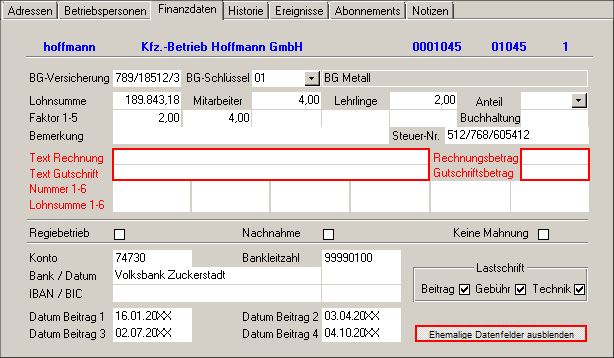

Wählen Sie durch Eingabe von Suchkriterien die Betriebe aus, bei denen die Einträge in den Feldern "Text Rechnung", "Text Gutschrift", "Rechnungsbetrag" und "Gutschriftsbetrag" gelöscht werden und klicken Sie dann auf die Schaltfläche
 .
.
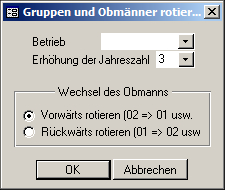
Sind die Nummern im Feld "Betrieb" in der Form JJGGPP (Jahr zweistellig, Gruppennummer zweistellig, Position innerhalb der Gruppe zweistellig) aufgebaut, rotieren Sie am Ende eines jeden Auditjahres über diesen Menüpunkt die Nummern für die Betriebe, bei denen im vergangenen Jahr das Audit durchgeführt wurde.
| Betrieb: | Geben Sie beispielsweise zum Jahreswechsel 2012/2013 hier 12???? ein, werden die Nummern aller Betriebe, die in 2012 auditiert wurden, geändert. | ||||
| Erhöhung der Jahreszahl: | Geben Sie hier an, um wieviel die ersten beiden Ziffern der Nummer im Feld "Betrieb" hochgezählt werden sollen. Da die externen Audits pro Betrieb alle 3 Jahre stattfinden, ist hier als Standardwert die 3 hinterlegt. Somit würden sich im Beispiel bei allen Betrieben mit den beiden ersten Ziffern 12 diese auf 15 ändern. | ||||
| Wechsel des Obmanns |
|
||||
|
| Klicken Sie diese Schaltfläche, wenn die Nummern entsprechend Ihrer Angabe geändert werden sollen. Die mittleren beiden Stellen (Gruppennummer) ändern sich nicht. | ||||
|
| Bricht den Vorgang ohne Änderungen ab. |

| Pfad (Importdatei): | Geben Sie den Pfad zu der Importdatei an oder klicken Sie auf
 , um die Importdatei auf Ihrem Rechner oder im Netzwerk zu suchen. , um die Importdatei auf Ihrem Rechner oder im Netzwerk zu suchen. |
||||||||||||||||
| Trennzeichen der Datenfelder |
|
||||||||||||||||
| Zusätzliche Übernahme der Datensätze
in folgende Module |
|
||||||||||||||||
|
Sie können mehrere Optionen auswählen.
|
|||||||||||||||||
|
| Startet den Import der ausgewählten Adressdatei. | ||||||||||||||||
 | Es öffnet sich ein Fenster mit Informationen über den notwendigen Aufbau der Importdatei.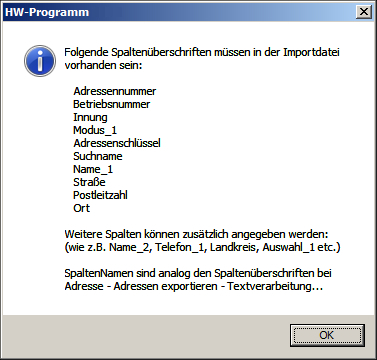
|
||||||||||||||||
|
| Löscht alle Eingaben in diesem Fenster. | ||||||||||||||||
|
| Bricht den Vorgang ohne Änderungen ab. |
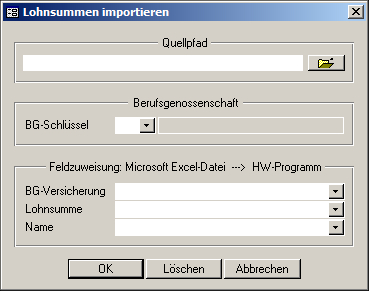
| Quellpfad: | Geben Sie den Pfad zu der Importdatei an oder klicken Sie auf
, um die Importdatei auf Ihrem Rechner oder im Netzwerk zu suchen. Es können nur Dateien importiert werden, die im MS Excel® Format mit Dateiendung .xls vorliegen. |
||||||
| Berufsgenossenschaft |
|
||||||
| Feldzuweisung
Microsoft Excel® Datei → HW-Programm |
|
||||||
|
| Startet den Import der ausgewählten Lohnsummendatei. | ||||||
|
| Löscht alle Eingaben in diesem Fenster. | ||||||
|
| Bricht den Vorgang ohne Änderungen ab. |

| Quellpfad: | Geben Sie den Pfad zu der Importdatei an oder klicken Sie auf
, um die Importdatei auf Ihrem Rechner oder im Netzwerk zu suchen. Es können nur Dateien importiert werden, die im MS Excel® Format mit Dateiendung .xls vorliegen.
|
||||||
| Feldzuweisung
Excel® Datei → HW-Programm |
Pflichtzuweisungen:
|
||||||
Wahlzuweisungen:
|
|||||||
|
|||||||
| Abonnement: Schlüssel und Preis im HW-Programm |
|
||||||
|
| Startet den Import der ausgewählten Datei. | ||||||
|
| Löscht alle Eingaben in diesem Fenster. | ||||||
|
| Bricht den Vorgang ohne Änderungen ab. |

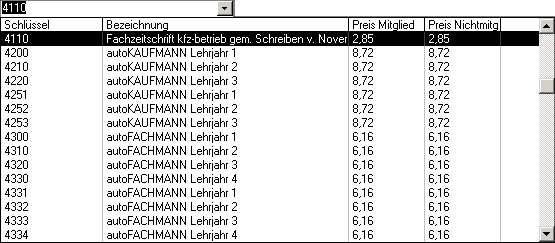
| Abonnement: | Geben Sie die Schlüsselnummer des zu löschenden Abonnements ein oder wählen Sie diese aus der Liste
. Die Listenwerte werden inklusive Bezeichnung des Abonnements und Anzahl angezeigt.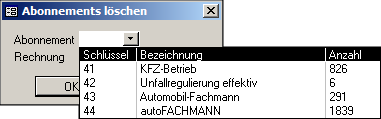
|
Rechnung:
 - -
| Wählen Sie gegebenenfalls einen Bereich von Rechnungsnummern aus. Das angegebene Abonnement wird nur bei den Betrieben gelöscht, bei denen in der Registerkarte "Abonnements" zu dem angegebenen Abonnementschlüssel eine Rechnungsnummer eingetragen ist, die sich in diesem Bereich befindet. |
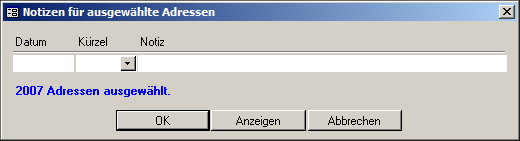
Über diesen Menüpunkt ist es möglich, eine Notiz zu mehreren Adressen gleichzeitig zu erstellen. Bei Öffnen des Fensters überprüft HW-Programm, ob sich Adressen in der Zwischenablage befinden. Diesen wird die Notiz dann zugeordnet.
Haben Sie beispielsweise 30 Kunden telefonisch kontaktiert, um sie auf eine Veranstaltung aufmerksam zu machen, nehmen Sie die Adressen in die Zwischenablage auf (die Auswahl erfolgt direkt im Adresswesen unter "Adresse / Adressen" mit der Schaltfäche
oder
) und hinterlegen dann bei allen Betrieben dieselbe Notiz.
| Datum: | Geben Sie hier das Datum des Kontaktes ein. | ||||||
| Kürzel: | Je nachdem, was in Ihrem System als Listenwert hinterlegt ist, tragen Sie Ihr Namenskürzel oder eine Kurzbezeichnung für den Grund der Kontaktaufnahme ein. Die Listenwerte werden im Dropdownmenü angezeigt. | ||||||
| Notiz: | Geben Sie den Text der Notiz ein. | ||||||
|
| Klicken Sie diese Schaltfläche, um die Notiz zu den ausgewählten Adressen hinzuzufügen. Nach Bestätigen der folgenden Sicherheitsabfrage
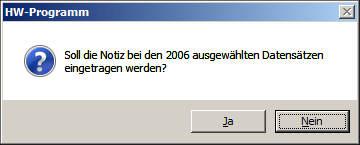 wird die Notiz bei allen ausgewählten Datensätzen hinzugefügt.
|
||||||
|
| Die Datensätze, die sich im Zwischenspeicher befinden, werden in einem separaten Fenster angezeigt. Überprüfen Sie diese Datensätze bevor Sie die Notiz anfügen.

|
||||||
 | Bricht den Vorgang ohne Änderungen ab. |
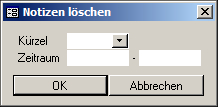
Über diesen Menüpunkt ist es möglich, mehrere Notizen gleichzeitig zu löschen. Tragen Sie das Kürzel und den Zeitraum ein, in dem die betreffenden Notizen erstellt wurden.
| Kürzel: | Je nachdem, was in Ihrem System als Listenwert hinterlegt ist, tragen Sie hier das Namenskürzel oder die Kurzbezeichnung für den Grund der Kontaktaufnahme ein. Die Listenwerte werden im Dropdownmenü angezeigt. |
| Zeitraum: | Geben Sie hier den ersten und letzten Tag des Zeitraums an, von dem die Notizen datiert sind. Handelt es sich nur um einen Tag, so geben Sie dieses Datum als Anfangs- und Enddatum ein. |
|
| Klicken Sie diese Schaltfläche, um die Notizen zu löschen. Bestätigen Sie die folgende Sicherheitsabfrage
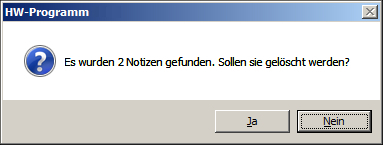 so werden alle Notizen, die den Kriterien entsprechen, gelöscht.
|
|
| Bricht den Vorgang ohne Änderungen ab. |


 Nein
Nein F1
F1