
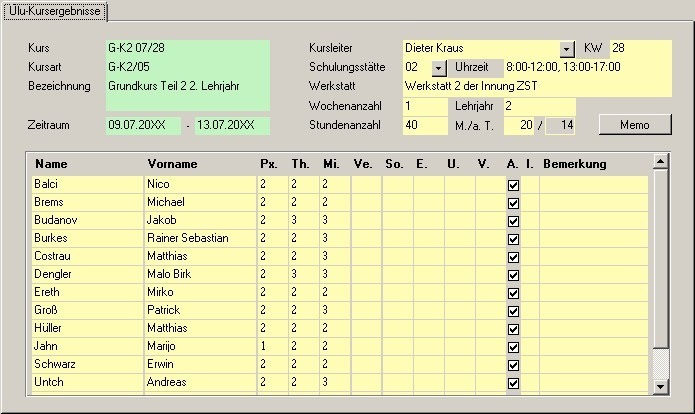
Hier können Sie die Bewertungen für die Lehrlinge eingeben.
Klicken Sie auf das gesuchte Symbol, dann werden Sie zu dessen Beschreibung weitergeleitet.
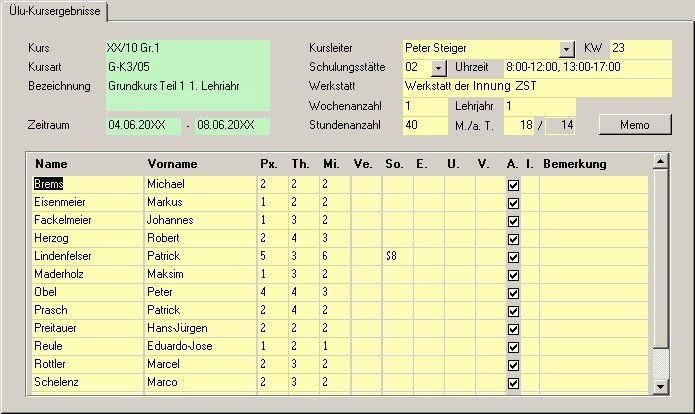
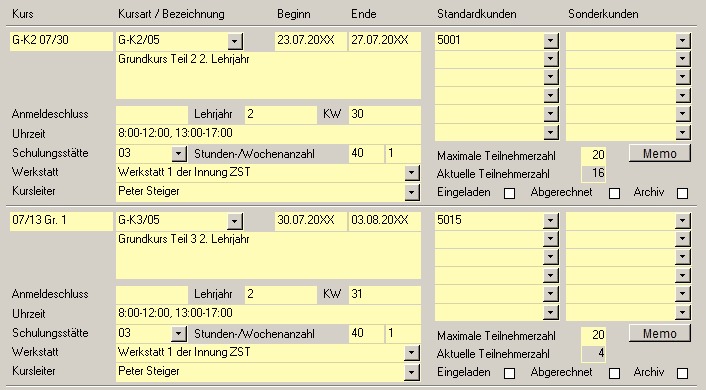
Das Bild zeigt einen Beispielkurs mit allen wichtigen Kursinformationen.
Im unteren Bereich sehen Sie die diesem Kurs zugewiesenen Lehrlinge.
Sie können links unten  alle
Kurse durchblättern, bis
Sie zu dem Kurs kommen, dessen Teilnehmer Sie bewerten möchten.
alle
Kurse durchblättern, bis
Sie zu dem Kurs kommen, dessen Teilnehmer Sie bewerten möchten.
Mit Klick auf den Bleistift  in
der Symboleiste werden die gelben Felder des Kurses weiß und Sie können
die Daten eingeben.
in
der Symboleiste werden die gelben Felder des Kurses weiß und Sie können
die Daten eingeben.
| Th | Theorie |
| Px | Praxis |
| Mi | Mitarbeit |
| Ve | Verhalten |
| So | Sonstiges |
| E | entschuldigt gefehlt (Anzahl der Tage) |
| U | unentschuldigt gefehlt (Anzahl der Tage) |
| V | verspätet erschienen (Anzahl der Tage) |
| A | Kurs erfolgreich absolviert. Hier kann ein Häkchen gesetzt werden. Bei gesetztem Häkchen wurde der Kurs erfolgreich besucht, bei nicht gesetztem Häkchen wird der Kurs als nicht erfolgreich gewertet und der Lehrling wird bei "Ülu / Automatischer Kurszuweisung" wieder so behandelt, als hätte er den Kurs noch nicht besucht. |
| I | Anzahl der Internatstage. Aufgrund der hier eingegebenen Anzahl können Sie dann gesonderte Internatsrechnungen erstellen und Zuschüsse des Bundes und des Landes beantragen. |
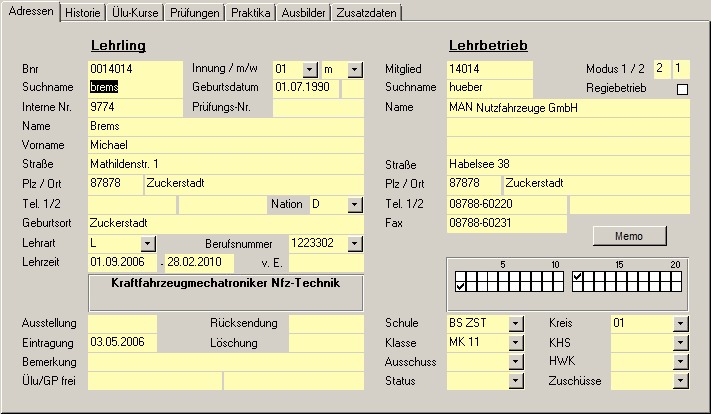
Dazu suchen Sie im Lehrlingswesen einen der Lehrlinge aus, der den Kurs besucht hat (siehe nachfolgendes Bild).
Nun klicken Sie auf die Registerkarte "Ülu-Kurse" und erhalten eine Übersicht aller Kurse, die der Lehrling bereits besucht hat.
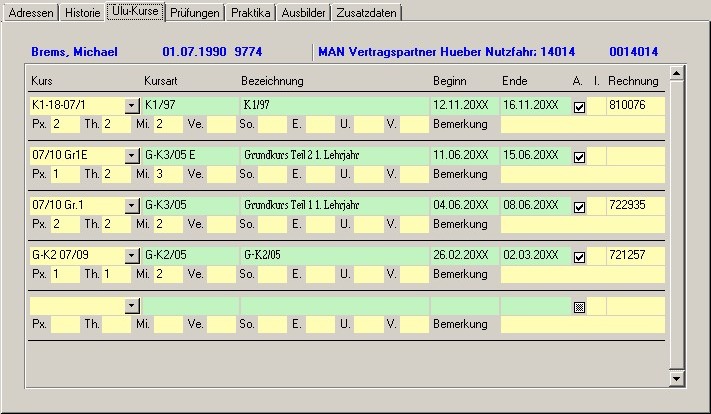
Werden Kurse nicht vereinfacht sondern in Langform angezeigt
(einstellbar in HW-Parameter / Lehrlingswesen), wie im oberen
Bild gezeigt, können Sie mit Klick auf den Bleistift in
der Symbolleiste auch hier die Kursergebnisse eingeben.
Im rechten Bereich wird die Rechnungsnummer des Kurses angezeigt, wenn Sie
schon eine Gebührenrechnung für diesen Kurs erstellt haben.

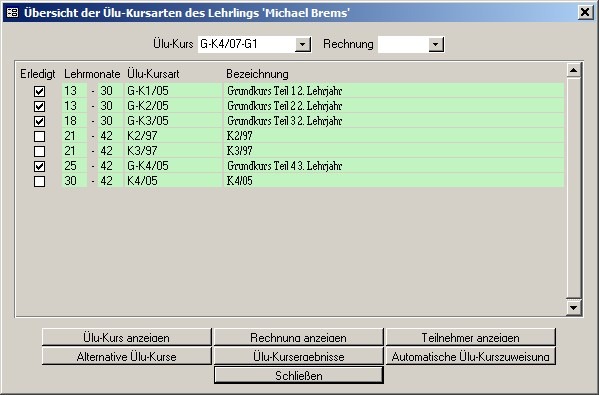
Im oberen Bereich sehen Sie den aktuellen ausgewählten Ülu-Kurs. Daneben steht, sofern vorhanden, dessen Rechnungsnummer.
Im darunterliegenden Bereich sehen Sie die Kursplanung für Lehrlinge mit der entsprechenden Berufsnummer. Das gesetzte Häkchen zeigt an, welche Kurse schon absolviert sind und welche noch nicht.
Im unteren Bereich haben Sie verschiedene Möglichkeiten, in andere Modulteile zu wechseln.

"Ülu-Kurs anzeigen" zeigt Ihnen den entsprechenden Kurs in "Ülu / Ülu-Kurse" an.
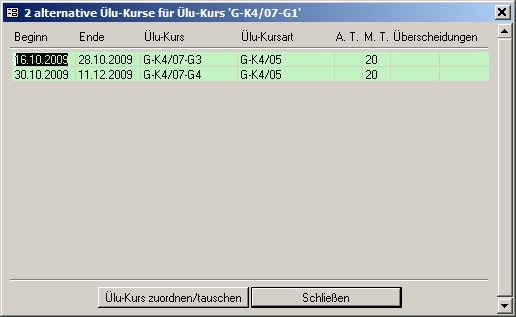
"Alternative Ülu-Kurse" zeigt Ihnen geplante Kurse der selben Kursart in anderen Zeiträumen an.
"Rechnung anzeigen" springt auf die bereits erstellte Gebührenrechnung für diesen Lehrling und diesen Kurs.
"Ülu-Kursergebnisse" springt ins Fenster "Ülu / Ülu-Kursergebnisse" und erlaubt Ihnen, die Ergebnisse des kompletten Kurses zu sehen und zu bearbeiten.
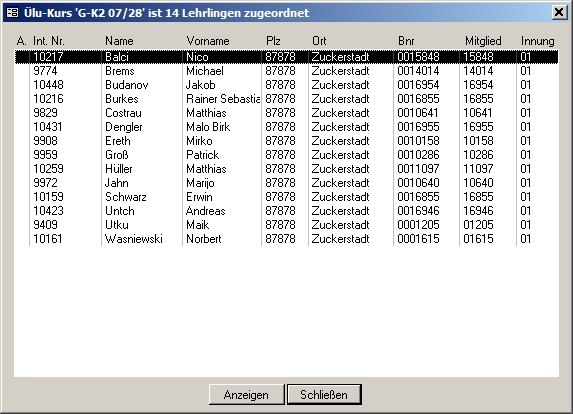
"Teilnehmer anzeigen" öffnet ein Fenster, welches Ihnen alle Teilnehmer des Kurses anzeigt. Mit Doppelklick können Sie so schnell auf einen anderen Teilnehmer wechseln.
"Automatische Ülu-Kurszuweisung" lässt Sie in das Fenster "Ülu / Automatische Ülu-Kurszuweisung" springen, so dass Sie diesem aktuellen Kurs weitere Teilnehmer hinzufügen oder entfernen können.

"Schließen" beendet das aktuelle Fenster.

