Klicken Sie auf das gesuchte Symbol, dann werden Sie zu dessen Beschreibung weitergeleitet.
Suchen Sie sich einen Ülu-Kurs per Blättern  oder
z.B. Suche
oder
z.B. Suche  .
Auf der rechten Seite sehen Sie die
Lehrlinge, die diesen Kurs noch benötigen. Auf
der linken Seite stehen die Lehrlinge, die diesem Kurs bereits
zugewiesen wurden.
.
Auf der rechten Seite sehen Sie die
Lehrlinge, die diesen Kurs noch benötigen. Auf
der linken Seite stehen die Lehrlinge, die diesem Kurs bereits
zugewiesen wurden.
Die anzeigten Lehrlinge auf der rechten Seite können Sie auch mittels der Symbolleiste beeinflussen.
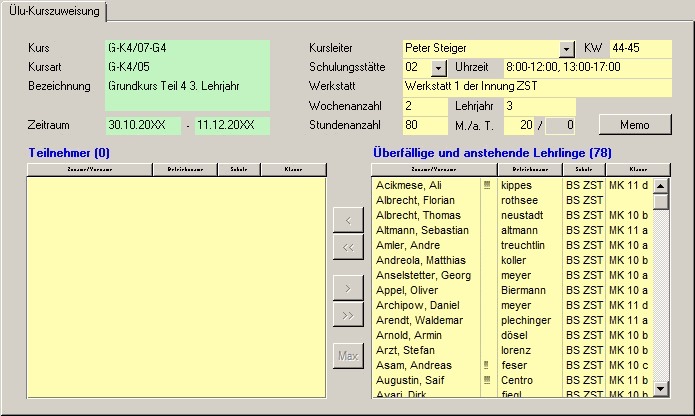
Diesem Beispielkurs wurden noch keine Lehrlinge zugewiesen.
In der Anzeige rechts sehen Sie eine Übersicht der noch zum Kurs
anstehenden Lehrlinge sowie der Lehrlinge, die bereits überfällig
sind (d.h. den Kurs schon längst hätten besuchen sollen).
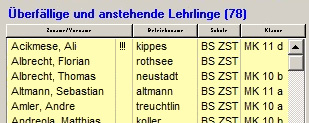
Das Ausrufezeichen hinter dem Lehrling bedeutet:
1 Ausrufezeichen - Lehrling ist seit 1 Monat überfällig.
2 Ausrufezeichen - Lehrling ist seit 2 Monaten überfällig.
3 Ausrufezeichen - Lehrling ist seit 3 und mehr Monaten überfällig.
Die beiden rechten Spalten zeigen Schule und Klasse.
Diese Anzeige können Sie unter "Extras / HW-Parameter / Ülu" umstellen.
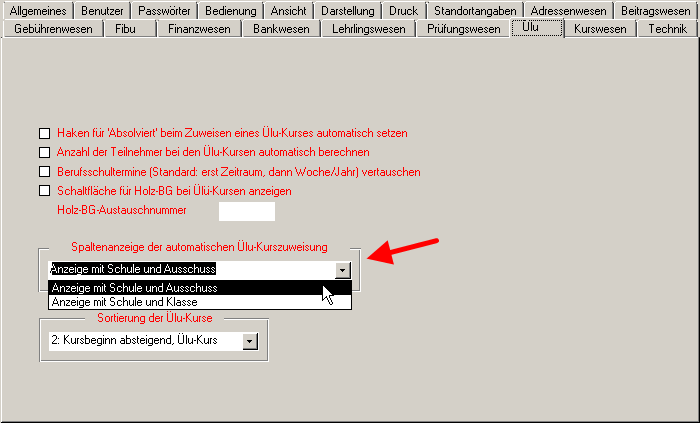
In diesem Beispiel ist eingestellt: "Anzeige mit Schule und Klasse".

Sie können dort auch "Anzeige mit Schule und Ausschuss" einstellen.

 - Dieses Symbol zeigt Ihnen anstehende und überfällige Lehrlinge an.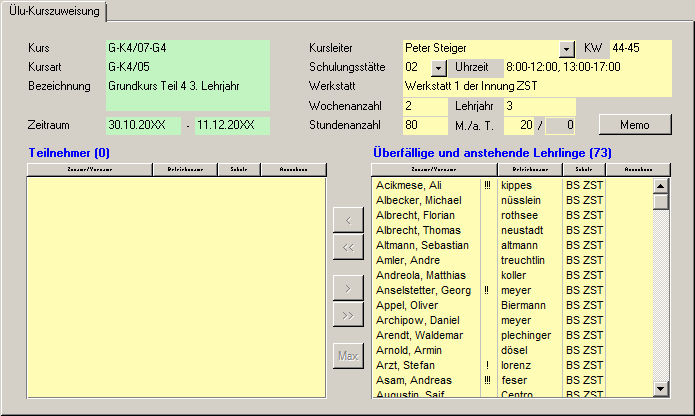
 - Dieses Symbol zeigt Ihnen überfällige, anstehende und noch nicht
fällige Lehrlinge an.
- Dieses Symbol zeigt Ihnen überfällige, anstehende und noch nicht
fällige Lehrlinge an.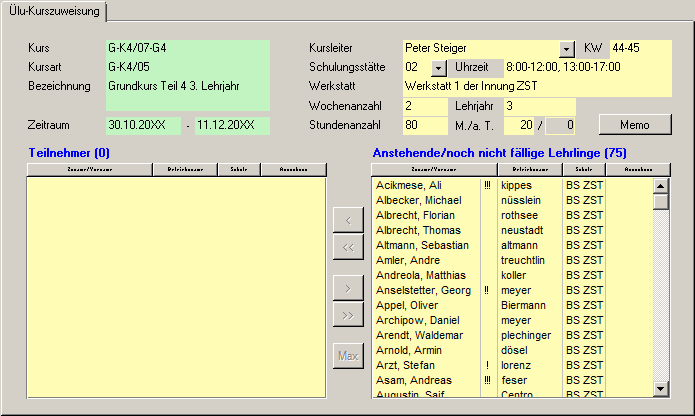
 -
Dieses Symbol zeigt Ihnen rechts alle Lehrlinge an.
-
Dieses Symbol zeigt Ihnen rechts alle Lehrlinge an. 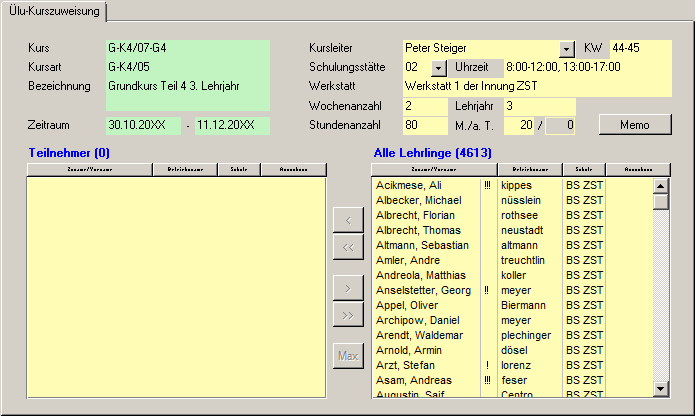
Um Lehrlinge einem Kurs zuzuweisen, klicken Sie auf den
Bleistift  .
.
Die Felder der Lehrlingszuweisung werden dann weiß und Sie können
Lehrlinge von rechts nach links in einen Kurs verschieben unter Zuhilfenahme
der Symbole in der Mitte zwischen beiden Bildschirmen.
Mit diesen Symbolen können Sie auch Lehrlinge wieder aus einem Kurs
entfernen.
 |
Mit diesem Symbol weisen Sie alle rechts markierten Lehrlinge dem ausgewählten Kurs zu. |
 |
Mit diesem Symbol weisen Sie alle rechts angezeigten Lehrlinge dem Kurs zu. |
 |
Mit diesem Symbol entfernen Sie alle links markieren Lehrlinge aus dem Kurs. |
 |
Mit diesem Symbol entfernen Sie alle im Kurs befindlichen Lehrlinge aus dem Kurs. |
 |
Haben Sie in einem Kurs eine maximale Teilnehmerzahl festgelegt und rechts sind mehr Lehrlinge vorhanden, als in dem Kurs Platz hätten, werden automatisch dem Kurs so viele Lehrlinge zugewiesen, bis der Kurs voll belegt ist. (Beginnend mit dem ersten Lehrling der Liste.) |
Mehrere Lehrlinge, die untereinander stehen, können Sie markieren, indem Sie die "Shift" bzw. "Umschalten"-Taste gedrückt halten und den ersten sowie den letzten gewünschten Lehrling anklicken. Dann werden alle dazwischenliegenden Lehrlinge auch markiert. Einzelne Lehrlinge können Sie markieren, indem Sie die "Strg"-Taste gedrückt halten und mit der Maus die gewünschten Lehrlinge anklicken. Eine Kombination von beiden Auswahlmethoden ist nur möglich, wenn Sie zuerst den zusammenhängenden Block markieren und danach mit gedrückter "Strg"-Taste die einzelnen Lehrlinge hinzufügen. Wenn Sie die "Strg"-Taste gedrückt halten und auf einen markierten Lehrling klicken, wird dessen Markierung wieder entfernt.
Ein Doppelklick auf einen Namen öffnet den Datensatz des angelickten Lehrlings (Lehrling bearbeiten).
 -
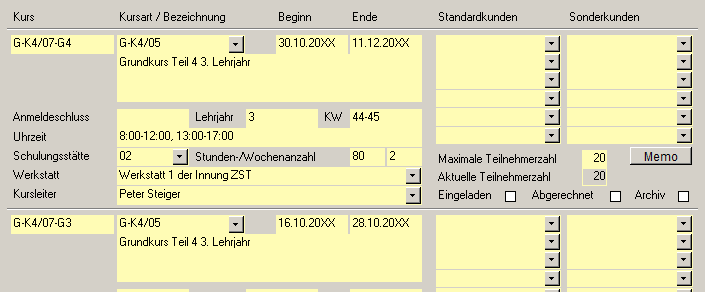
Zeigt den Ülu-Kurs an, in dem Sie sich gerade befinden. Das Programm
öffnet dazu das selbe Fenster, wie wenn Sie auf "Ülu
/ Ülu-Kurse" klicken würden.
-
Zeigt den Ülu-Kurs an, in dem Sie sich gerade befinden. Das Programm
öffnet dazu das selbe Fenster, wie wenn Sie auf "Ülu
/ Ülu-Kurse" klicken würden.
 -
Mit Klick auf dieses Symbol bekommen Sie eine Teilnehmerliste des Kurses angezeigt
und ausgedruckt. Sie erhalten folgende Druckvorschau (DIN A4 Hochformat):
-
Mit Klick auf dieses Symbol bekommen Sie eine Teilnehmerliste des Kurses angezeigt
und ausgedruckt. Sie erhalten folgende Druckvorschau (DIN A4 Hochformat):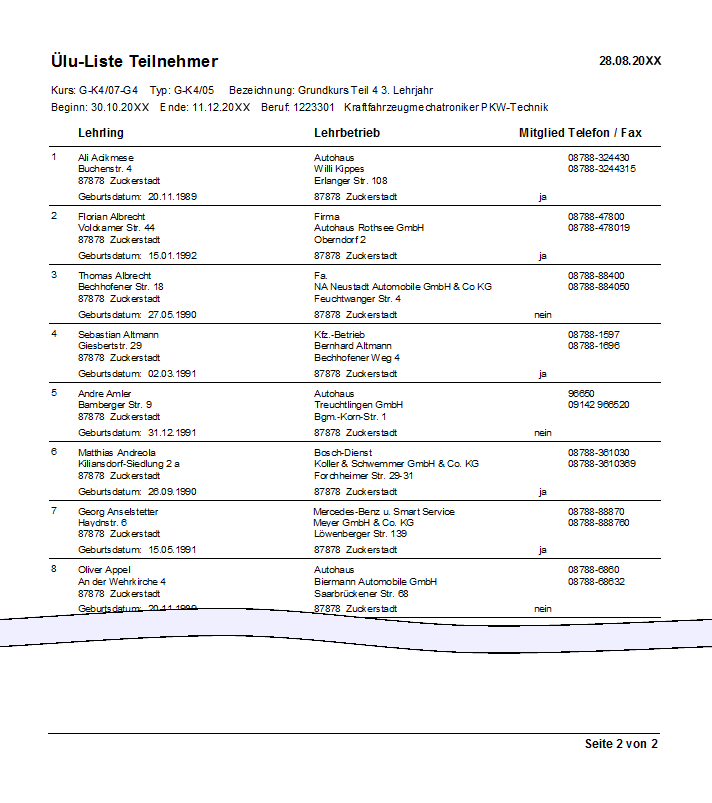
Diese Liste können Sie auch erhalten, indem Sie auf "Ülu / Ülu-Listen / Anwesenheits-/Teilnehmerliste" klicken.
 -
Mit diesem Symbol erhalten Sie eine Anwesenheitsliste. Sie erhalten folgende
Druckvorschau (DIN A4 Hochformat):
-
Mit diesem Symbol erhalten Sie eine Anwesenheitsliste. Sie erhalten folgende
Druckvorschau (DIN A4 Hochformat):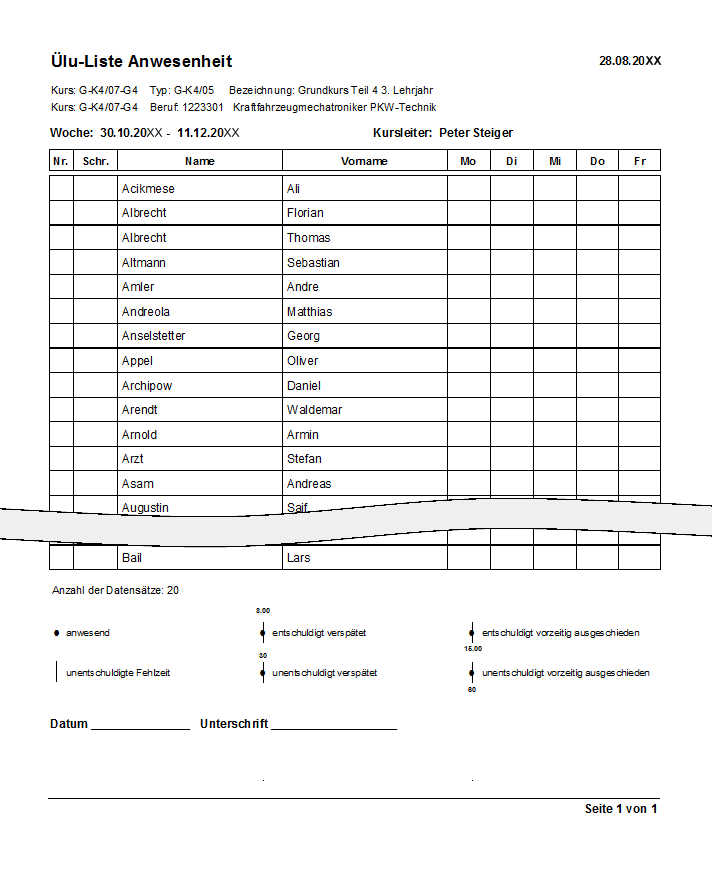
 - Mit diesem Symbol erhalten Sie eine Beurteilungsliste des Kurses. Sie erhalten
folgende Druckvorschau (DIN A4 Hochformat):
- Mit diesem Symbol erhalten Sie eine Beurteilungsliste des Kurses. Sie erhalten
folgende Druckvorschau (DIN A4 Hochformat):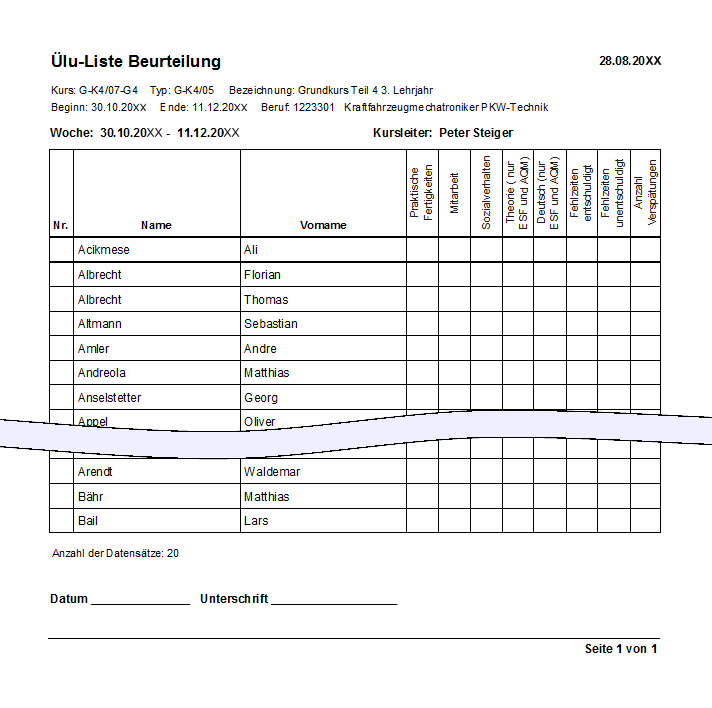
 - Mit diesem
Symbol können Sie einfach und schnell die Daten des Kurses exportieren,
in dem Sie sich gerade befinden. So können Sie einfach und schnell
Serienbriefe für Einladungen etc. erstellen.
- Mit diesem
Symbol können Sie einfach und schnell die Daten des Kurses exportieren,
in dem Sie sich gerade befinden. So können Sie einfach und schnell
Serienbriefe für Einladungen etc. erstellen.Ein Klick auf das Symbol öffnet das Auswahlfenster.
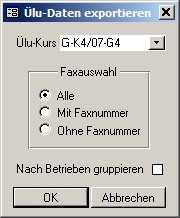
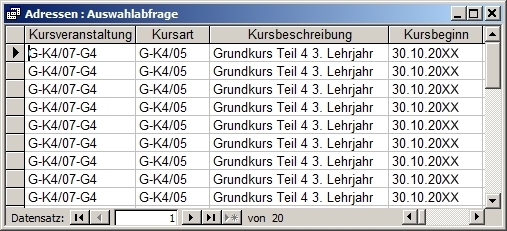
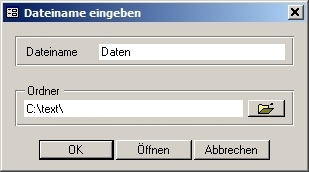
Nun wählen Sie Ihren Kurs aus und bestätigen mit "OK". Sie erhalten dann eine Vorschau der exportierten Daten und eine Abfrage, wie die Exportdatei heißen und wo sie gespeichert werden soll.