
Hier finden Sie Informationen zum Lehrlingswesen. Wenn Sie auf die Reiter im folgenden Bild klicken, gelangen Sie zur zugehörigen Beschreibung.
Das Menü "Lehrling / Lehrlinge" ist aufgeteilt in mehrere Karteireiter, in diesen werden bestimmte Informationen eines Lehrlings verwaltet.
| Adressen | Verwaltet die Adressen des Lehrlings und des zugewiesenen Lehrbettriebes. |
| Historie | Hier kann ein gesetzlicher Vertreter sowie alle Vorbetriebe des Lehrlings und alle Lehrzeitänderungsgründe hinterlegt werden. |
| Ülu-Kurse | Gibt eine Übersicht über die Teilnahme an der überbetrieblichen Lehrlingsunterweisung. Hier sind auch die Ergebnisse der einzelnen Kurse einsehbar, hier können auch Kurszuweisungen vorgenommen werden. |
| Prüfungen | Verwaltet die Prüfungen, die nach der neuen Prüfungsordnung (Gesellenprüfung Teil 1 und 2) absolviert wurden. |
| Praktika | Hier können Sie verschiedene Praktika des Lehrlings verwalten. |
| Ausbilder | Hier kann der für den Lehrling beim Lehrbetrieb zuständige Ausbilder hinterlegt werden. |
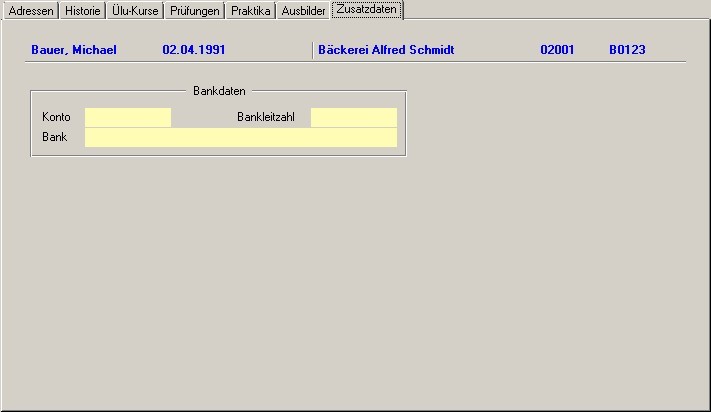
| Zusatzdaten | Bankverbindung des Lehrlings. |
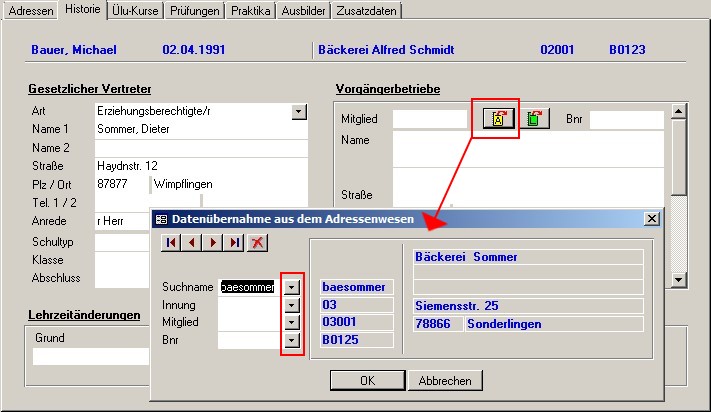
Wenn Sie einen neuen Datensatz einfügen wollen, erscheint ein Auswahlmenü. Hier suchen Sie aus dem Adressenwesen den entsprechenden Lehrbetrieb aus und übernehmen diesen in die Lehrlingsrolle.
Datenübernahme aus dem Adressenwesen:
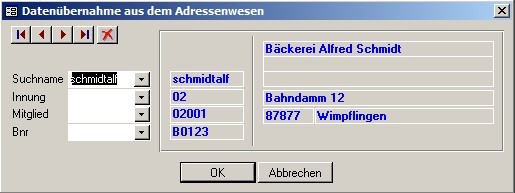
Nach Bestätigen der Auswahl werden im Formular "Lehrlinge / Adressen" die betriebsrelevanten Daten übernommen.
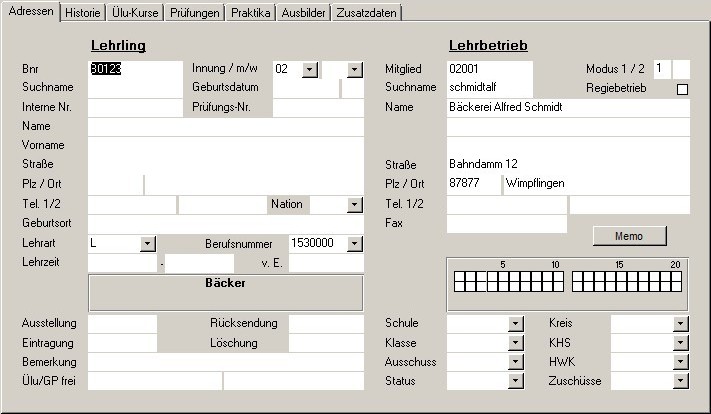
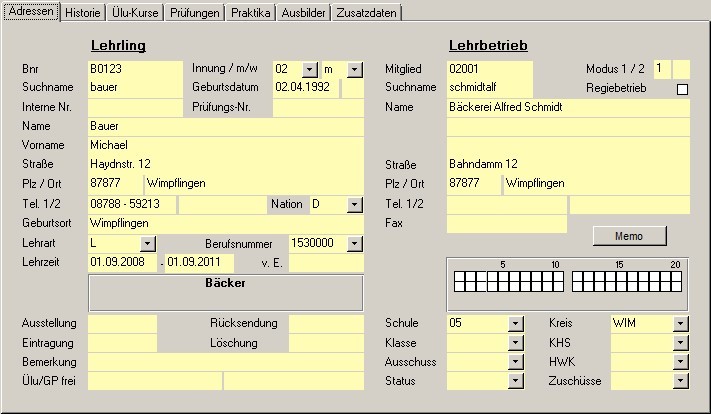
Fügen Sie dann die benötigten Angaben des Lehrlings ein.
In diesem Karteireiter werden alle sonstigen lehrlingsrelevanten Daten hinterlegt.
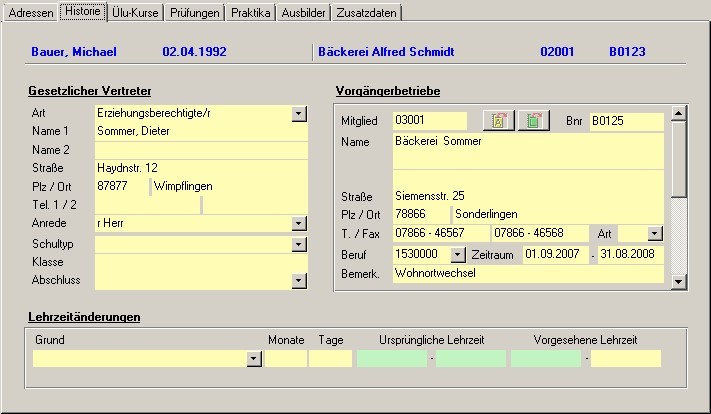
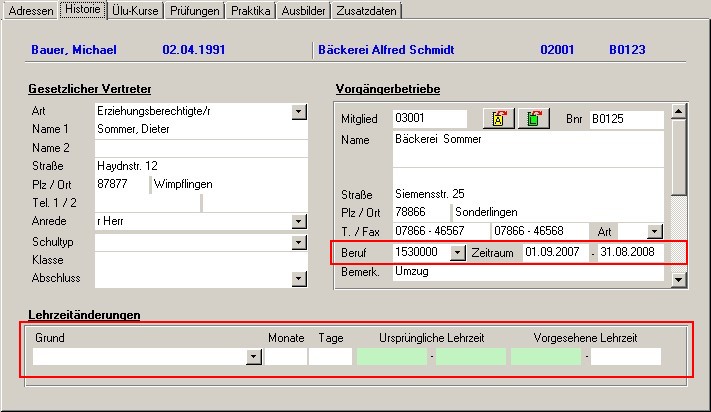
Auf der linken Seite finden Sie den gesetzlichen Vertreter, falls der Lehrling noch nicht volljährig ist. In der ersten Zeile kann man die Art des gesetzlichen Vertreters einstellen (z.B. Vormund). Die Vertreterarten können unter "Lehrling / Einstellungen / Vertretungsarten" hinterlegt werden. Darunter werden die Adress- und Kontaktdaten des gesetzlichen Vertreters hinterlegt. Dann kann der Schultyp (Hauptschule, Realschule, Sonderschule etc.) und der abgelegte Schulabschluss angegeben werden. Beide Einstellungen werden unter "Lehrling / Einstellungen / Schultypen" bzw. "Lehrling / Einstellungen / Schulabschlüsse" getroffen.
Auf der rechten Seite werden die Daten der Vorgängerbetriebe eingegeben.
Wenn Sie den aktuellen Betrieb des Lehrlings ändern möchten, geht das so am Einfachsten:
 links
oben, danach bei den Vorgängerbetrieben auf das gelbe "A"-Symbol,
wie im nächsten Bild beschrieben.
links
oben, danach bei den Vorgängerbetrieben auf das gelbe "A"-Symbol,
wie im nächsten Bild beschrieben.

In diesem Karteireiter werden die Prüfungen der Lehrlinge
nach alter Prüfungsordnung hinterlegt und aufbewahrt.
Diese werden direkt vom Prüfungswesen aus übergeben.
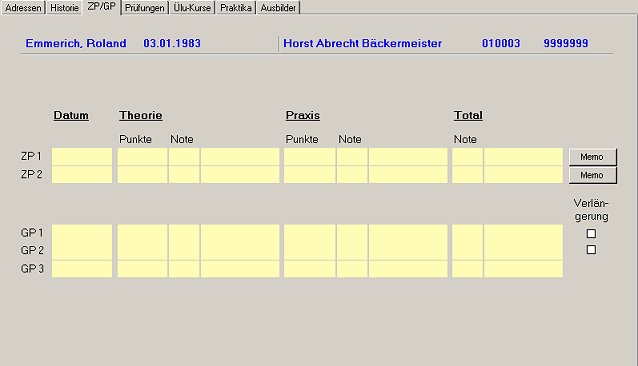
Dieser Karteireiter ist in zwei Teile unterteilt:
Zwischenprüfungen (ZP 1 und ZP 2) sowie Gesellenprüfungen (GP 1 bis GP 3).
Beide sind jeweils nochmal in Theorie (linker Teil), Praxis (mittlerer Teil) und Total (rechter Teil) unterteilt.
Dabei steht bei Datum das jeweilige Datum der Theorie- bzw. Praxisprüfung, bei Punkte die erreichte Punktzahl, bei Note die erreichte Note (mit Kommastellen, falls eingestellt) sowie im Feld rechts neben der Note die jeweilige Note als Langwort (Sehr gut, Gut, Befriedigend etc.).
Des weiteren, falls der Lehrling durch die Gesellenprüfung gefallen ist, ein Häkchen bei "Verlängerung".
Die Anzahl der ausgewiesenen Kommastellen werden unter "Extras / HW-Parameter / Prüfungswesen" festgelegt. Dort können Sie auch einstellen, bis zu welcher Note mit Kommastelle der Lehrling eine Prüfung noch bestanden hat.
Hier werden die Prüfungen, die nach der gestreckte Gesellenprüfung durchgeführt wurden, hinterlegt und beim Lehrling aufbewahrt.
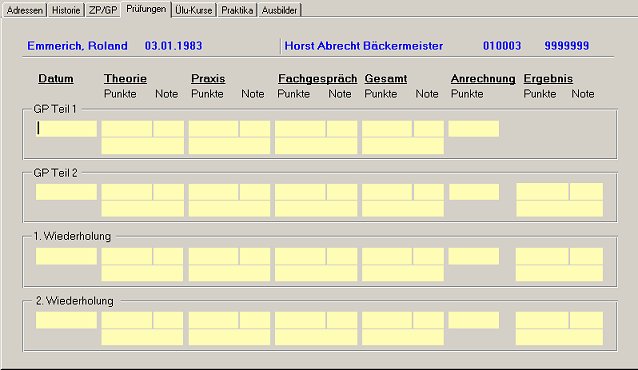
Die Daten werden entsprechend vom Prüfungswesen ins Lehrlingswesen übergeben.
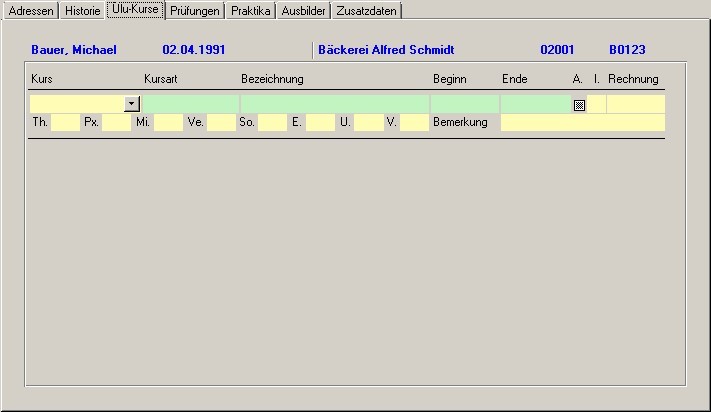
Bei diesem Karteireiter sind die Ülu-Kurse des Lehrlings
hinterlegt.
Diese werden entweder im Ülu-Wesen zugewiesen und direkt an den Lehrling
übergeben, Sie können einen Lehrling einem bestehenden Kurs jedoch
auch hier direkt zuweisen.
Es gibt hier zwei verschiedene Möglichkeiten, Ülu-Kurse
anzuzeigen.
Einmal mit Bewertung (dann passen weniger Ülu-Kurse auf eine Seite) und
einmal ohne Bewertung.
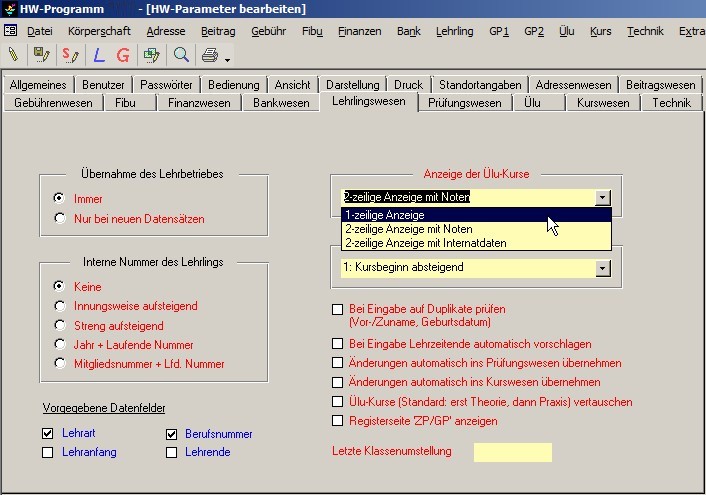
Dies ist einstellbar unter "Extras / HW-Parameter / Lehrlingswesen".
Möchten Sie die vereinfachte Anzeige, müssen Sie ein Häkchen
setzen bei
"Ülu-Kurse vereinfacht anzeigen".
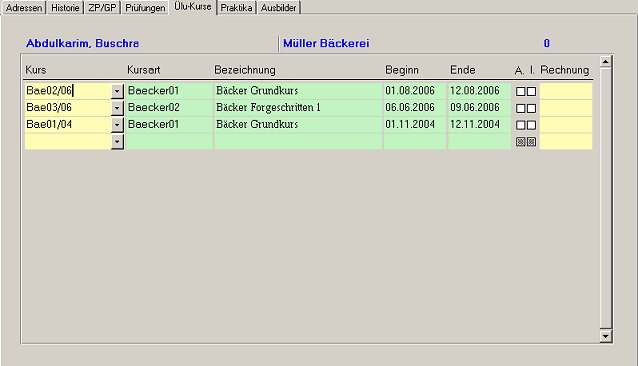
Die Kurse werden dann so dargestellt:
Wurde das Häkchen unter "Extras / HW-Parameter / Ülu" nicht gesetzt, werden die Kurse mit Bewertungen dargestellt.
Nachfolgendes Bild zeigt den Karteireiter "Ülu-Kurse" mit angezeigten Bewertungsfeldern
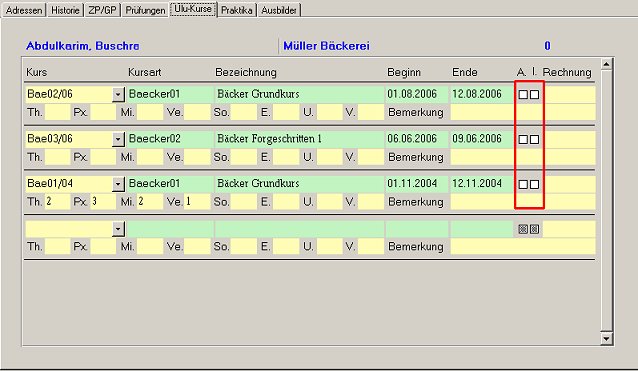
| Kurs | der besuchte Ülu-Kurs |
| Kursart | die Kursart |
| Bezeichnung | die ausführliche Kursbezeichnung |
| Beginn | der Beginn des Kurses |
| Ende | das Ende des Kurses |
| Häkchenfeld "A" (Absolviert) |
gesetzter Haken bedeutet: Erfolgreich absolviert. Fehlender Haken bedeutet:
Noch einmal wiederholen. Das automatische Setzen des Hakens bei Kurszuweisung
wird eingestellt unter "Extras
/ HW-Parameter / Ülu". Soll der Haken nicht automatisch bei Kurszuweisung gesetzt werden, muss er manuell bei Eingabe der Kursbewertungen gesetzt werden. |
| Häkchenfeld "I" (Internat) |
Wird dort ein Häkchen gesetzt, handelt es sich um einen Internats-Bewohner. |
| Rechnung | die Rechnungsnummer der Gebührenrechnung für diesen Kurs, die bei der automatischen Gebührenrechnung erstellt wird. Hat ein Kurs eine Rechnungsnummer in diesem Feld stehen, wurde bereits eine Rechnung erstellt. Dies dient der Vorbeugung von Doppelberechnungen. |
| Th. | die theoretische Bewertung |
| Px. | die praktische Bewertung |
| Mi. | die Bewertung der Mitarbeit |
| Ve. | die Bewertung des Verhaltens |
| So. | Feld für sonstige Bewertung |
| E. | Anzahl der Tage, die entschuldigt gefehlt wurden |
| U. | Anzahl der Tage, die unentschuldigt gefehlt wurden |
| V. | Anzahl der Tage, die der Lehrling verspätet erschien |
| Bemerkung | Feld für zusätzlichen Bemerkungstext |
Bewertungen für Ülu-Kurse müssen nicht hier bei
jedem Lehrling umständlich eingegeben werden.
Sie können kursweise unter "Ülu / Ülu-Kursergebnisse"
eingegeben werden und werden dann automatisch jedem Lehrling, der am entsprechenden
Kurs teilnahm, zugewiesen.
Die Symbolleiste mit Erklärung der einzelnen Symbole sowie
deren Anwendung finden Sie im
"Anhang
1 - Beschreibung und Funktion der Symbole".
In dieser Registerkarte können Sie Praktika nachweisen, die der Lehrling bei unterschiedlichen Betrieben durchgeführt hat.
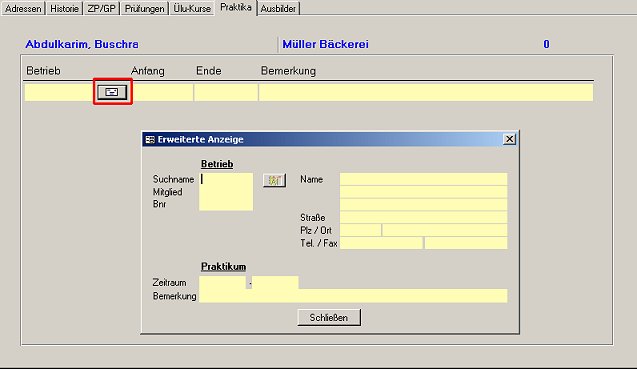
Mit Klick auf das rot markierte Brief-Symbol öffnet sich ein erweitertes Fenster und Praktikas können detailliert hinterlegt werden.
Hier können Sie eine der Betriebspersonen des Betriebes als Ausbilder des jeweiligen Lehrlings hinterlegen.
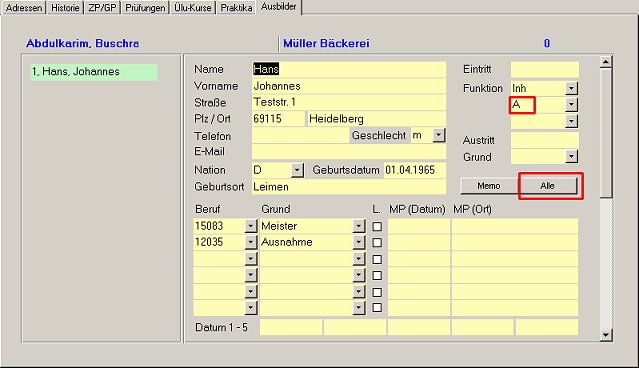
Dazu muss eine Betriebsperson des Betriebes im Adresswesen
die Kennzeichnung "A" für Ausbilder erhalten.
Ist dies der Fall, wird diese Betriebsperson im Lehrlingswesen als Ausbilder
des Lehrlinges zugewiesen.
Mit Klick auf die Schaltfläche "Alle" kann man sich alle Betriebspersonen
eines Betriebes anzeigen lassen und auch im Nachhinein die Funktion "A"
(Ausbilder) zuweisen.
In Folge dessen können Sie die zugewiesenen Ausbilder der Betriebe
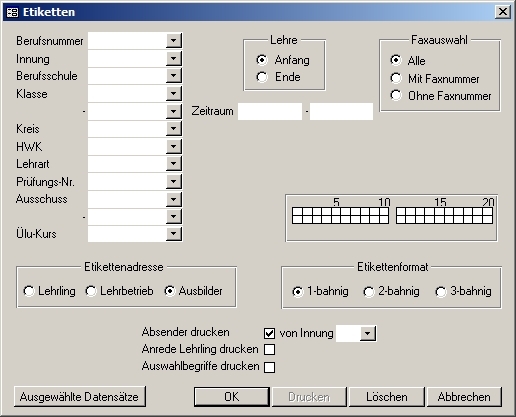
anschreiben. Hierfür können Sie Adressetiketten ausdrucken.
Dies geschieht unter "Lehrling / Etiketten / Standard".

 der
Auswahl hinzugefügt haben,
können Sie den Button "Ausgewählte Datensätze"
drücken. Dann wird mit diesen Daten eine Vorschau der Etiketten erzeugt.
Falls Sie auf "OK" klicken werden die ausgewählten
Datensätze ignoriert und der oben eingestellte Filter angewandt.
der
Auswahl hinzugefügt haben,
können Sie den Button "Ausgewählte Datensätze"
drücken. Dann wird mit diesen Daten eine Vorschau der Etiketten erzeugt.
Falls Sie auf "OK" klicken werden die ausgewählten
Datensätze ignoriert und der oben eingestellte Filter angewandt.
In den meisten Fällen können Sie in dieser Abfrage auch mit Platzhaltern (?, *) arbeiten.
| Berufsnummer: | Hier können Sie eine bestimmte Berufsnummer auswählen. | ||||
| Innung: | Hier können Sie eine bestimmte Körperschaft / Innung auswählen. | ||||
| Berufsschule: | Hier können Sie eine bestimmte Berufsschule auswählen. | ||||
Klasse:
 - - |
Hier können Sie Klassen (von - bis) auswählen. | ||||
|
Kreis: |
Hier können Sie einen bestimmten Kreis auswählen. | ||||
| HWK: | Hier können Sie eine bestimmte HWK (Handwerkskammer) auswählen. | ||||
| Lehrart: | Hier können Sie eine bestimmte Lehrart auswählen. | ||||
| Prüfungs-Nr.: | Hier können Sie eine bestimmte Prüfungsnummer auswählen. | ||||
| Ausschuss:
- |
Hier können Sie verschiedene Ausschüsse (von - bis) wählen. | ||||
| Ülu-Kurs: | Hier können Sie einen bestimmten Ülu-Kurs auswählen. | ||||
| Lehre |
|
||||
| Zeitraum:
- |
Hier können Sie einen Zeitraum angeben, in dem die Lehre begonnen oder beendet werden soll. | ||||
| Faxauswahl: |
|
||||
Häkchenfelder   |
Hier können Sie festlegen, welche Häkchen bei den gewünschten Lehrlingen gesetzt sein müssen. | ||||
| Etikettenadresse |
|
||||
| Etikettenformat |
|
||||
| Absender drucken |
Wenn Sie hier einen Haken setzen, müssen Sie bei von Innung eine Körperschaft auswählen, die als Absender auf dem Aufkleber erscheint. | ||||
| von Innung: | Wenn Sie bei Absender drucken einen Haken setzen, müssen Sie hier eine Körperschaft auswählen, die dann als Absender auf dem Aufkleber erscheint. | ||||
| Anrede Lehrling drucken: | Wenn Sie hier einen Haken setzen, wird die Anrede des Lehrlings mit auf den Adressaufkleber gedruckt (z.B. Herrn, Frau). (Dieses Feld ist nur wählbar, wenn Sie bei Etikettenadresse "Lehrling" gewählt haben.) | ||||
| Auswahlbegriffe drucken: | Wenn Sie hier einen Haken setzen, werden die Auswahlkriterien des Drucks in der ersten Zeile Ihres Etikettenpapieres mit eingedruckt. Der Druck der eigentlichen Etiketten beginnt dann erst in der darauffolgenden Zeile. | ||||
 |
Wenn Sie im Vorfeld Adressen ausgewählt, steht Ihnen dieser Button zur Verfügung. Wenn Sie hier klicken, werden die ausgewählten Datensätze zum Druck der Etiketten verwendet. Die Einstellungen in diedem Formular weden dann ignoriert. | ||||
 |
Wenn Sie OK klicken, werden die Datensätze, die den ausgewählten Kriterien entsprechen zur Druckauswahl hinzugefügt. Anstelle des Buttons "Ausgewählte Datensätze", wird Ihnen die Anzahl der Datensätze in Blauer Schrift angezeigt. | ||||
 |
Wenn Sie hier klicken, werden die Datensätze zur Druck-Vorschau übergeben. | ||||
 |
Löscht alle Einträge in diesem Formular. | ||||
 |
Bricht den Vorgang ohne Änderungen ab und schließt das Auswahlfenster. |
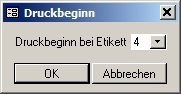
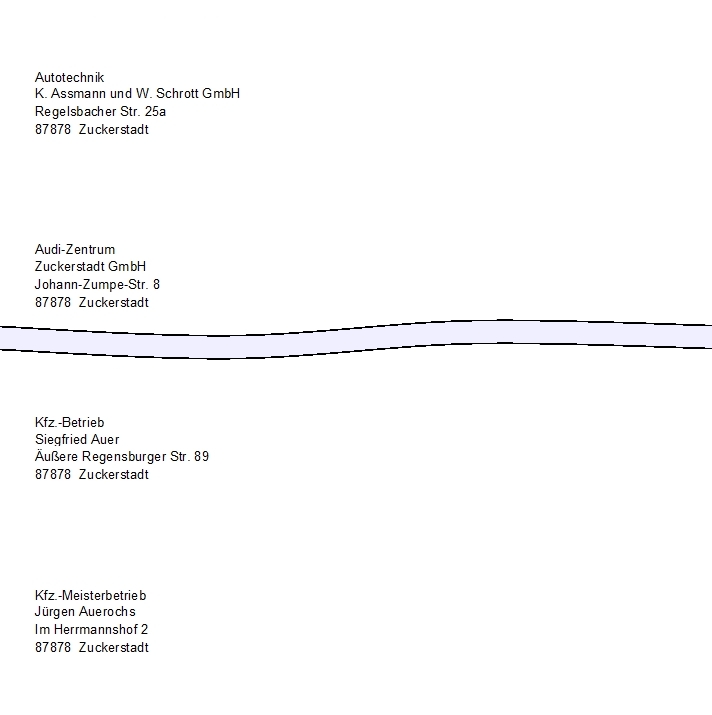
Bei 2- und 3-bahnigen Etiketten, erscheint vor dem Druck noch eine Abfrage, ab welcher Etikettenposition Sie drucken möchten. Dies ermöglicht Ihnen, auch bereits angebrochene Etiketten-Bögen für den Adressendruck zu verwenden. (Etikettenformat / Nummerierung)
Der Bildschirmausdruck ohne Absender sieht dann folgendermaßen aus:
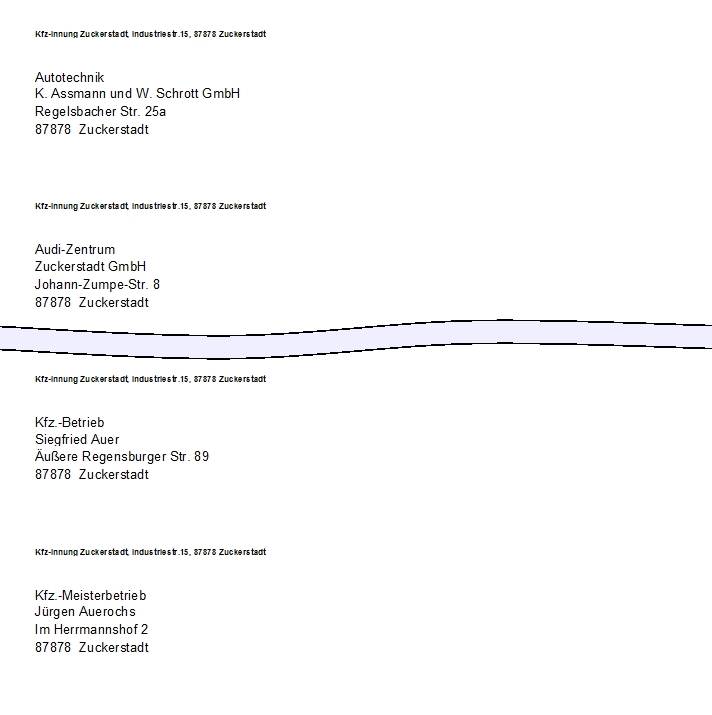
Beispiel mit eingedrucktem Absender:
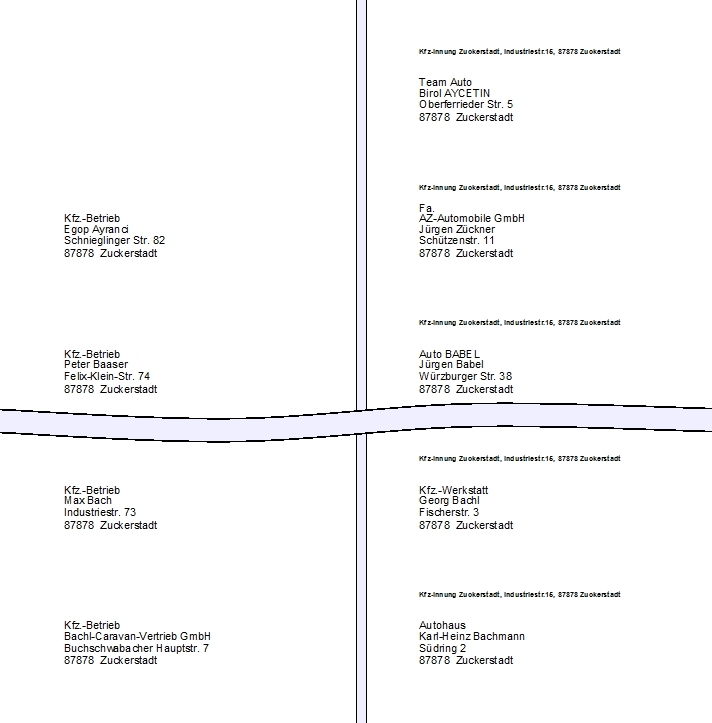
Mit 2-bahnigen Etiketten funktionieren genau so.
Hier im Beispiel sehen Sie den Druck ab Position 2. Wenn Sie ohne Absender gewählt haben, würde das ganze Blatt (DIN A4 Hochformat) aussehen wie die linke Spalte, mit Adressen würde das Blatt aussehen, wie die Spalte rechts.
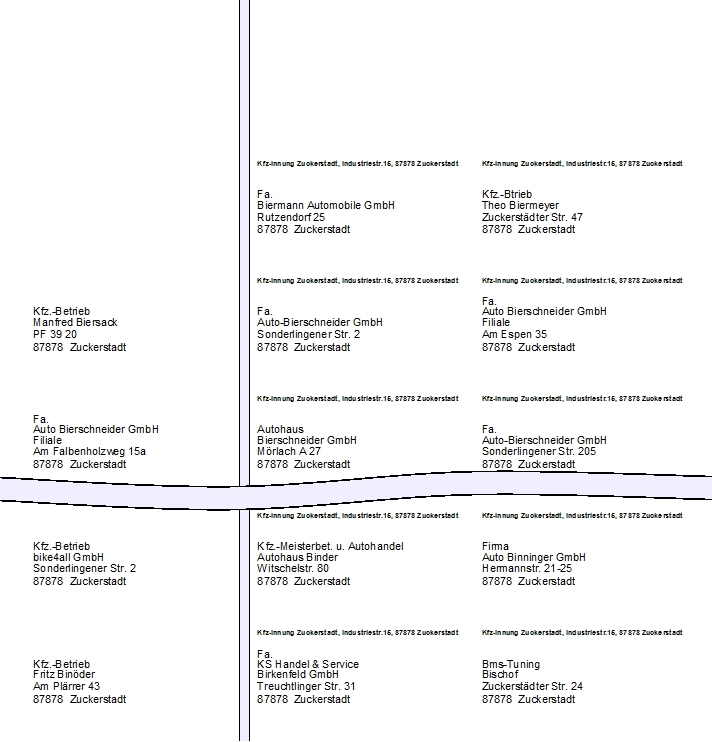
Sie können auch 3-bahnige Etiketten drucken. Die Vorgehensweise ist analog zu den 2-bahnigen Etiketten.
Hier im Beispiel sehen Sie den Druck ab Position 5. Wenn Sie ohne Absender gewählt haben, würde das ganze Blatt (DIN A4 Hochformat) aussehen wie die linke Spalte, mit Adressen würde das Blatt aussehen, wie die Spalten in der Mitte und rechts.
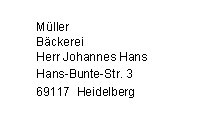
Es wird dann ein Etikett mit der Betriebsadresse und dem Namen des Ausbilders gedruckt.
Hier können Sie die Bankverbindung des Lehrlings hinterlegen.

 Anfang
 Ende
Ende