Eines der wichtigsten Werkzeuge bei der Arbeit mit dem HW-Programm sind die
Symbole (Icons) in der Menüzeile.
Sie sind das Herzstück des Programmes und definieren die Bedienerfreundlichkeit.
Sym-
bol | Quickinfo | Kurzbeschreibung |
 |
Datensatz ändern |
Bevor Sie einen bestehenden Datensatz bearbeiten (oder löschen)
können, müssen Sie auf dieses Bleistift-Symbol klicken.
Dann wird der Hintergrund weiß angezeigt und der Datensatz
kann bearbeitet werden. Das Bearbeiten endet, wenn der Datensatz
gespeichert wird, oder Sie zum nächsten weiterblättern. |
 |
Datensätze ändern |
Bevor Sie einen bestehenden Datensatz bearbeiten (oder löschen)
können, müssen Sie auf das Bleistift-Symbol klicken. Dann
wird der Hintergrund weiß angezeigt und der Datensatz kann
bearbeitet werden. Das Symbol mit 2 Bleistiften ermöglicht das
Bearbeiten mehrerer Datensätze. Der Bearbeitungsmodus bleibt
so lange aktiv, bis Sie erneut auf den Doppelbeistift oder das Speichern-Symbol
klicken (oder wenn Sie das Modul verlassen). |
 |
Datensatz speichern |
Speichert die Änderungen, die Sie in einem Datensatz vorgenommen
haben und beendet das "Datensatz bearbeiten". Die Datensätze
sind dann nicht mehr weiß hinterlegt. |
 |
Datensatz archivieren/löschen |
Mit diesem Symbol löschen/archivieren Sie einen bestehenden
Datensatz. Wenn Sie den Cursor in einer untergeordneten Tabelle platzieren
(im Adressenwesen z.B. auf einem Beruf oder einer Betriebsperson),
wird nicht der ganze Datensatz gelöscht, sondern nur der Eintrag,
der gerade angeklickt ist. Zu Ihrer Sicherheit erscheint immer erst
noch eine Abfrage, in der Sie bestätigen müssen, was gelöscht werden
soll (Bsp.: Betriebsperson oder ganzer Betrieb).
Wenn Sie einen Datensatz löschen möchten, müssen Sie
zuvor auf das Bearbeiten-Symbol oder klicken. |
|
Datensatz löschen |
Mit diesem Symbol löschen Sie den markierten Datensatz. Wenn
Sie den Cursor in einer untergeordneten Tabelle platzieren (im Adressenwesen
z.B. auf einem Beruf oder einer Betriebsperson), wird nicht der ganze
Datensatz gelöscht, sondern nur der Eintrag, der gerade angeklickt
ist. Zu Ihrer Sicherheit erscheint immer erst noch eine Abfrage,
in der Sie bestätigen müssen, was gelöscht werden
soll (Bsp.: Betriebsperson oder ganzer Betrieb).
Wenn Sie einen Datensatz löschen möchten, müssen Sie
zuvor auf das Bearbeiten-Symbol oder klicken. |
 |
Alle Datensätze von einem ausgewählten Schlüssel
löschen |
Löscht alle Datensätze, die einen bestimmten Schlüssel haben. |
|
Mehrere Rechnungen löschen |
|
|
Datensätze in einem Zeitraum löschen |
Löscht alle Datensätze im angegebenen Zeitraum. |
|
Alle Berufsschultermine eines Zeitraum löschen |
Löscht die Berufsschultermine des angegebenen Zeitraums. |
 |
Aufsteigend sortieren |
Jedes Feld des Formulars können Sie aufsteigend (von
A nach Z) sortieren. Klicken Sie dazu in das gewünschte Feld
hinein (z.B. Ortsnamen) und betätigt das Sortieren-Symbol. Dann
werden dann alle Orte von A nach Z sortiert.
Dasselbe geht auch mit Postleitzahlen. Diese werden dann von Null
nach Zehn sortiert (z.B. 0,1,2,3,4,5, ...) |
 |
Absteigend sortieren |
Jedes Feld des Formulars können Sie absteigend (von Z nach A)
bzw. von 10 nach 0 (10, 9, 8, 7, 6, 5 ...) sortieren. Klicken Sie
dazu in das gewünschte Feld hinein (z.B. Ortsnamen) und
betätigt das Sortieren-Symbol. |
 |
Einfache Suche |
Mit einem Klick auf dieses Symbol öffnet sich ein kleines Fenster,
in dem Sie einen Datensatz nach Suchname, Innung, Betriebsnummer,
Schlüsselnummer, Mitgliedsnummer oder Zuname suchen kann. |
 |
Erweiterte Suche |
Mit der erweiterten Suche haben Sie ein Suchformular, das fast wie
der eigentliche Datensatz aussieht.
Sie können damit Kombinationssuche betreiben, d.h., Sie können
nach einem Name in einer Stadt suchen mit einem Häkchenfeld
versehen etc. |
|
Suche |
Es erscheint eine Suchmaske, in der Sie verschiedene Suchkriterien
angeben können, um (einen) bestimmte(n) Datensatz zu finden. |
 |
Auswahlbasierte Suche |
Es öffnet sich ein Fenster, in dem tabellarisch Informationen
wie z.B. Name, Vorname, Straße, Plz, Ort und Telefon angegeben
sind. Durch das Ausfüllen der Suchfelder können Sie die
angezeigten Daten filtern und so bis zu dem gewünschten Datensatz
reduzieren. Durch Doppelklick auf den gesuchten Datensatz schließt
sich das Suchfenster und die Detailansicht des Datensatzes öffnet
sich. |
 |
Auswahlbasierte Suche (Betriebsperson) |
Es öffnet sich ein Fenster, in dem tabellarisch Informationen
wie z.B. Suchname, Ig. (Innung), Straße, Plz, Ort,
F. (Funktion), Mitglied(~snummer) und Sname (B.) (Suchname Betriebsperson)
angegeben sind. Durch das Ausfüllen der Suchfelder können
Sie die angezeigten Daten filtern und so bis zu dem gewünschten
Datensatz reduzieren. Durch Doppelklick auf den gesuchten Datensatz
schließt sich das Suchfenster und die Detailansicht des Datensatzes
öffnet sich. |
 |
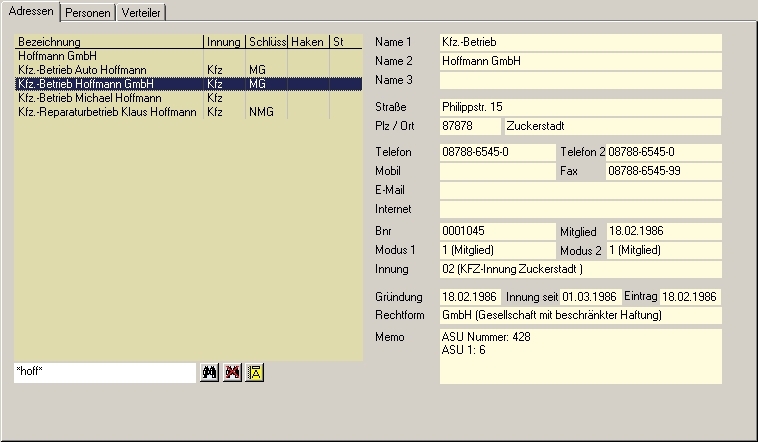
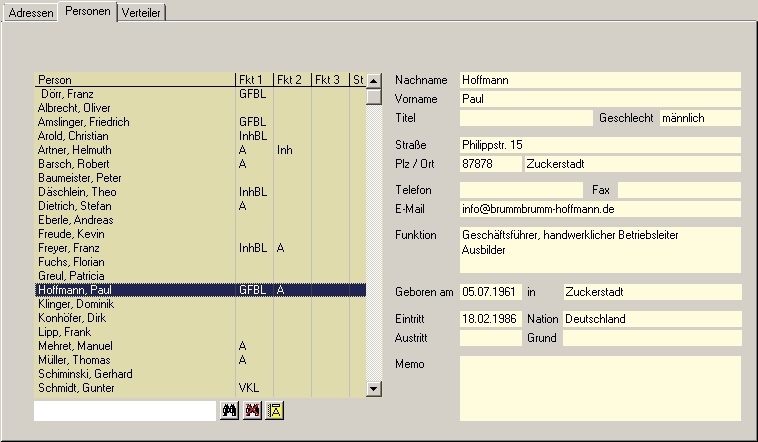
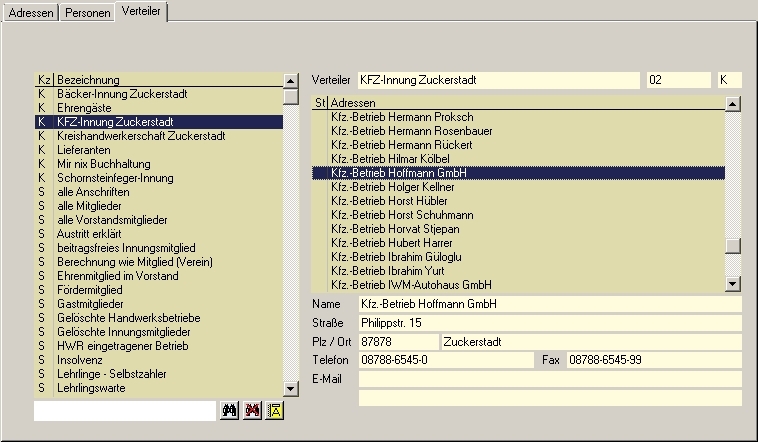
Schnellsuche |
Öffnet ein Fenster, in dem Sie übersichtlich mehrere Betriebe
/ Betriebspersonen / Verteiler sehen können. Durch Filter können
Sie die Auswahl weiter einschränken, bis Sie den gesuchten Datensatz
gefunden haben. (mehr Informationen...) |
 |
Auswahlbasierter Filter |
Hier können Sie zuerst in ein beliebiges Feld klicken und danach
auf das Symbol, dann wird das ausgewählte Feld bzw. dessen Inhalt
als Vorgabe für den Filter verwendet. Auf diese Art können
Sie mehrere Kriterien zu einem Filter hinzufügen. Alle Datensätze,
die dieses Kriterium nicht erfüllen, werden ausgeblendet, d.h.
stehen dann nicht mehr zur Verfügung. Die Anzahl der gefundenen
(herausgefilterten) Datensätze sehen Sie unten links. |
 |
Auswahlausschließender Filter |
Hier können Sie zuerst in ein beliebiges Feld klicken und danach
auf das Symbol, dann wird das ausgewählte Feld bzw. dessen Inhalt
als Vorgabe für den Filter verwendet. Auf diese Art können
Sie mehrere Kriterien zu einem Filter hinzufügen. Alle Datensätze,
die dieses Kriterium erfüllen, werden ausgeblendet , d.h. stehen
dann nicht mehr zur Verfügung. Die Anzahl der gefundenen (herausgefilterten)
Datensätze sehen Sie unten links. |
 |
Formularbasierter Filter |
Sofern Sie Access in der Vollversion und nicht in der Runtime-Version
nutzen, steht Ihnen dieser Filter zur Verfügung. Die aktuelle
Eingabe-Maske erscheint in leerer Form, so dass Sie die gesuchten
Kriterien direkt in der Maske eingeben können. Die Anzahl der
gefundenen (herausgefilterten) Datensätze sehen Sie unten links. |
 |
Filter anwenden |
Zuvor angewandte Filter können mit dieser Schaltfläche aktiviert
bzw. ausgeschaltet werden. |
 |
Datensatz zur Auswahl hinzufügen |
Fügt den Datensatz zur Auswahl hinzu. Mit Hilfe der Auswahl können
Sie die unterschiedlichsten Datensätze zusammenfassen um so z.B.
für einen Bericht oder eine Auswertung als Datenbasis zu dienen. |
 |
Gefilterte Datensätze zur Auswahl hinzufügen |
Hier können Sie die gefilterten Datensätze der Auswahl
hinzufügen.
Mit Hilfe der Auswahl können Sie die unterschiedlichsten Datensätze
zusammenfassen um so z.B. für einen Bericht oder eine Auswertung
als Datenbasis zu dienen. |
 |
Ausgewählte Datensätze anzeigen |
Hiermit können Sie sich die aktuelle Auswahl anzeigen lassen. |
 |
Alle Datensätze aus der Auswahl entfernen |
Löscht die aktuelle Auswahl. |
 |
Datensatz und alle dazugehörigen Berufe, Betriebspersonen und
Ereignisse in einen neuen Datensattz kopieren. |
Mit diesem Symbol können Sie auf einfache Art und Weise eine
Kopie eines bestehenden Datensatzes erstellen. |
|
Daten der Registerseiten kopieren |
Mit diesem Symbol können Sie die Einstellungen wie allgemeine
Gebühren-Rechnungstexte
etc. von einer Innung zur nächsten kopieren und Sie müssen diese
nicht neu eingeben. |
|
Kursveranstaltungen in neuen Datensatz kopieren |
Mit diesem Symbol können Sie auf einfache Art und Weise eine
Kopie eines bestehenden Datensatzes erstellen. Wenn die meisten Daten übereinstimmen,
können
Sie auf diese Art und Weise Zeit sparen, indem Sie nur die 2-3 Punkte
ändern, die sich unterscheiden. (z.B. Gleicher Kursinhalt nur
neuer Zeitpunkt und anderer Kursnamen.) |
|
Gesellenprüfung kopieren |
Kopiert eine Gesellenprüfung in einen neuen Datensatz.
Dadurch müssen Sie lediglich ein paar Anpassungen vornehmen
und nicht den ganzen Datensatz neu eingeben. |
|
Bankdatensatz in neuen Datensatz kopieren |
Kopiert einen vorhandenen Bankdatensatz in einen neuen Datensatz.
Dadurch müssen Sie lediglich ein paar Anpassungen vornehmen
und nicht den ganzen Datensatz neu eingeben. |
|
Prüfung mit allen Prüfungsfächern in neuen Datensatz kopieren |
Kopiert eine Prüfung mit allen Fächern in einen neuen Datensatz.
Dadurch müssen Sie lediglich ein paar Anpassungen vornehmen und nicht
den ganzen Datensatz neu eingeben. |
|
Struktur der Rechnung in neuen Datensatz kopieren |
Kopiert die Struktur einer Rechnung in einen neuen Datensatz.
Dadurch müssen Sie lediglich ein paar Anpassungen vornehmen
und nicht den ganzen Datensatz neu eingeben. |
|
Ülu-Kurs in einen neuen Datensatz kopieren |
Mit diesem Symbol können Sie einfach eine Kopie eines bestehenden
Datensatzes erstellen. Wenn die meisten Daten übereinstimmen,
können Sie auf diese Art und Weise Zeit sparen, indem Sie nur
die 2-3 Punkte
ändern, die sich unterscheiden. (z.B. Gleicher Kursinhalt nur
neuer Zeitpunkt und anderer Kursnamen.) |
 |
Rechnung als Gutschrift in neuen Datensatz buchen |
Erzeugt eine Gutschrift aus den Daten der Rechnung. Dies ist dann
hilfreich, wenn sie z.B. eine Doppelbuchung vorliegen haben. Dann
können Sie einfach mit einem Mausklick die 2. Rechnung wieder
gutschreiben. |
 |
Alle Teilnehmer einer Kursveranstaltung einer weiteren zuordnen |
Dies ermöglicht Ihnen mit einem Klick die Teilnehmer einer Kursveranstaltung
einer weiteren zuzuweisen. Dies ist besonders dann sinnvoll, wenn
Kurse aufeinander aufbauen. |
 |
Information (Prüfungstypen) anzeigen |
|
|
Information anzeigen |
Öffnet ein Fenster, in dem zusätzliche, detailiertere Informationen
zu dem aktuellen Datensatz eingeblendet werden. |
 |
Historie der Betriebsperson anzeigen |
Öffnet die Historie (Werdegang) einer Betriebsperson. |
 |
Alle Adressen eine Abonnements anzeigen (Teildatenbestand) |
Alle Adressen werden gefiltert und Sie können die einzelnen
Datensätze durchblättern. |
 |
Alle Teilnehmer eines Ülu-Kurses anzeigen (Teildatenbestand) |
Alle Adressen werden gefiltert und Sie können die einzelnen
Datensätze durchblättern. |
 |
Alle Adressen eine Abonnements anzeigen (Übersicht) |
Sie erhalten eine kurze Übersicht über alle Abonneneten.
Sie können dann einen Datensatz auswählen um alle Details
des Betriebes Abonnements zu sehen. Sie müssen nicht die einzelnen
Betriebe durchblättern. |
 |
Alle Teilnehmer eines Ülu-Kurses anzeigen (Übersicht) |
Alle Adressen werden gefiltert und Sie können die einzelnen
Datensätze durchblättern. |
 |
Adresse zur Erstellung einer Rechnung/Gutschrift übergeben |
Die Adressdaten werden an das Gebührenwesen übergeben,
um eine Rechnung oder eine Gutschrift für diesen Betrieb zu
erstellen. |
 |
Zugehörige Datensätze in anderen Modulen anzeigen |
Hiermit können Sie an angezeigten Datensatz in anderen Modulen
aufrufen. Wenn Sie auf den kleinen Pfeil  klicken,
können Sie das gewünschte Modul auswählen. klicken,
können Sie das gewünschte Modul auswählen. |
 |
Aktive/archivierte Datensätze anzeigen |
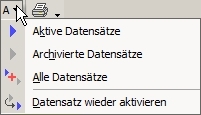
Hiermit können Sie sich die aktiven, die archivierten Datensätze
oder alle Datensätze anzeigen lassen. Sie können auch dan
angezeigten, archivierten Datensätze wieder aktivieren. (Archivierte
Datensätze sind mit einem orangefarbenen Hintergund gekennzeichnet.)
Wenn Sie auf den kleinen Pfeil klicken,
können Sie die gewünschte Aktion wählen.
 |
|
| Wenn Sie hier klicken, werden Ihnen ausschließlich aktive
Datensätze angezeigt. |
| Wenn Sie hier klicken, werden Ihnen ausschließlich archivierte
Datensätze angezeigt. |
| Wenn Sie hier klicken, werden Ihnen aktive und archivierte (alle) Datensätze angezeigt. |
| Wenn Sie hier klicken, wird der zurzeit angeklickte, archivierte
Datensatz wieder aktiviert. |
|
 |
Adresse an Zwischenablage übergeben |
Kopiert die Adresse in die Zwischenablage. |
 |
Adresse an Microsoft Word übergeben |
Ein neues Dokument wird in Microsoft Word geöffnet, bei dem die Anschrift
des Datensatzes bereits eingetragen ist. |
 |
Adressen an Microsoft Outlook übergeben |
Es öffnet sich Microsoft Outlook. Ein neues, leeres E-Mail mit ausgefülltem
Empfänger (E-Mail-Adresse aus der Datenbank) steht Ihnen zur
Verfügung. |
 |
URL an Microsoft Internet Explorer übergeben |
Der Internet-Explorer (bzw. Ihr Standard-Browser) wird geöffnet
und zeigt Ihnen die Homepage, die bei dem Datensatz angegeben ist. |
 |
Datensatz drucken |
Wenn Sie diesen Menüpunkt wählen, öffnet sich ein
Fenster, in dem Sie auswählen können, welche Details der
Adresse im Ausdruck erscheinen sollen. |
|
Datensätze drucken |
Druckt alle angezeigeten Datensätze. (Vorschau) |
|
Finanztitel drucken |
Druckt die Finanztitel aus. (Vorschau) |
|
Beitragstexte drucken |
Druckt die Beitragsteste aus. (Vorschau) |
|
Bestandsverwaltung (Zugänge/Abgänge) drucken |
Druckt die Bestandsverwaltung, d.h. die Zu- und Abgänge aus. (Vorschau) |
 |
|
Wenn Sie auf das Pfeilsymbol klicken, können Sie zwischen verschiedenen
Optionen wählen: Drucken von Etiketten, Adressaufklebern für
Päckchen oder Pakete, Umschläge verschiedener Formate,
kopieren der Adresse in der Zwischenspeicher, um sie z.B. in ein
Word-Dokument zu kopieren. |
 |
Schlüssel (Beitragstext) anzeigen |
Wenn Sie auf dieses Symbol klicken, gelangen Sie direkt zu den Beitragstext-Schlüssel.
Somit können Sie diesen bearbeiten oder neue anlegen. |
|
Ülu-Kurs anzeigen |
Wenn Sie auf dieses Symbol klicken, gelangen Sie direkt zu den
Ülu-Kursen. Somit können Sie diese bearbeiten oder neue
anlegen. |
|
Kursart der Kursveranstaltung anzeigen |
Wenn Sie auf dieses Symbol klicken, gelangen Sie direkt zu den Kursarten.
Somit können Sie diese bearbeiten oder neue anlegen. |
|
Ülu-Kursart des Ülu-Kurses anzeigen |
Wenn Sie auf dieses Symbol klicken, gelangen Sie direkt zu den Ülu-Kursarten.
Somit können Sie diese bearbeiten oder neue anlegen. |
|
Hushaltsplan der Innung anzeigen |
Wenn Sie auf dieses Symbol klicken, gelangen Sie direkt zum Haushaltsplan
der Innung. Somit können Sie diese bearbeiten oder neue anlegen. |
 |
Beiträge buchen |
|
|
Gebühren buchen |
|
|
Kursteilnehmer nummerieren |
|
|
Berufsschlüssel zum Bearbeiten ein-/ausblenden |
Berufsschlüssel bearbeiten ein:

Hier können Sie neue Berufsschlüssel eingeben. Dann
können Sie durch Klick auf  (Bisherige
Berufsschlüssel durch neue Berufsschlüssel in allen
Modulen durch ersetzen), alle geänderten Berufsschlüssel in den
anderen Modulen ersetzen. (Bisherige
Berufsschlüssel durch neue Berufsschlüssel in allen
Modulen durch ersetzen), alle geänderten Berufsschlüssel in den
anderen Modulen ersetzen.
Berufsschlüssel bearbeiten ein:

|
 |
Raten eingeben |
|
|
Bisherige Berufsschlüssel durch neue Berufsschlüssel in
allen Modulen durch ersetzen |
Übertägt die 2. Berufsschlüsselnummer in die erste Zeile und überschreibt
diese. Gleichzeitig werden noch die Berufsschlüssel in allen anderen
Modulen auf den neuen angepasst. |
 |
Beruf, Ausbildungsberuf , Fachrichtung im Lehrlingswesen ändern |
|
 |
Adresse löschen |
|
 |
Bankdatensätze überprüfen |
|
|
Gebührenrechnungen überprüfen |
|
|
Prüfungsfächer aller Datensätze neu berechnen |
|
|
Prüfungsfächer des angezeigten Berufes überprüfen |
|
|
HW-Parameter (HW-Optionen) überprüfen |
|
|
Titel (Haushaltsplan) überprüfen |
|
|
Betriebe überprüfen |
|
|
Bestandsverwaltung überprüfen |
|
|
Beitragsrechnungen überprüfen |
|
|
Finanzdatensätze überprüfen |
|
 |
Beleg drucken |
Wenn Sie dieses Symbol klicken, wird der aktuelle Beleg gedruckt
(Vorschau DIN A4 Hochformat) und ein Haken bei "Druck erledigt" gesetzt. |
 |
Quittung drucken |
Wenn Sie dieses Symbol klicken, wird die aktuelle Quittung gedruckt
(Vorschau DIN A4 Hochformat) und ein Haken bei "Druck erledigt" gesetzt. |
 |
Rechnung/Gutschrift einblenden |
|
|
Rechnung/Gutschrift aus dem Beitrags-/Gebührenwesen einblenden |
|
 |
Rechnung/Gutschrift anzeigen |
|
|
Rechnung/Gutschrift aus dem Beitrags-/Gebührenwesen anzeigen |
|
 |
Saldo berechnen |
|
|
Ansätze/Ergebnisse berechnen |
|
 |
Lehrbetrieb löschen |
Löscht den Lehrbetrieb aus dem Datensatz des Lehrlings. |
 |
Lehrling oder Lehrbetrieb zur Erstellung einer Rechnung/Gutschrift übergeben |
Der Lehrling bzw. der Lehrbetrieb wird als Rechnung- bzw. Gutschriftempfänger
an das Gebührenwesen übergeben. |
|
Lehrling oder Lehrbetrieb zur Rechnungsstellung an das Gebührenwesen übergeben |
Der Lehrling bzw. der Lehrbetrieb wird als Rechnungsempfänger an
das Gebührenwesen übergeben. |
 |
Lehrling als Betriebsperson übernehmen |
Übernimmt den Lehrling als Betriebsperson. |
 |
Ülu-Kurs/Rechnung anzeigen |
Öffnet den dazugehörigen Ülu-Kurs samt Rechnung. |
|
Rechnung anzeigen |
Öffnet die dazugehörige Rechnung. |
|
Kursveranstaltung/Rechnung anzeigen |
Öffnet die zugehörigen Kursveranstaltung samt Rechnung. |
 |
Adresse des Lehrlings an Microsoft Word übergeben |
Es wird ein neues Dokument in Microsoft Word geöffnet, in das bereits
die Adresse des Lehrlings übertragen bzw. eingetragen ist |
 |
Adresse des Lehrbetriebes an Microsoft Word übergeben |
Es wird ein neues Dokument in Microsoft Word geöffnet, in das bereits
die Adresse des Lehrbetriebes übertragen bzw. eingetragen ist |
 |
Adresse des gesetzlichen Vertreters an Microsoft Word übergeben |
Es wird ein neues Dokument in Microsoft Word geöffnet, in das bereits
die Adresse des gesetzlichen Vertreters des Lehrlings übertragen
bzw. eingetragen ist |
 |
Aktuelle Teilnehmerzahl der Kursveranstaltungen berechnen |
Berechnet die aktuelle Teilnehmerzahl des Kurses. |
|
Aktuelle Teilnehmerzahl der Ülu-Kurse berechnen |
Berechnet die aktuelle Teilnehmerzahl des Ülu-Kurses. |
|
Bestände (Mitglieder) anzeigen |
|
 |
Datensatz und alle dazugehörigen Berufe, Betriebspersonen und
Ereignisse in einen neuen Datensatz kopieren |
|
|
Daten des Ülu-Kurses im Lehrlingswesen aktualisieren |
|
 |
Anwesenheitsliste drucken |
|
|
Datensatz (Anlage zur Anerkennung) drucken |
|
 |
Datensatz (Anerkennung) drucken |
|
|
Beurteilungsliste drucken |
|
|
Datensatz (Zertifikat) drucken |
|
 |
Teilnehmerliste drucken |
|
 |
Doppelte Berufsschlüssel drucken |
|
 |
Kurzliste drucken |
|
 |
Langliste drucken |
|
 |
Mehrfache Berufsschlüssel drucken |
|
 |
Datensatz (Anerkennung über betriebliche bzw. personelle Veränderungen)
drucken |
|
 |
Datensatz (konsolidierte Prüfliste) drucken |
|
|
Datensatz (Prüfliste) drucken |
|
 |
Bestandsverwaltung (Mitglieder) drucken |
|
 |
Ülu-Daten exportieren |
|
|
automatische Sollstellung |
automatische Rechnungserstellung |
 |
Prüfungsfächer den Prüfungsteilnehmern zuweisen |
|
 |
Prüfungsfächer des angezeigten Datensatzes neu berechnen |
|
 |
Prüfungen anzeigen |
Wenn Sie auf den kleinen Pfeil klicken,
können Sie zwischen den verscheidenen Prüfungen auswählen,
die Sie sich anzeigen lassen möchten. |
 |
Berufe/Fachrichtungen korrigieren |
|
 |
Prüfungsfächer anzeigen |
|
 |
Gesellenprüfung - Allgemein anzeigen |
|
 |
Gesellenprüfung - Theorie anzeigen |
|
 |
Gesellenprüfung - Praxis anzeigen |
|
 |
Gesellenprüfung - Mündlich anzeigen |
|
 |
Prüfungsfächer bei den Prüfungsteilnehmern aktualisieren |
|
 |
Gewichtungen aktualisieren |
|
 |
Export/Import der Prüfungsstruktur |
|
 |
Datenübernahme aus dem Körperschaftswesen |
Öffnet eine Abfrage, mit der Sie einen Datensatz aus dem
Körperschaftswesen auswählen können, um dessen Daten in die aktuelle
Ansicht einzufügen. |
 |
Datenübernahme aus dem Adressenwesen |
Öffnet eine Abfrage, mit der Sie einen Datensatz aus dem Adressenwesen
auswählen können, um dessen Daten in die aktuelle Ansicht
einzufügen. |
|
Datenübernahme aus dem Technik-Modul, sofern vorhanden, sonst
aus dem Adressenwesen |
Öffnet eine Abfrage, mit der Sie einen Datensatz aus dem Technik-Modul
bzw. aus dem Adressenwesen auswählen können, um dessen
Daten in die aktuelle Ansicht einzufügen. |
 |
Datenübernahme aus dem Lehrlingswesen (Lehrling) |
Öffnet eine Abfrage, mit der Sie einen Datensatz aus dem Lehrlingswesen
auswählen können, um dessen Daten in die aktuelle Ansicht
einzufügen. |
 |
Datenübernahme aus dem Lehrlingswesen (Lehrbetrieb) |
Öffnet eine Abfrage, mit der Sie einen Datensatz aus dem Lehrlingswesen
(Lehrbetrieb) auswählen können, um dessen Daten in die
aktuelle Ansicht einzufügen. |
 |
Datenübernahme aus dem Kurswesen (Rechnungsempfänger) |
Öffnet eine Abfrage, mit der Sie einen Datensatz aus dem Kurswesen
(Rechnungsempfänger) auswählen können, um dessen Daten
in die aktuelle Ansicht einzufügen. |
 |
Datenübernahme aus dem Technik-Modul |
Öffnet eine Abfrage, mit der Sie einen Datensatz aus dem Technik-Modul
auswählen können, um dessen Daten in die aktuelle Ansicht
einzufügen. |
 |
Globale Parameter entsperren |
Wenn Passwörter eingerichtet sind, sind Änderungen an den globalen
Parametern nicht möglich. Zur Bearbeitung der globalen (roten) Parameter
kann man diese Schaltfläche klicken. Es erscheint eine Passwortabfrage,
um zu verhindern, dass Unbefugte die Einstellungen, die für das
ganze Netzwerk gelten, abändern können. |
 |
Lokale Parameter |
Lokale Parameter beziehen sich nur auf die Arbeitsstation, auf der
sie eingerichtet werden. Diese Schaltfläche dient lediglich zur
Erklärung der blauen bzw. roten Schrift. Sie wirkt sich nicht auf das
HW-Programm aus. |
 |
Globale Parameter |
Globale Parameter gelten für das ganze Netzwerk. Alle Computer,
die auf die Datenbank zugreifen werden durch diese Eintellungen beeinflusst.
Diese Schaltfläche dient lediglich zur Erklärung der blauen
bzw. roten Schrift. Sie wirkt sich nicht auf das HW-Programm aus. |
 |
Kursteilnehmer zur Erstellung einer Rechnung/Gutschrift übergeben |
Öffnet eine Abfrage, mit der Sie einen Datensatz aus dem Technik-Modul
auswählen können, um dessen Daten in die aktuelle Ansicht
einzufügen. |
 |
Nur Abgänge anzeigen |
In der aktuellen Ansicht werden nur noch die Abgänge angezeigt. |
 |
Nur Zugänge anzeigen |
In der aktuellen Ansicht werden nur noch die Zugänge angezeigt. |
 |
Zugänge und Abgänge anzeigen |
In der aktuellen Ansicht werden sowohl die Abgänge als auch
die Zugänge angezeigt. |
 |
Nur anstehende Lehrlinge anzeigen |
Es werden nur die Lehrlinge im rechten Fenster angezeigt, die zu
dieser Prüfung anstehen. Ob die Lehrlinge anstehen, hängt z.B. von
den Kursen ab, die ein Lehrling innerhalb seiner Ausbildung in einem
bestimmten Zeitfenster besuchen muss. |
 |
Nur überfällige Lehrlinge anzeigen |
Es werden nur die Lehrlinge im rechten Fenster angezeigt, die überfällig
sind. D.h. sie hätten diese Prüfung schon ablegen müssen, sie haben das
für den Kurs vorgsehene Zeitfenster überschritten. |
 |
Anstehende und überfällige Lehrlinge anzeigen |
Hier werden Ihnen im rechten Fenster sowohl die überfälligen als
auch die anstehenden Lehrlinge für diesen Kurs gezeigt. Das sind
die Lehrlinge, die sich innerhalb des vorgesehenen Zeitraums für
diesen Kurs befinden, bzw. die, die den Zeitraum schon überschritten
haben. |
 |
Überfällige, anstehende und noch nicht fällige Lehrlinge anzeigen |
Hier werden Ihnen im rechten Fenster sowohl die überfälligen,
die noch nicht fälligen, als auch die anstehenden Lehrlinge für
diesen Kurs gezeigt. Das sind die Lehrlinge, die sich innerhalb des
vorgesehenen Zeitraums für diesen Kurs befinden, bzw. die, die
den Zeitraum schon überschritten
haben, oder die, die in absehbarer Zeit diesen Kurs besuchen müssen. |
 |
Alle Lehrlinge anzeigen |
Zeigt Ihnen alle Lehrlinge an, unabhängig davon, ob sie diesen Kurs
besuchen müssen, oder nicht. |
 |
Promille-Zeichen (Tastenkombination mit NUM-Block: ALT-Taste 0137)
einfügen |
Fügt an der aktuellen Cursor-Position ein Promille-Zeichen ein.
Je nach eingestellter Schriftart kann es sein, dass Statt des ‰ (Promille-Zeichens)
ein "|" angezeigt wird. Im Ausdruck bzw. dessen
Vorschau erscheint dann das korrekte ‰ (Promille-Zeichen). Die Schiftart
zu korrekten Darstellung des Promille-Zeichens in den Formularen
können Sie unter "Extras / HW-Parameter /
Darstellung / Schriftart"
vornehmen. |
 |
Einnahme- und Ausgabetitel (für Belege) aktivieren |
Es werden alle Einnahme- und Ausgabetitel angezeigt. |
 |
Nur Einnahmetitel aktivieren |
Es werden ausschließlich Einnahmetitel angezeigt. |
 |
Sortierung Schule und Klasse aufsteigend, Zeitraum absteigend |
Ändert die Sortierung des Zeitraums auf absteigend. Die Berufsschule
und die Klasse werden aufsteigend sortiert. |
 |
Sortierung Schule und Klasse aufsteigend, Zeitraum aufsteigend |
Ändert die Sortierung des Zeitraums auf aufsteigend. Die Berufsschule
und die Klasse werden aufsteigend sortiert. |
Die Schnellsuche ermöglicht Ihnen ein komfortableres Finden bestimmter
Datensätze,
da Sie eine Übersicht der noch zur Auswahl stehenden Datensätze
sehen. Durch verfeinern der Kriterien können Sie so lange filtern, bis
Sie den gesuchten Datensatz mit einem Doppelklick öffnen können.
Durch die Eingabe von "Adressen
/ Einstellungen / Texte für Schnellsuche"
können Sie die Handhabung weiter vereinfachen. Ihnen werden dann die
Kürzel,
die Sie festgelegt haben, eingeblendet, so dass Ihnen die Zuordnung der Betriebe
/ Personen leichter fällt.