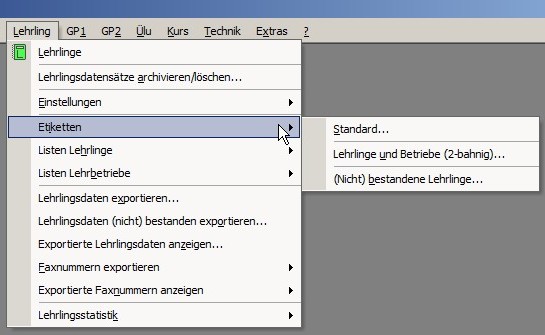
Mit diesem Menüpunkt können Sie Adressetiketten der Lehrlinge und Lehrbetriebe drucken.
Wenn Sie auf "Standard..." klicken, können Sie zwischen 1-, 2- oder 3-bahnigen Etiketten mit den Adressen von Lehrlingen, Betrieben oder den Ausbildern wählen. Sie legen die Auswahlkriterien fest und drücken auf "OK". Das Programm merkt sich die ausgewählten Datensätze und Sie haben die Möglichkeit andere Kriterien festzulegen und so die Anzahl der "Treffer" zu erhöhen. Sie können so Adressen "sammeln". Erst wenn Sie "Drucken" betätigen,wird eine Vorschau erstellt, die Sie sich auf dem Bildschirm anschauen können.
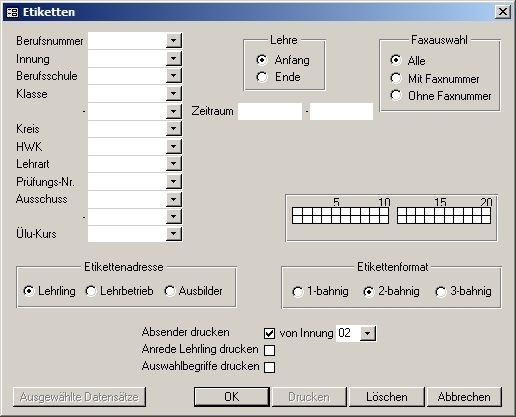
Wenn Sie "OK" klicken werden die in der Auswahl
eingstellten Datensätze hinzugefügt
und deren Anzahl angezeigt. Sie können dann neue Kriterien Festlegen und diese
Datensätze auch noch hinzufügen. Der Druck bzw. dessen Vorschau beginnt
erst, wenn Sie auf Drucken klicken.

Wenn Sie zuvor Datensätze mit  ausgewählt
haben sehen Sie folgendes Bild:
ausgewählt
haben sehen Sie folgendes Bild:

Um die ausgewählten Datensätze als Etiketten zu drucken, müssen Sie auf "Ausgewählte
Datensätze" klicken. Falls Sie "OK"
klicken, werden die zuvor ausgewählten Datensätze nicht berücksichtigt und
nur der darüber eingestellte Auswahl selektiert.
In den meisten Fällen können Sie in dieser Abfrage auch mit Platzhaltern (?, *) arbeiten.
| Berufsnummer: | Hier können Sie Lehrlinge mit einer bestimmten Berufsnummer auswählen. | ||||
| Innung: | Hier können Sie die Innung auswählen, der die Lehrlinge angehören sollen. | ||||
| Berufsschule: | Hier können Sie Lehrlinge einer bestimmten Berufsschule auswählen. | ||||
Klasse:
 - - |
Hier können Sie Lehrlinge aus verschiedenen Klassen auswählen. Sie können in den beiden Feldern Klasse (von) - (bis) vorgeben. | ||||
| Kreis: | Hier können Sie einen Kreis auswählen, aus dem die Lehrlinge kommen sollen. | ||||
| HWK: | Hier können Sie Lehrlinge einer bestimmten HWK (Handwerkskammer) auswählen. | ||||
| Lehrart: | Hier können Sie die Lehrart der Lehrlinge eingrenzen. | ||||
| Prüfungsnummer: | Hier können Sie Lehrlinge mit einer bestimmten Prüfungsnummer auswählen. | ||||
| Ausschuss:
- |
Hier können Sie einen oder mehrere Ausschüsse vorgeben ("von" - "bis"-Felder). | ||||
| Etikettenadresse |
|
||||
| Lehre |
|
||||
| Zeitraum:
- |
Hier können Sie einen Zeitraum vorgeben ("von" - "bis"-Felder) in dem gemäß obiger Einstellung der Lehrzeitbeginn oder das Lehrzeitende des Lehrlings liegen soll. | ||||
| Fax |
|
||||
Häkchenfelder   |
Hier können Sie einstellen, welche Häkchenfelder bei den gesuchten Lehrlingen gesetzt sein müssen. | ||||
| Etikettenformat |
|
||||
| Absender drucken |
Wenn Sie hier einen Haken setzen, müssen Sie im folgenden Feld noch die Innung/Körperschaft auswählen, deren Adresse als Absender gedruckt werden soll. | ||||
| von Innung: | Hier können Sie einstellen, welcher Absender für den Druck verwendet werden soll. Diese Auswahl können Sie nur treffen, wenn Sie zuvor bei "Absender drucken" einen Haken gesetzt haben. (Nummer der Körperschaft, die Sie unter "Körperschaft / Körperschaften / Adressen / Absender für Etiketten" angelegt haben.) | ||||
| Anrede Lehrling drucken |
Wenn Sie hier einen Haken setzen, wird die Anrede des Lehrlings mit auf das Etikett gedruckt. Diesen Haken können Sie nur setzen, wenn Sie bei Etikettenadresse "Lehrling" ausgewählt haben. | ||||
| Auswahlbegriffe drucken |
Wenn Sie diese Option wählen, werden in der erste Zeile der Etiketten Ihre Suchkriterien gedruckt. Die erste Etikettenzeile steht dann nicht mehr für den Druck der Etiketten zur Verfügung. Die Etiketten werden dann ab der 2. Zeile gedruckt. Falls Sie eine "Startposition" für den Druck angeben, müssen Sie die erste Zeile (d.h. bei 2-bahnigen 2 Etiketten und bei 3-bahnigen 3 Etiketten) von der "Startposition" abziehen. | ||||
  |
Wenn Sie zuvor Lehrlinge mittels der
Auswahl hinzugefügt haben, erscheint
dieser Button dunkel und kann betätigt werden. Dann wird die
Vorschau der Etiketten erzeugt. |
||||
 |
Fügt die Betriebe, die den Filter erfüllen der Auswahl zu. Die Anzahl der Lehrlinge wird dann, anstelle des Buttons "Ausgewählte Datensätze", in blauer Schrift angezeigt. Der Druck wird nicht gestartet. Sie können so beliebig viele Adressen der Auswahl hinzufügen. | ||||
 |
Dieser Button erscheint so lange ausgegraut, bis Sie Datensätze mit "OK" hinzugefügt haben. Wenn er dunkel erscheint, können Sie ihn betätigen und sich so die Vorschau des Etikettendrucks anschauen. | ||||
 |
Löscht alle Eingaben in diesem Formular und die ausgewählten Lehrlinge werden wieder zurückgesetzt und müssen erneut ausgewählt werden. | ||||
 |
Bricht den Vorgang ohne Änderungen ab. |
Nach Auswahl der zu druckenden Datensätze ist das Feld "Drucken" anklickbar. Wenn Sie dieses Feld anklicken, druckt das Programm erst eine Vorschau (DIN A4 Hochformat) auf dem Bildschirm aus. So können Sie überprüfen, ob alles richtig ist bzw. ggf. ändern.
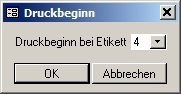
Bei 2- und 3-bahnigen Etiketten, erscheint vor dem Druck noch eine Abfrage, ab welcher Etikettenposition Sie drucken möchten. Dies ermöglicht Ihnen, auch bereits angebrochene Etiketten-Bögen für den Adressendruck zu verwenden. (Etikettenformat / Nummerierung)
Der Bildschirmausdruck ohne Absender sieht dann folgendermaßen aus:
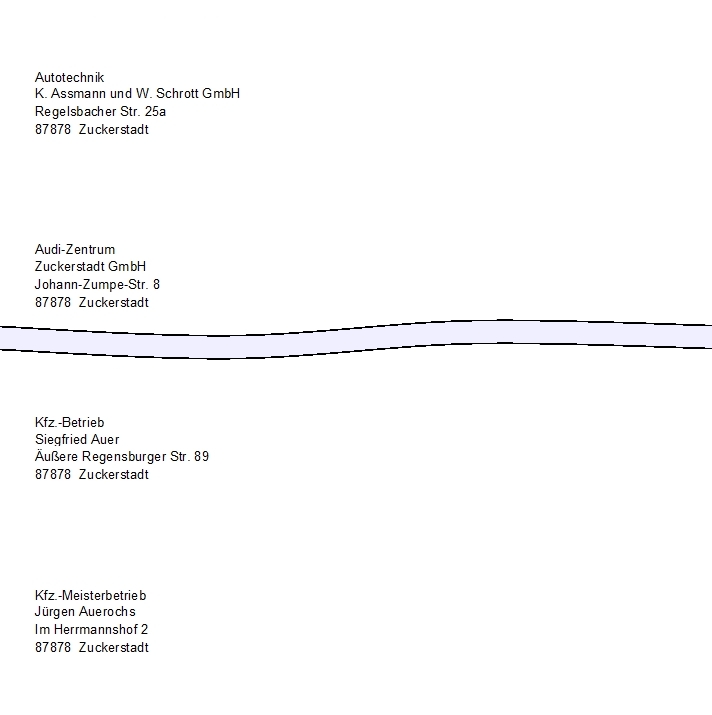
Beispiel mit eingedrucktem Absender:
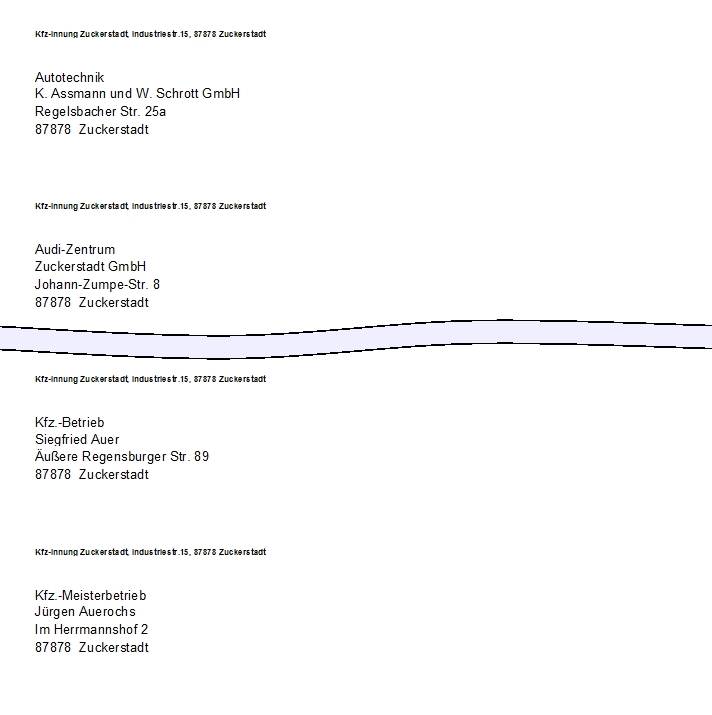
Mit 2-bahnigen Etiketten funktionieren genau so.
Hier im Beispiel sehen Sie den Druck ab Position 2. Wenn Sie ohne Absender gewählt haben, würde das ganze Blatt (DIN A4 Hochformat) aussehen wie die linke Spalte, mit Adressen würde das Blatt aussehen, wie die Spalte rechts.
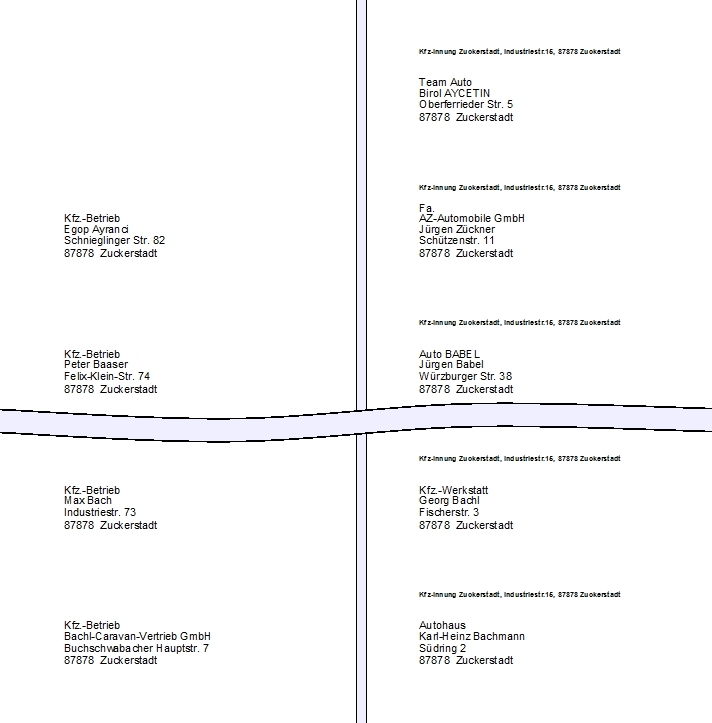
Sie können auch 3-bahnige Etiketten drucken. Die Vorgehensweise ist analog zu den 2-bahnigen Etiketten.
Hier im Beispiel sehen Sie den Druck ab Position 5. Wenn Sie ohne Absender gewählt haben, würde das ganze Blatt (DIN A4 Hochformat) aussehen wie die linke Spalte, mit Adressen würde das Blatt aussehen, wie die Spalten in der Mitte und rechts.
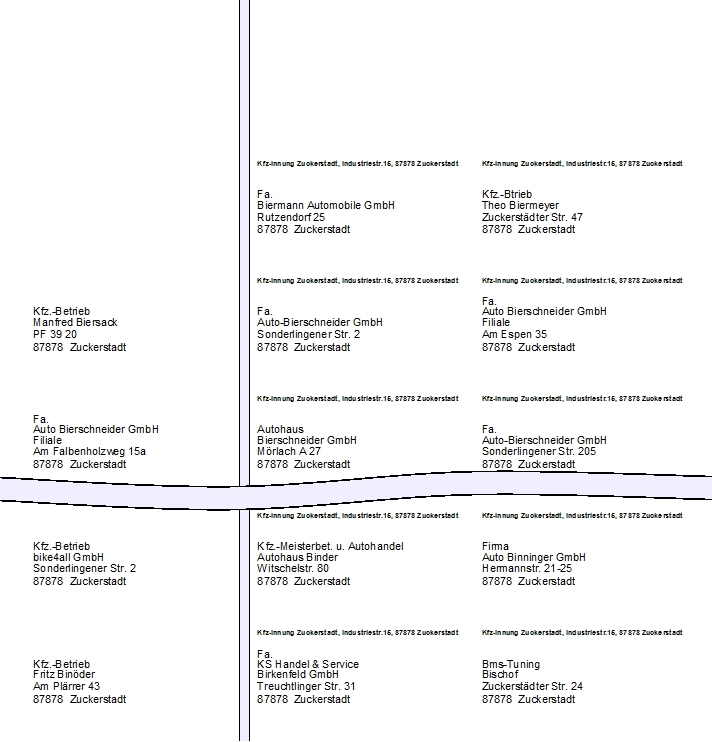
Hier sehen Sie ein Beispiel für einen Druck mit Anrede des Lehrlings, Absender und Auswahlbegriffen:

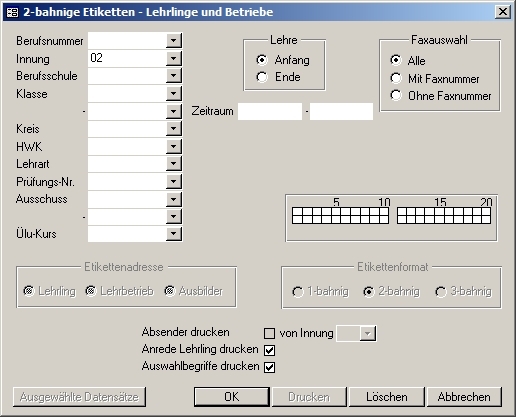
In diesem Beispiel wurde selektiert, dass alle Lehrlinge
der Innung 02, die Lehrzeitende zwischen dem 01.01.20XX
und dem 31.12.20XX hatten.
Außerdem sollte der "Absender" "von Innung" 02, "Anrede Lehrling" sowie
"Auswahlbegriffe" gedruck werden.
Anrede bedeutet in dem Fall, dass das Wort "Herrn" oder "Frau" über
dem Namen eingesetzt wird.
 haben
sehen Sie folgendes Bild:
haben
sehen Sie folgendes Bild:Wenn Sie 2-bahnig Lehrlinge und Betriebe wählen, haben Sie fast die selben Auswahlkriterien wie bei dem "Standard"-Druck. Die Wahl, ob 1-,2-, oder 3-bahnig gedruckt werden soll, entfällt. Hier wird immer links der Lehrling und rechts der Ausbildungsbetrieb gedruckt.
In den meisten Fällen können Sie in dieser Abfrage auch mit Platzhaltern (?, *) arbeiten.
| Berufsnummer: | Hier können Sie Lehrlinge mit einer bestimmten Berufsnummer auswählen. | ||||
| Innung: | Hier können Sie die Innung auswählen, der die Lehrlinge angehören sollen. | ||||
| Berufsschule: | Hier können Sie Lehrlinge einer bestimmten Berufsschule auswählen. | ||||
| Klasse:
- |
Hier können Sie Lehrlinge aus verschiedenen Klassen auswählen. Sie können in den beiden Feldern Klasse (von) - (bis) vorgeben. | ||||
| Kreis: | Hier können Sie einen Kreis auswählen, aus dem die Lehrlinge kommen sollen. | ||||
| HWK: | Hier können Sie Lehrlinge einer bestimmten HWK (Handwerkskammer) auswählen. | ||||
| Lehrart: | Hier können Sie die Lehrart der Lehrlinge eingrenzen. | ||||
| Prüfungsnummer: | Hier können Sie Lehrlinge mit einer bestimmten Prüfungsnummer auswählen. | ||||
| Ausschuss:
- |
Hier können Sie einen oder mehrere Ausschüsse vorgeben ("von" - "bis"-Felder). | ||||
| Etikettenadresse |
|
||||
| Lehre |
|
||||
| Zeitraum:
- |
Hier können Sie einen Zeitraum vorgeben ("von" - "bis"-Felder) in dem gemäß obiger Einstellung der Lehrzeitbeginn oder das Lehrzeitende des Lehrlings liegen soll. | ||||
| Fax |
|
||||
| Häkchenfelder |
Hier können Sie einstellen, welche Häkchenfelder bei den gesuchten Lehrlingen gesetzt sein müssen. | ||||
| Etikettenformat | Steht nicht zur Verfügung. Es werden automatisch 2-bahnige Etiketten gedruckt. | ||||
Absender drucken  |
Steht nicht zur Verfügung. | ||||
| von Innung: | Steht nicht zur Verfügung. | ||||
| Anrede Lehrling drucken |
Wenn Sie hier einen Haken setzen, wird die Anrede des Lehrlings mit auf das Etikett gedruckt. Diesen Haken können Sie nur setzen, wenn Sie bei Etikettenadresse "Lehrling" ausgewählt haben. | ||||
| Auswahlbegriffe drucken |
Wenn Sie diese Option wählen, werden in der erste Zeile der Etiketten Ihre Suchkriterien gedruckt. Die erste Etikettenzeile steht dann nicht mehr für den Druck der Etiketten zur Verfügung. Die Etiketten werden dann ab der 2. Zeile gedruckt. Falls Sie eine "Startposition" für den Druck angeben, müssen Sie die erste Zeile (d.h. bei 2-bahnigen 2 Etiketten und bei 3-bahnigen 3 Etiketten) von der "Startposition" abziehen. | ||||
| |
Wenn Sie zuvor Lehrlinge mittels der
Auswahl hinzugefügt haben, erscheint
dieser Button dunkel und kann betätigt werden. Dann wird die
Vorschau der Etiketten erzeugt. |
||||
|
Fügt die Betriebe, die den Filter erfüllen der Auswahl zu. Die Anzahl der Lehrlinge wird dann, anstelle des Buttons "Ausgewählte Datensätze", in blauer Schrift angezeigt. Der Druck wird nicht gestartet. Sie können so beliebig viele Adressen der Auswahl hinzufügen. | ||||
|
Dieser Button erscheint so lange ausgegraut, bis Sie Datensätze mit "OK" hinzugefügt haben. Wenn er dunkel erscheint, können Sie ihn betätigen und sich so die Vorschau des Etikettendrucks anschauen. | ||||
|
Löscht alle Eingaben in diesem Formular und die ausgewählten Lehrlinge werden wieder zurückgesetzt und müssen erneut ausgewählt werden. | ||||
|
Bricht den Vorgang ohne Änderungen ab. |
Nach Auswahl der zu druckenden Datensätze ist das Feld "Drucken" anklickbar. Wenn Sie dieses Feld anklicken, druckt das Programm erst eine Vorschau (DIN A4 Hochformat) auf dem Bildschirm aus. So können Sie überprüfen, ob alles richtig ist bzw. ggf. ändern.
Bei 2-bahnigen Etiketten, erscheint vor dem Druck noch eine Abfrage, ab welcher Etikettenposition Sie drucken möchten. Dies ermöglicht Ihnen, auch bereits angebrochene Etiketten-Bögen für den Adressendruck zu verwenden. (Etikettenformat / Nummerierung)
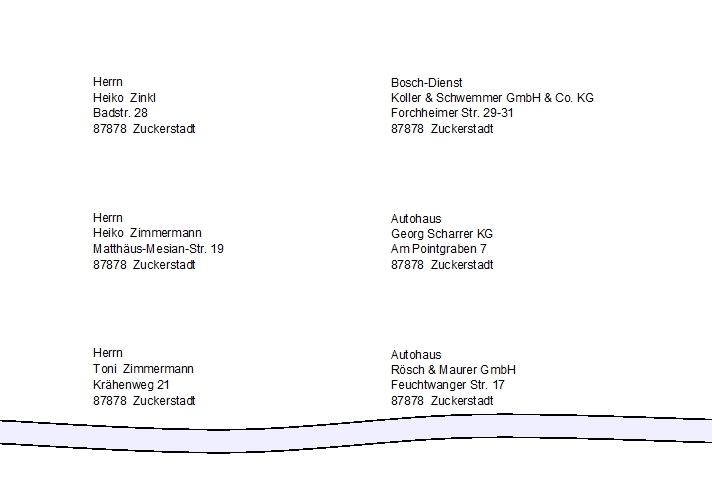
Beispiel (DIN A4 Hochformat): Druckbeginn bei Etikett 1, mit Anrede, ohne Auswahlbegriffe. Links steht der Lehrling, rechts der Ausbildungsbetrieb.
Im letzten Menüfeld der Etiketten "(nicht)bestandener Lehrlinge" können Sie nach bestandener oder nicht bestandener Prüfung Adressetiketten drucken lassen.

In den meisten Fällen können Sie in dieser Abfrage auch mit Platzhaltern (?, *) arbeiten.
| Auswahl |
|
||||
| Berufsnummer: | Hier können Sie Lehrlinge mit einer bestimmten Berufsnummer auswählen. | ||||
| Innung: | Hier können Sie die Innung auswählen, der die Lehrlinge angehören sollen. | ||||
| Berufsschule: | Hier können Sie Lehrlinge einer bestimmten Berufsschule auswählen. | ||||
| Klasse:
- |
Hier können Sie Lehrlinge aus verschiedenen Klassen auswählen. Sie können in den beiden Feldern Klasse (von) - (bis) vorgeben. | ||||
| Kreis: | Hier können Sie einen Kreis auswählen, aus dem die Lehrlinge kommen sollen. | ||||
| HWK: | Hier können Sie Lehrlinge einer bestimmten HWK (Handwerkskammer) auswählen. | ||||
| Lehrart: | Hier können Sie die Lehrart der Lehrlinge eingrenzen. | ||||
| Ausschuss:
- |
Hier können Sie einen oder mehrere Ausschüsse vorgeben ("von" - "bis"-Felder). | ||||
| GP-Datum:
- |
Hier können Sie einen Zeitraum vorgeben ("von" - "bis"-Felder) in dem die GP (Gesellenprüfung) stattgefunden haben soll. | ||||
| Etikettenadresse |
|
||||
| Etikettenformat |
|
||||
| Absender drucken |
Wenn Sie hier einen Haken setzen, müssen Sie im folgenden Feld noch die Innung/Körperschaft auswählen, deren Adresse als Absender gedruckt werden soll. | ||||
| von Innung: | Hier können Sie einstellen, welcher Absender für den Druck verwendet werden soll. Diese Auswahl können Sie nur treffen, wenn Sie zuvor bei "Absender drucken" einen Haken gesetzt haben. (Nummer der Körperschaft, die Sie unter "Körperschaft / Körperschaften / Adressen / Absender für Etiketten" angelegt haben.) | ||||
| Anrede Lehrling drucken |
Wenn Sie hier einen Haken setzen, wird die Anrede des Lehrlings ("Herrn" bzw. "Frau") mit auf das Etikett gedruckt. Diesen Haken können Sie nur setzen, wenn Sie bei Etikettenadresse "Lehrling" ausgewählt haben. | ||||
|
Fügt die Betriebe, die den Filter erfüllen der Auswahl zu. Die Anzahl der Lehrlinge wird dann, anstelle des Buttons "Ausgewählte Datensätze", in blauer Schrift angezeigt. Der Druck wird nicht gestartet. Sie können so beliebig viele Adressen der Auswahl hinzufügen. | ||||
|
Löscht alle Eingaben in diesem Formular. | ||||
|
Bricht den Vorgang ohne Änderungen ab. |
Nach Auswahl der zu druckenden Datensätze ist das Feld "Drucken" anklickbar. Wenn Sie dieses Feld anklicken, druckt das Programm erst eine Vorschau (DIN A4 Hochformat) auf dem Bildschirm aus. So können Sie überprüfen, ob alles richtig ist bzw. ggf. ändern.
Bei 2- und 3-bahnigen Etiketten, erscheint vor dem Druck noch eine Abfrage, ab welcher Etikettenposition Sie drucken möchten. Dies ermöglicht Ihnen, auch bereits angebrochene Etiketten-Bögen für den Adressendruck zu verwenden. (Etikettenformat / Nummerierung)
Der Bildschirmausdruck ohne Absender sieht dann folgendermaßen aus:
Beispiel mit eingedrucktem Absender:
Mit 2-bahnigen Etiketten funktionieren genau so.
Hier im Beispiel sehen Sie den Druck ab Position 2. Wenn Sie ohne Absender gewählt haben, würde das ganze Blatt (DIN A4 Hochformat) aussehen wie die linke Spalte, mit Adressen würde das Blatt aussehen, wie die Spalte rechts.
Sie können auch 3-bahnige Etiketten drucken. Die Vorgehensweise ist analog zu den 2-bahnigen Etiketten.
Hier im Beispiel sehen Sie den Druck ab Position 5. Wenn Sie ohne Absender gewählt haben, würde das ganze Blatt (DIN A4 Hochformat) aussehen wie die linke Spalte, mit Adressen würde das Blatt aussehen, wie die Spalten in der Mitte und rechts.


 Lehrling
 Betrieb