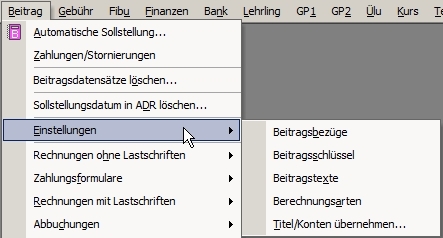
In diesem Menü können Sie verschiedene Einstellungen zum Beitragswesen vornehmen. Klicken Sie auf den gewünschten Menüpunkt, dann gelangen Sie zu dessen Beschreibung.
Klicken Sie auf das gewünschte Symbol, dann gelangen Sie zu dessen Beschreibung.

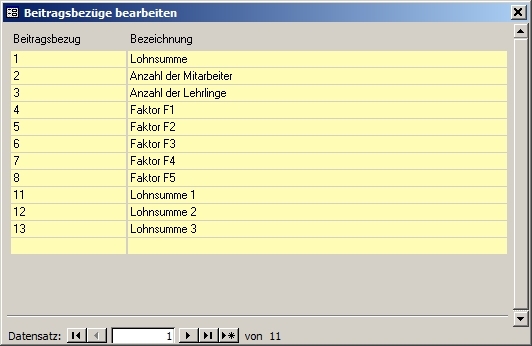
Hier können Sie die Beitragsbezüge bearbeiten und den Feldern "Faktor F1 - Faktor F5" eine Bezeichnung zuweisen bzw. bei "11-13" den Namen der Teillohnsumme eintragen.
Hier hinterlegen Sie eigene, alternative Beitragsüberschriften.
Klicken Sie auf das gewünschte Symbol, dann gelangen Sie zu dessen Beschreibung.
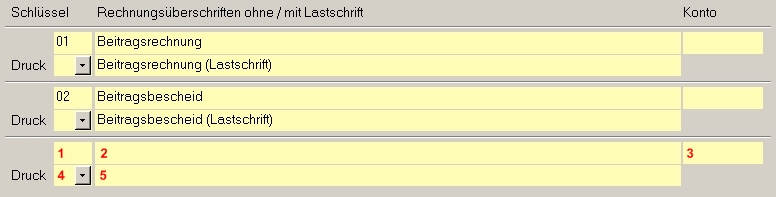
| 1 | Hier können Sie einen eindeutigen Kurznamen für die Überschrift eintragen oder eine beliebige, einmalige Ziffernfolge. |
| 2 | Hier können Sie die Überschrift für die Rechnung per Überweisung eintragen. |
| 3 | Das Feld "Konto" ist für die im Programm enthaltene kaufmännische Buchhaltung zuständig. Es gibt das Gegenkonto der automatischen Verbuchung einer Beitragsrechnung an. |
| 4 | Hier können Sie das Format für den Druck festlegen (f = Fettdruck, u = Unterstrichen oder b = beides - fett und unterstrichen). |
| 5 |
Hier können Sie die Überschrift für die Rechnung
per Lastschrift eintragen. Beispiel: Sie haben eine Beitragsrechnung mit einem Grundbeitrag, der in der Buchhaltung auf Konto 2000 verbucht werden soll: Sie haben einen Zusatzbeitrag, der auf dem Konto 2100 verbucht werden soll. Diese beiden Dinge werden bei den Beitragstexten bei "Erlöskonto" angegeben. Die Rechnung muss aber auch gegengebucht werden (z.B. auf Konto Forderungen aus LL). Dieses Konto wird hier eingegeben. |
Klicken Sie auf das gewünschte Symbol, dann gelangen Sie zu dessen Beschreibung.

Eine Beitragsrechnung setzt sich aus mehreren Rechnungspositionen zusammen, den
so genannten Beitragstexten.
Diese enthalten die Art der Berechnung, sowie den Rechnungstext und den Bezug
zur Buchhaltung (auf welches Titelkonto wird welche Teilrechnung in der Buchhaltung
verbucht).
Diese werden hier
angelegt und verwaltet.
Es gibt derzeit 35 verschiedene Berechnungsschlüssel in HW-Programm.
| 0 | Textzeile: Hier werden nur Textbausteine eingegeben, die auf der Rechnung erscheinen sollen, z.B. Überschrift. |
||||||||||||||||||||
| 1 | Fester Betrag: Hier wird ein fester Betrag berechnet, z.B. Grundbeitrag der Innung. |
||||||||||||||||||||
| 2 | Fester Promillesatz: Hier wird ein fester Promillesatz aus einer Zahl berechnet, z.B. 5 ‰ aufgrund der Lohnsumme von 129.000 €. |
||||||||||||||||||||
| 3 | Fester Promillesatz mir Kappung: Hier wird ein fester Promillesatz bis zu einer Obergrenze mit Kappung berechnet. |
||||||||||||||||||||
| 4 | Fester Betrag pro Person: Hier können Sie z.B. 15 € pro Mitarbeiter und / oder pro Person 4 € pro Lehrling berechnen. |
||||||||||||||||||||
| 5 |
Staffelung mit Promillesätzen: Die folgende Berechnung dient als Beispiel für einen Betrieb mit einer Lohnsumme von 106.000 €.
|
||||||||||||||||||||
| 6 | Staffelung mit Personen: Beispiel für ein Unternehmen mit 18 Mitarbeitern:
|
||||||||||||||||||||
| 7 |
Stufenberechnung mit Promillesätzen: Bei dieser Art der Berechnung wird aufgrund der Lohnsumme automatisch der Promillesatz genommen, in dem sich die Lohnsumme befindet, d.h. wenn ein Betrieb 65.000 € Lohnsumme hat, bekommt er 0,6 ‰ der Lohnsumme berechnet (65.000 € x 0,6 ‰ = 390 €).
|
||||||||||||||||||||
| 8 | Stufenberechnung mit Personen: Beispiel für ein Unternehmen mit 14 Mitarbeitern:
|
||||||||||||||||||||
| 9 | Abzug fester Betrag: Hier lässt sich einfach ein Betrag X vom Komplettbetrag der Rechnung abziehen (z.B. ein in der letzten Rechnung zuviel berechneter und korrigierter Grundbetrag, somit also eine Gutschrift über einen festen Betrag). |
||||||||||||||||||||
| 10 | Feste Beträge: Beispiel für ein Unternehmen mit 12 Mitarbeitern:
|
||||||||||||||||||||
| 11 | Splittung fester Betrag: Hierbei wird ein fester Betrag in zwei Teilbeträge gesplittet, um diesen auf zwei verschiedene Erlöskonten verbuchen zu können. | ||||||||||||||||||||
| 12 | Splittung fester Prozentbetrag: Das Ergebnis einer Berechnung (z.B. LS 1,5‰ auf 150.000 € und LS 0,75 ‰ auf 150.000 €) kann auf zwei verschiedene Erlöskonten verbucht werden. | ||||||||||||||||||||
| 19 | Abzug des Festbeitrages: Steht im Adresswesen bei Festbeitrag etwas drin, kann dieser von der normalen Beitragsrechnung abgezogen werden. | ||||||||||||||||||||
| 20 | Fester Promillesatz + fester Betrag |
||||||||||||||||||||
| 21 | Rabatt auf Summe 1: z.B. ein Skonto von 2 % auf die Gesamtsumme Summe 1 (ergibt dann Summe 2). |
||||||||||||||||||||
| 22 | Rabatt auf Summe 2: z.B. ein Preisnachlass von 3 %, der sich aus der Summe 2 Summe 1 minus des Skontos von 2 % ergibt. |
||||||||||||||||||||
| 23 | Prozentualer Zuschlag auf Summe 1: 5 % auf die Summer aller Einzelrechnungen Zuschlag auf Summe 1. |
||||||||||||||||||||
| 24 | Prozentualer Zuschlag auf Summe 2: Noch einmal 2 % Zuschlag auf das Ergebnis der Summe Zuschlag auf der Einzelrechnungen + 5 % Summe 2. |
||||||||||||||||||||
| 25 | Skonto 1 auf Gesamtbetrag: | ||||||||||||||||||||
| 26 | Skonto 2 auf Gesamtbetrag: | ||||||||||||||||||||
| 27 | Skonto 3 auf Gesamtbetrag: |
||||||||||||||||||||
| 28 | Skonto 4 auf Gesamtbetrag: |
||||||||||||||||||||
| 30 | exp(log($LS)*0,7)*12/100: |
||||||||||||||||||||
| 31 | Skonto 1 auf Teilbetrag 1: |
||||||||||||||||||||
| 32 | Skonto 2 auf Teilbetrag 1: |
||||||||||||||||||||
| 33 | Skonto 3 auf Teilbetrag 1: |
||||||||||||||||||||
| 34 | Skonto 1 auf Teilbetrag 2: |
||||||||||||||||||||
| 35 | Skonto 1 auf Teilbetrag 2: |
||||||||||||||||||||
| 36 | Skonto 2 auf Teilbetrag 3: |
||||||||||||||||||||
| 39 | Summenbetrag: |
||||||||||||||||||||
| 40 | Text für die Zeile des Gesamtbeitrages: Zusätzliche Zeile mit Rechnungstext, an deren Ende dann des Gesamt- der gesamte Rechnungsbetrag ausgewiesen wird betrages (standardmässig gibt es eine Zeile mit dem Wort Endbetrag, an dessen Ende der Gesamtbetrag doppelt unterstrichen steht. Hier kann man jedoch einen eigenen Text eingeben. |
||||||||||||||||||||
| 41 | Text für die Zeile des zu zahlenden Betrages: Möchte man eine separate Textzeile ausgeben, in der der tatsächlich zu zahlende Beitrag ausgewiesen wird, gibt man diese hier ein. Dies ist z.B. bei Aufrechnungen sinnvoll, um Rückfragen zu vermeiden. |
||||||||||||||||||||
| 42 | Text für Raten: Zusätzlich hinterlegbarer Text bei Beitragsrechnungen in Raten: |
||||||||||||||||||||
| 43 | Fester Betrag pro Filiale mit Ausdruck der Filiale: |
Diese Berechnungsschlüssel können angepasst werden im Menü "Beitrag / Einstellungen / Berechnungsarten".
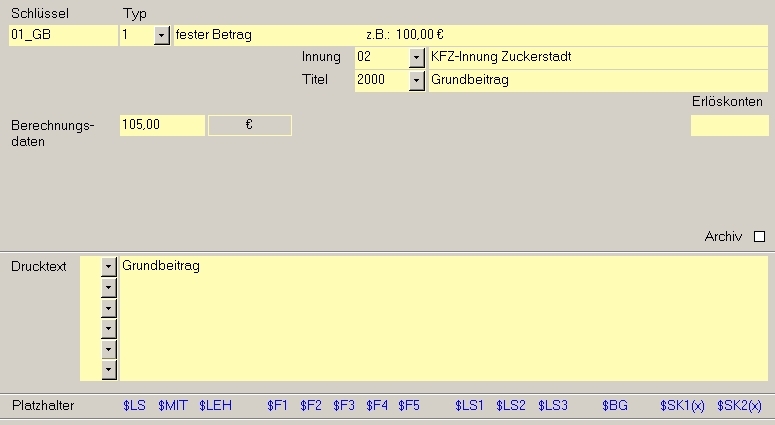
Obiges Beispiel zeigt einen Beitragstext des Typs 1.

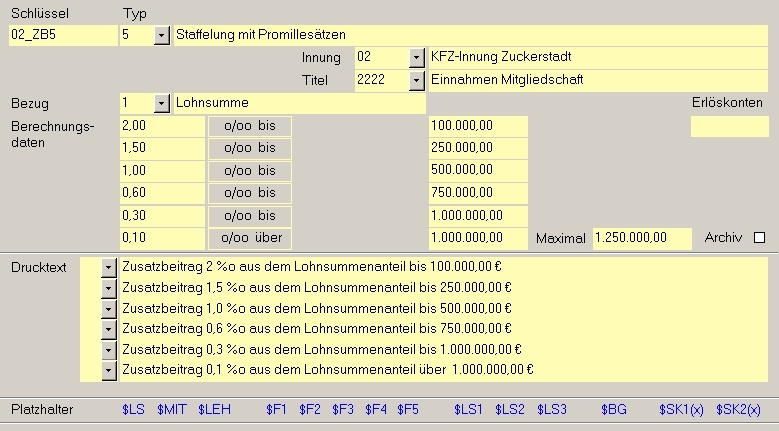
Dieses Beispiel zeigt einen Beitragsschlüssel mit Kappung.
Nicht mehr benötigte Beitragstexte, können einfach deaktiviert
(archiviert) werden, indem Sie einen Haken bei Archiv setzen. Der Datensatz
wird dann zusätzlich noch mit einem oragnfarbenen Hintergund angezeigt.
Wenn Sie den Datensatz wieder aktivieren möchten, müssen Sie
nur den Haken wieder entfernen. Über die Schaltfläche  in
der Symbolleiste, können Sie
wählen, welche Datensätze (nur aktive, nur archivierte, alle)
Sie angezeigt bekommen möchten.
in
der Symbolleiste, können Sie
wählen, welche Datensätze (nur aktive, nur archivierte, alle)
Sie angezeigt bekommen möchten.
Wenn Sie mit mehreren Lohnsummen rechnen, haben Sie die Möglichkeit,
im Adressenwesen unter "Adresse
/ Adressen / Beitragsdaten 2" zusätzliche Lohnsummen
anzugeben.
Dies wird häufig bei Bauinnungen oder bei größeren
Innungen verwendet, die in mehreren Berufsgenossenschaften Mitglied sind.
Damit Sie mit diesen Lohnsummen rechnen können, benötigen Sie beim Erstellen der Beitragstexte auch die Möglichkeit, sich auf verschiedene Felder aus dem Adressenwesen unter Beitragsdaten 1 und 2 zu beziehen.
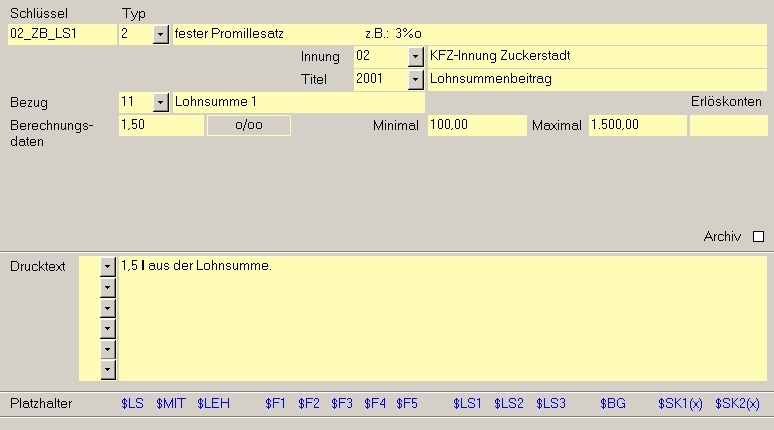
Der "|" Strich im Drucktext kommt durch das Einfügen des
Promille-Zeichens
mit
Hilfe der Symbolleiste  .
Microsoft Access bzw. das darauf basierende HW-Programm kann es leider
nicht anzeigen. Beim Drucken erscheint aber das gewünschte
Promillezeichen (‰).
.
Microsoft Access bzw. das darauf basierende HW-Programm kann es leider
nicht anzeigen. Beim Drucken erscheint aber das gewünschte
Promillezeichen (‰).
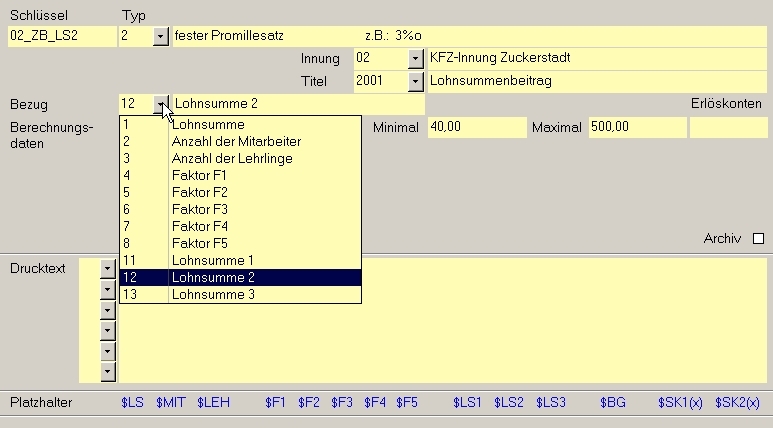
Die Texte dieser Bezüge können natürlich geändert
werden unter "Beitrag / Einstellungen / Beitragsbezüge".
Wirklich sinnvoll ist dies allerdings nur bei den Feldern Faktor F1 - Faktor
F5.
Bei diesen Feldern können Sie eingene, ganze Zahlen hinterlegen z.B.
Anzahl Sekretärin, Anzahl Meister oder ähnliches.
Platzhalter
Es gibt verschiedene Variablen, die bestimmte Informationen
aus den Daten des Mitglieds in den Drucktext einfügen.
| Platzhalter | Beschreibung |
| $LS | Diese Variable fügt die Lohnsumme, die im Adresswesen unter "Adresse / Adressen / Beitragsdaten 1" hinterlegt ist, in den Drucktext ein. |
| $MIT | Diese Variable fügt die Anzahl der Lehrlinge ein, die im Adresswesen unter "Adresse / Adressen / Beitragsdaten 1" bei "M" hinterlegt sind. |
| $LEH | Diese Variable fügt die Anzahl der Lehrlinge ein, die im Adresswesen unter "Adresse / Adressen / Beitragsdaten 1" bei "L" hinterlegt sind. |
| $F1 - $F5 | Bei Verwendung dieser Variablen werden die im Adresswesen unter "Adresse / Adressen / Beitragsdaten 1" bei "Faktor 1 - 5" hinterlegten Zahlen in den Drucktext eingefügt. |
| $SK1(x) | Bei Verwendung dieser Variable wird der Skonto auf Saldo 1 - also auf die 1. Summe - in den Drucktext eingefügt. X gibt die Zahl in % an (z.B. 3%). |
| $SK2(x) | Bei Verwendung dieser Variable wird der Skonto auf Saldo 2 - also auf die 2. Summe - in den Drucktext eingefügt. X gibt die Zahl in % an (z.B. 2%). |
| $LS1 - $LS3 | Bei Verwendung werden die verschiedenen Lohnsummen, die Sie im Adresswesen unter "Adresse / Adressen / Beitragsdaten 2" eingeben können, in den Drucktext eingefügt. |
| $BG | Bei Verwendung dieser Variable wird die Versicherungsnummer der Berufsgenossenschaft, die im Adresswesen unter "Adresse / Adressen / Beitragsdaten 1" hinterlegt ist, in den Drucktext eingefügt. |
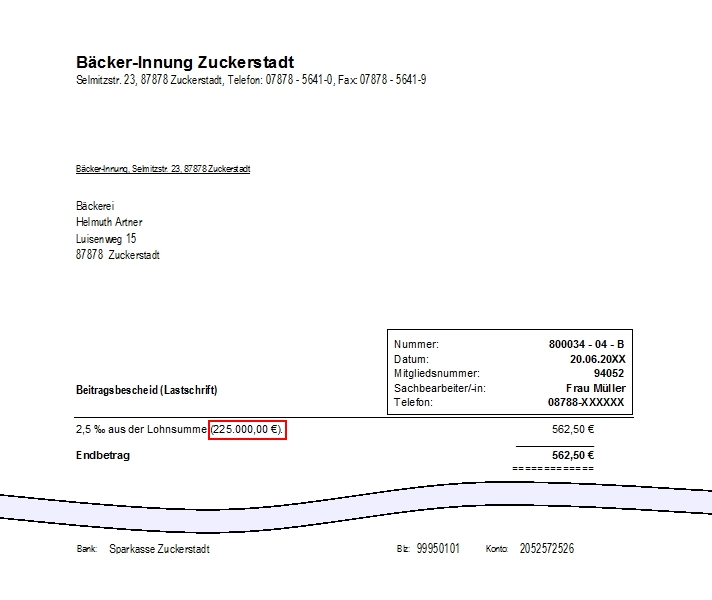
Bild: Beispielschlüssel mit Variable "$LS"
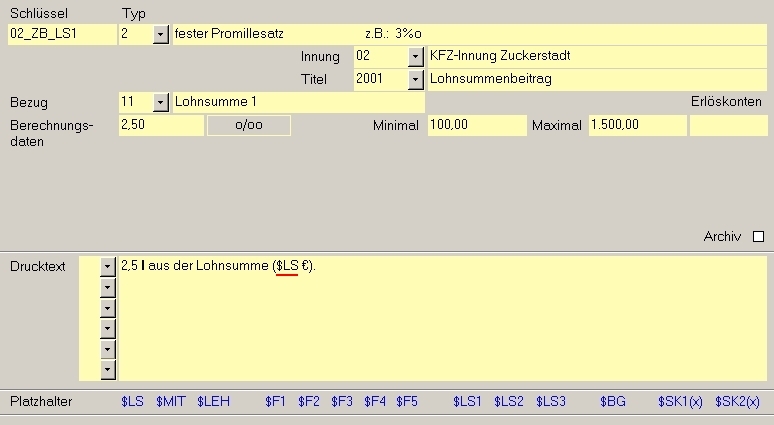
Der dazugehörige Ausdruck (DIN A4 Hochformat):
Hier sind die Nummern und Texte der Berechnungsarten hinterlegt.
Klicken Sie auf das gewünschte Symbol, dann gelangen Sie zu dessen Beschreibung.
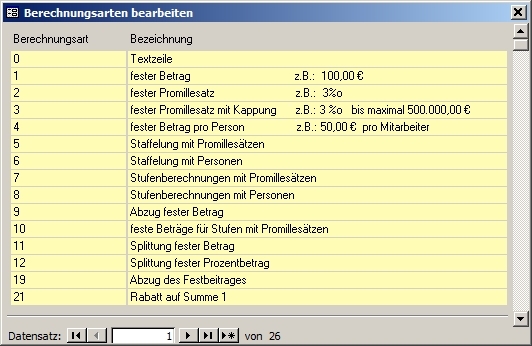
Diese Berechnungsarten erscheinen beim Anlegen der Beitragstexte als Auswahl für die Art des Beitragstextes (also 0 = Textzeile etc.).
Mit diesem Menüpunkt haben Sie die Möglichkeit, Beitragstexte im Nachhinein bezüglich Innung und Titel oder Erlöskonto zu ändern und diese Änderung an bereits bestehende Beitragsrechnungen zu übergeben.
Nach Aufruf erscheint folgendes Auswahlfenster:
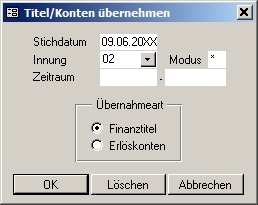
| Stichdatum: | Datum, bis zu dem Beitragsrechnungen geändert werden sollen. | ||||
| Innung: | Beitragsrechnungen der hier angegebenen Innung werden geändert. | ||||
| Modus: | * ändert alle Modi, ansonsten werden nur Rechnungen des eingegebenen Modus geändert. | ||||
| Zeitraum: | Alle Rechnungen im angegebenen Zeitraum werden geändert. | ||||
| Übernahmeart |
|
||||
 |
Übernimmt die ausgewählten Titel bzw. Konten. | ||||
 |
Löscht die Daten des Auswahl-Formulars. | ||||
 |
Bricht den Vorgang ab. |


 Finanztitel