Klicken Sie auf das gewünschte Symbol, dann gelangen Sie zu dessen Beschreibung.
Unter dem Menüpunkt "Manuelle Sollstellung" finden Sie alle erstellten Gebührenrechnungen und Sie können sich den Status einer Rechnung ansehen (wann wurde die Rechnung bezahlt, hat der Rechnungsempfänger eine Mahnung erhalten, wurde die Rechnung per Lastschrift bezahlt etc.) Des weiteren haben Sie hier die Möglichkeit, neue Gebührenrechnung manuell zu erstellen.
Klicken Sie auf den gewünschten Reiter, dann gelangen Sie zu dessen Beschreibung

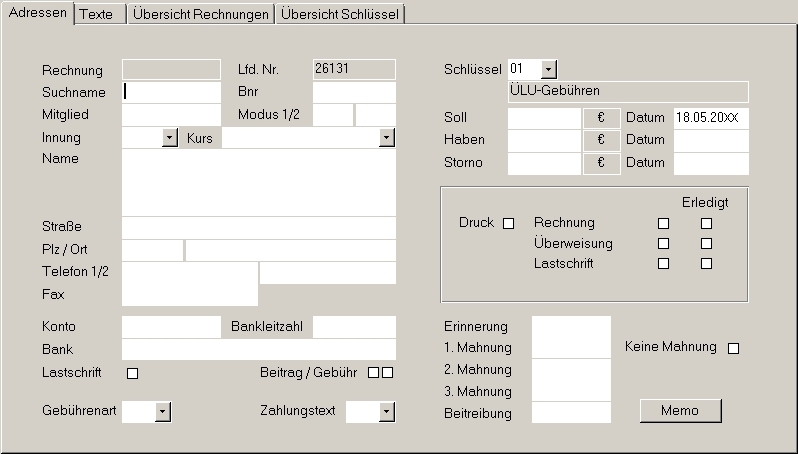
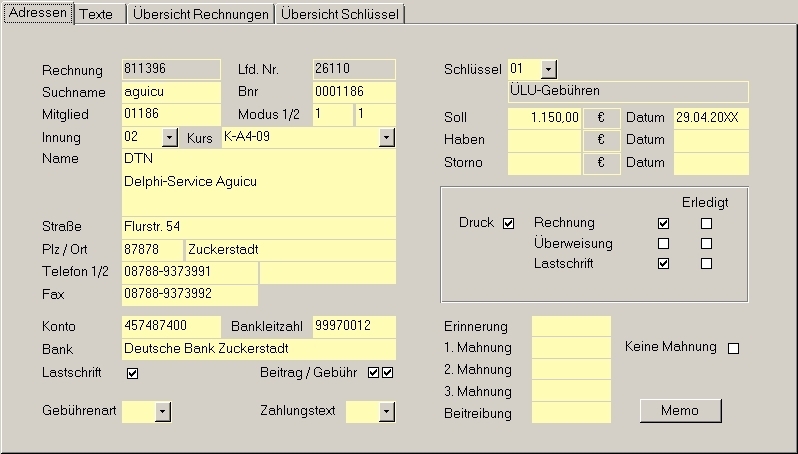
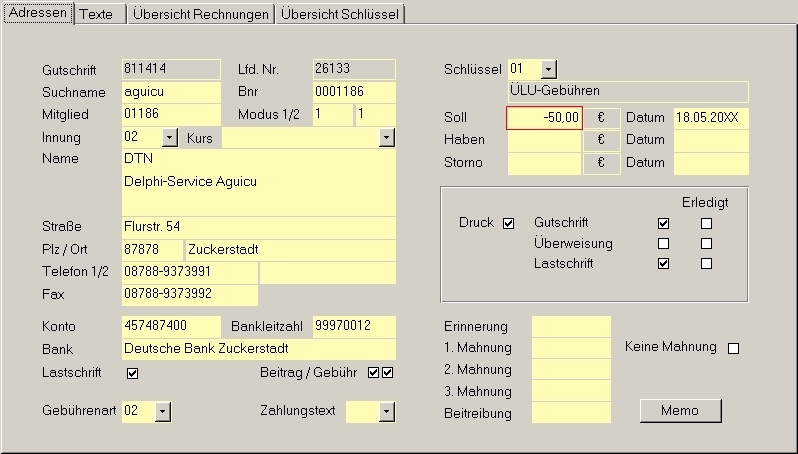
| Rechnung: | Hier wird automatisiert - je nach Einstellung unter "Extras / HW-Parameter" - die Rechnungsnummer erstellt. |
| Lfd. Nr.: | Die interne laufende Nummer der Rechnung. |
| Suchname: | Der Suchname des Rechnungsempfängers. |
| BNr: | Die Betriebsnummer des Rechnungsempfängers. |
| Mitglied: | Die Mitgliedsnummer des Rechnungsempfängers (falls vorhanden). |
| Modus 1/2: |
Der bei den Mitgliedsdaten des Betriebes eingestellte Modus 1 ist
der Beitragsmodus, Modus 2 der Gebührenmodus. Genauere Erläuterungen finden Sie im Adressenwesen. |
| Innung: | Die Innung des Rechnungsempfängers. |
| Kurs: | Falls sich die Gebührenrechnung auf einen Kurs bezieht, steht hier der in Rechnung gestellte Kurs. |
| Name: | Name des Rechnungsempfängers. |
| Strasse: | Strasse des Rechnungsempfängers. |
| PLZ: | Postleitzahl des Rechnungsempfängers. |
| Ort: | Ort des Rechnungsempfängers. |
| Telefon 1: | Telefonnummer des Rechnungsempfängers. |
| Telefon 2: | Falls der Rechnungsempfänger ein 2. Telefon (oder Handy) besitzt, steht diese Telefonnummer hier. |
| Fax: | Faxnummer des Rechnungsempfängers. |
| Konto: | Kontonummer des Rechnungsempfängers (falls vorhanden). |
| BLZ: | Bankleitzahl des Rechnungsempfängers. |
| Bank: | Name der Bank des Rechnungsempfängers. |
Lastschrift  |
Falls der Rechnungsempfänger Einzugsermächtigung erteilt hat, um Gebührenrechnungen von seinem Konto abzubuchen, ist hier ein Häkchen gesetzt. |
| Beitrag / Gebühr |
Ein Haken bei Beitrag heißt, Einzugsermächtigung für Beitragsrechnungen erteilt. Ein Haken bei Gebühr heißt, Einzugsermächtigung für Gebührenrechnungen erteilt. Ein Haken bei beiden heißt, Einzugsermächtigung für beide Rechnungsarten erteilt. |
| Zahlungstext | Hier kann ein zusätzlicher Zahlungstext aus mehreren hinterlegten Zahlungstexten ausgewählt werden. Diese werden unter "Gebühr / Einstellungen / Zahlungstexte" eingestellt. |
| Rechnungsart | Hier kann aus zusätzlich hinterlegten Rechnungsüberschriften
eine Rechnungsüberschrift ausgewählt werden. Diese werden unter "Gebühr / Einstellungen / Gebührenarten" eingestellt. |
| Schlüssel | Hier kann eine zusätzliche Zuweisung der Rechnung erstellt werden (z.B. Ülu-Kurs, Diverse Gebühren etc.). |
| Soll | Hier kommt der zu zahlende Rechnungsbetrag und das Rechnungsdatum hinein. |
| Haben | Falls der Rechnungsempfänger Zahlungen geleistet hat, wird hier der Betrag und das Datum der Zahlung eingetragen. |
| Storno | Wurde die Rechnung als Teil oder als ganzes storniert, wird hier der Betrag und das Datum der Stornierung eingetragen. |
| Druck |
Ist hier ein Haken gesetzt, wird die Rechnung zum Druck freigegeben. Nimmt man das Häkchen heraus, kann die Rechnung nicht gedruckt werden. |
| Rechnung |
Dieser Haken wird automatisch vom Programm gesetzt. Ein hier gesetzten Häkchen heißt, es handelt sich um eine vom Rechnungsempfänger zu überweisende Rechnung. |
| Überweisung |
Dieser Haken wird automatisch vom Programm gesetzt. Ein hier gesetzten Häkchen heißt, dass der Druck eines Überweisungsträger freigegeben ist. |
| Lastschrift |
Dieser Haken wird automatisch vom Programm gesetzt. Ein hier gesetzten Häkchen heißt, es handelt sich um eine vom Rechnungsempfänger per Lastschrift einzuziehende Rechnung. |
| Rechnung erledigt |
Dieser Haken wird automatisch vom Programm gesetzt. Ein hier gesetzten Häkchen heißt, dass die vom Rechnungsempfänger zu überweisende Rechnung ausgedruckt wurde. Ein hier fehlendes Häkchen heißt (falls Häkchen auch bei Rechnung gesetzt) die Rechnung muss noch gedruckt werden. Wenn Sie eine Rechnung noch einmal drucken möchten, müssen Sie zuvor dieses Häkchen entfernen. |
| Überweisung erledigt |
Dieser Haken wird automatisch vom Programm gesetzt. Ein hier gesetzten Häkchen heißt, es wurde für die Rechnung ein Überweisungsträger ausgedruckt. |
| Lastschrift erledigt |
Dieser Haken wird automatisch vom Programm gesetzt. Ein hier gesetzten Häkchen heißt, dass die Lastschrift ans Bankmodul übergeben wurde. |
| Erinnerung | Datum der Erinnerung. |
| 1.Mahnung | Datum der 1. Mahnung. |
| 2.Mahnung | Datum der 2. Mahnung. |
| 3.Mahnung | Datum der 3. Mahnung. |
| Keine Mahnung |
Wird hier ein Haken gesetzt, bekommt der Rechnungsempfänger keine Erinnerung / Mahnung. Dies können Sie z.B. bei langjährigen Mitgliedern (Obermeister etc.) nutzen, um diese persönlich auf ihre noch nicht bezahlten Rechnungen anzusprechen. |
  |
Hier können zusätzliche Informationen zur Rechnung als Text hinterlegt werden. Wenn Daten hinterlegt sind, wird die Schrift "Memo" in einer anderen Farbe dargestellt (Standard: rot). |
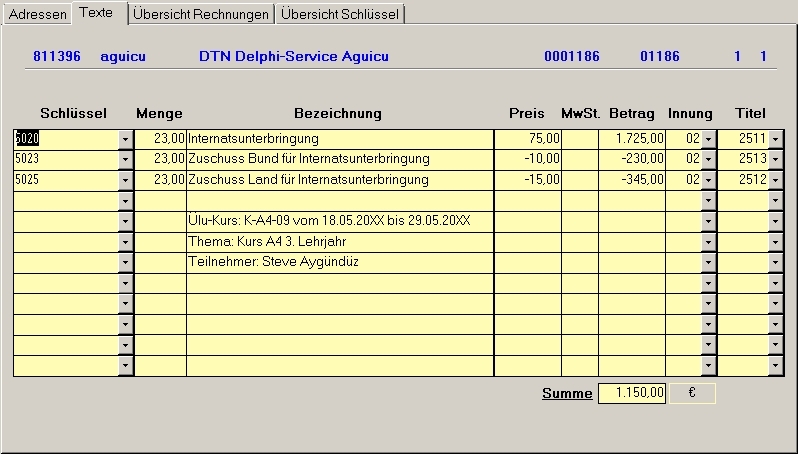
Hier geben Sie Ihre Teilrechnungen, aus denen eine manuelle
Gebührenrechnung besteht, ein.
| Schlüssel: | Im Feld "Schlüssel" wählen
Sie einen der vielen Gebührenschlüssel aus, der unter "Gebühr
/ Einstellungen / Gebührentexte (kurz) oder (lang)" hinterlegt
werden. Dabei ist zu beachten, dass der Betrieb, für den Sie eine Gebührenrechnung erstellen wollen, den richtigen Gebührenmodus (Modus 2 im Adresswesen) hat. |
| Menge: | Als nächstes geben Sie die Menge ein, die
sie berechnen wollen. Haben Sie also einen Gebührenschlüssel für Berichtsheft gewählt und möchten 2 Berichtshefte verkaufen, sollte hier eine 2 eingegeben werden. |
| Bezeichnung: |
Im Feld "Bezeichnung" steht die Artikelbezeichnung
drin. Diese ist bereits bei den Gebührentexten hinterlegt. |
| Preis: | Der Preis wird automatisch aus dem Gebührentext
übernommen, lässt sich aber noch ändern. Hierbei schaut das Programm anhand des Gebührenmodus, ob der Betrieb ein Mitglied oder ein Nichtmitglied ist und trägt automatisch den richtigen Preis ein. Es handelt sich hierbei um den Einzelpreis eines Artikels. |
| MwSt.: | Bei Mehrwertsteuer geben Sie den Mehrwertsteuersatz in % ein. |
| Betrag: |
Bei Betrag erscheint der Gesamtbetrag der Teilrechnung (z.B. 2x 6,- € für Berichtsheft sind 12,- €), allerdings ohne die Mehrwertsteuer. Diese wird erst bei der Gesammtsumme der kompletten Rechnung dazuaddiert. |
| Innung: |
Bei Innung erscheint die Innung, auf die im Haushaltsplan die Teilrechnung verbucht wird. |
| Titel: |
Bei Titel erscheint der Titel im Haushaltsplan, auf dem die Teilrechnung verbucht wird. |
Sind alle Gebührenschlüssel ausgewählt und die Rechnung soweit abgeschlossen, wird in der Registerkarte "Adressen" bei Soll der Gesamtbetrag der Rechnung automatisch eingetragen.
In der Registerkarte "Übersicht Rechnungen" können Sie eine Übersicht aller im System vorhanden Gebührenrechnungen des Betriebes anzeigen lassen.

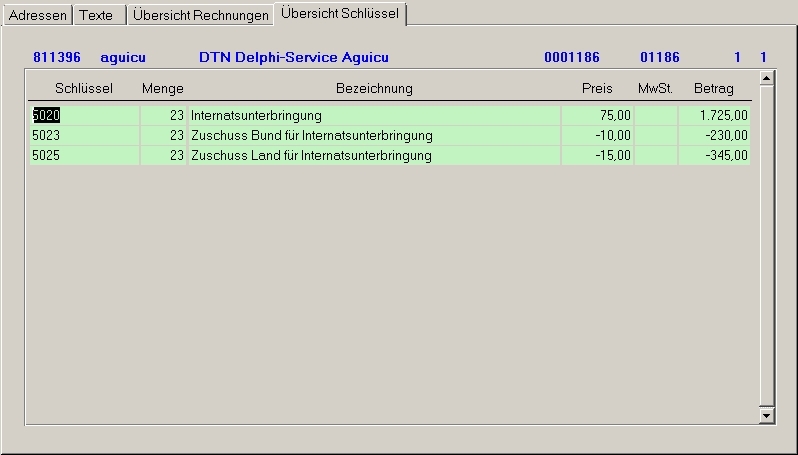
In der Registerkarte "Übersicht Schlüssel" erhalten Sie eine Übersicht aller von diesem Betrieb bestellten Artikel (hierbei werden allerdings keine alten und bereits gelöschten Rechnungen berücksichtigt).
Wenn Sie den Drucken-Knopf  drücken,
erscheint noch folgende Abfrage:
drücken,
erscheint noch folgende Abfrage:
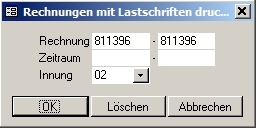
Rechung:
 - - |
Hier wird automatisch die Rechungsnummer der aktuell angezeigten Rechung eingetragen. Sie können die Nummer aber auch händisch abändern. |
| Zeitraum:
- |
Hier können Sie ggf. den Zeitraum, aus dem Die Rechung stammt eingrenzen. |
| Innung: | Hier können Sie die Innung auswählen, der die Rechung, die Sie drucken möchten, zugeordnet ist. |
 |
Erzeugt die Vorschau der Rechnung (DIN A4 Hochformat). |
 |
Löscht alle Einträge in diesem Auswahlfenster. |
 |
Bricht den Vorgang ohne Änderungen ab und schließt das Auswahlfenster. |
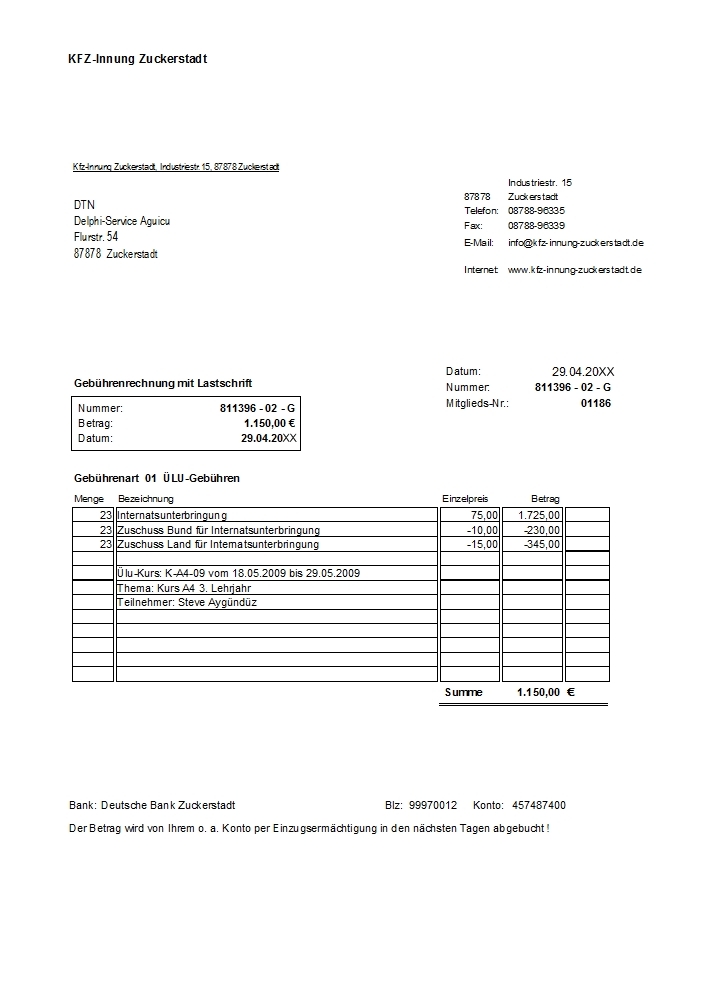
Wenn Sie die Druckansicht schließen, erscheint noch die Abfrage:
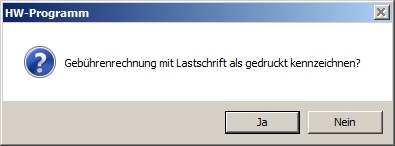
Wenn Sie mit "Ja" bestätigen, wird die Rechnung als gedruckt markiert und Sie können Sie nur erneut drucken, wenn Sie den entsprechenden Haken wieder entfernen.
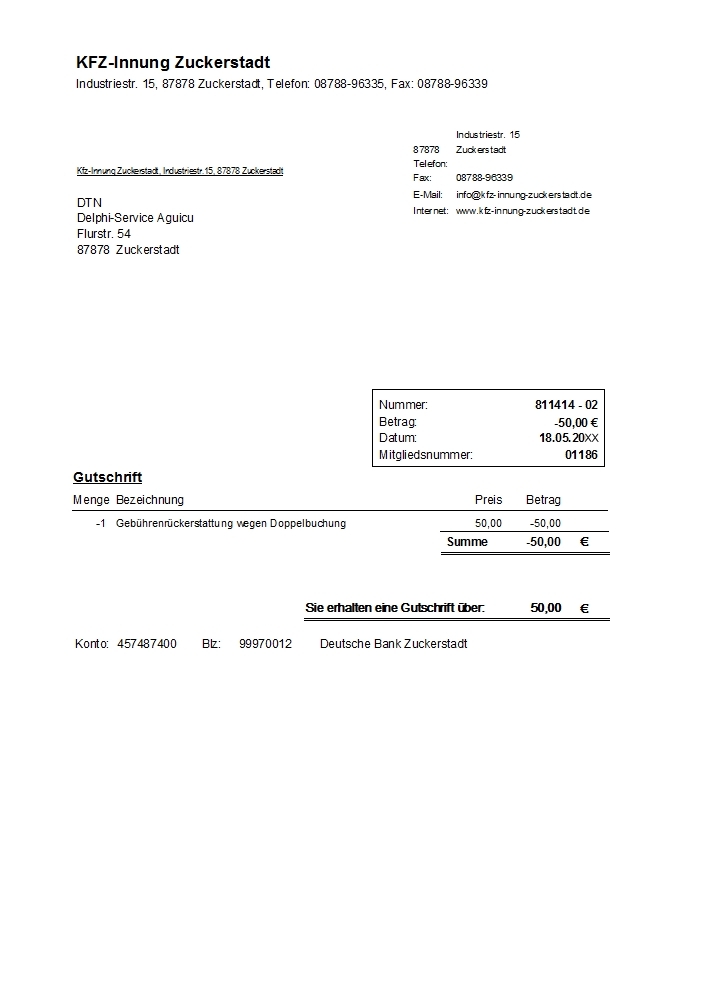
Statt Rechnungen zu erstellen, können Sie auch Gutschriften von Rechnungen erstellen.
Dies ist ganz einfach, denn es wird lediglich bei der Menge
eines Schlüssels eine Menge mit negativem Vorzeichen eingegeben.
Das Programm erkennt dies dann automatisch als erstellte Gutschrift.
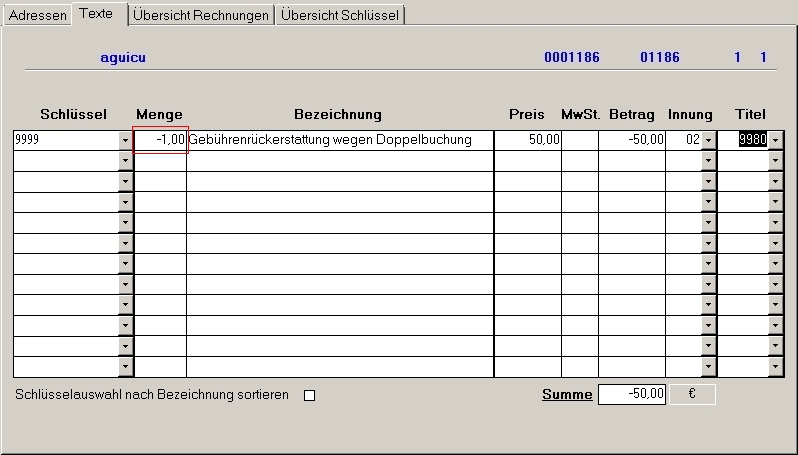
Auf Seite 1 der Rechnung wird der Betrag negativ ausgewiesen.
Wenn Sie den Drucken-Knopf drücken,
erscheint noch folgende Abfrage:
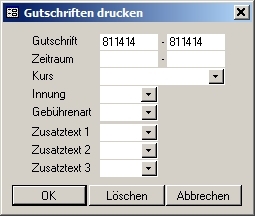
| Gutschrift:
- |
Hier wird automatisch die Rechungsnummer der aktuell angezeigten Rechung eingetragen. Sie können die Nummer aber auch händisch abändern. |
| Zeitraum:
- |
Hier können Sie ggf. den Zeitraum, aus dem Die Rechung stammt eingrenzen. |
| Kurs: | Hier können Sie die Innung auswählen, der die Rechung, die Sie drucken möchten, zugeordnet ist. |
| Innung: | Hier können Sie die Innung auswählen, der die Rechung, die Sie drucken möchten, zugeordnet ist. |
| Gebührenart: | Hier können Sie die Innung auswählen, der die Rechung, die Sie drucken möchten, zugeordnet ist. |
| Zusatztext 1: | Hier können Sie aus den Zahlunstexten noch einen Text aussuchen, der auf der Gutschrift erscheint. |
| Zusatztext 2: | Hier können Sie aus den Zahlunstexten noch einen Text aussuchen, der auf der Gutschrift unterhalb vom Zusatztext 1 erscheint. |
| Zusatztext 3: | Hier können Sie aus den Zahlunstexten noch einen Text aussuchen, der auf der Gutschrift unterhalb vom Zusatztext 2 erscheint. |
|
Erzeugt die Vorschau der Rechnung (DIN A4 Hochformat). |
|
Löscht alle Einträge in diesem Auswahlfenster. |
|
Bricht den Vorgang ohne Änderungen ab und schließt das Auswahlfenster. |